Birçok kullanıcı, Facebook’ta gönderilerini paylaşırken küçük resmin gösterilmediğinden ya da yanlış resmin gösterildiğinden şikayet ediyor. Siz de WordPress gönderilerinizi Facebook’ta paylaşırken böyle bir problemle karşılaşmış ve bunun çözümünü arıyor olabilirsiniz. Bugün, WordPress’te Facebook hatalı küçük resim sorunu çözümü için farklı çözüm yollarından bahsedeceğiz…
Facebook Neden Yanlış Resim Gösteriyor?
Web sitenizdeki içerikleri Facebook’ta paylaşırken, paylaşıma otomatik olarak bir küçük resim de eklenir (İçeriğinizdeki öne çıkan resim Facebook tarafından otomatik olarak algılanır ve paylaşıma eklenir). Ancak, bazen doğru görsel algılanmaz veya paylaşımınızda resim görünmez. Böylece, Facebook küçük resim hatası ile karşı karşıya kalırsınız.
Facebook, sitenizden hangi resmi göstereceğine karar verirken Open Graph etiketlerini kullanır. Bu etiketler sitenizin HTML kodunda yer alır ve Facebook’a “hey, bu sayfayı paylaşırken şu resmi kullan” der. Eğer sitenizde bu etiketler yoksa veya yanlış yapılandırılmışsa, Facebook rastgele bir resim seçer. Bu genellikle logo, arka plan görseli veya hiç alakasız bir görsel olabilir. Ayrıca Facebook’un önbelleğinde eski veriler de kalabilir. Yani resmi düzelttiniz ama Facebook eski halini göstermeye devam edebilir.
Facebook’un paylaşımlarınız için yanlış küçük resmi seçmesinin birkaç nedeni olabilir:
- Open Graph etiketlerinin hiç kurulu olmaması
- Öne çıkan görsel (featured image) seçilmemiş olması
- Resim boyutlarının Facebook standartlarına uymaması
- Facebook önbelleğinin güncellenmemiş olması
- SEO eklentilerinin yanlış yapılandırılması
- Tema veya eklenti çakışmaları…
WordPress Facebook hatalı küçük resim sorunu için altta yatan sebep her ne olursa olsun, bunu kolaylıkla çözebileceğiniz bazı yöntemler mevcut.
SEO Eklentisi ile Facebook Küçük Resim Çözümü
Facebook ve diğer çoğu sosyal medya platformu, gönderi küçük resimleri için Open Graft (og:image gibi) etiketi kullanır. Bu etiketlerin otomatik olarak eklenmesini sağlayan çeşitli WordPress eklentileri var. Özellikle birçok popüler SEO eklentisi, OG etiketlerini yayınlarınıza otomatik olarak ekler. Yine bu eklentiler aracılığıyla sosyal medya resimlerini manuel olarak da ayarlamanız mümkün. Örneğin, Rank Math SEO eklentisi kullanıyorsanız, yazı editöründeki sosyal medya görsel ekleme seçeneğinden faydalanabilirsiniz.
- WordPress yazı panelinde, Facebook resim göstermeme ya da hatalı resim sorunu yaşadığınız gönderiyi açın ve sağ üstteki Rank Math seçeneğine, ardından Sosyal seçeneğine tıklayın.
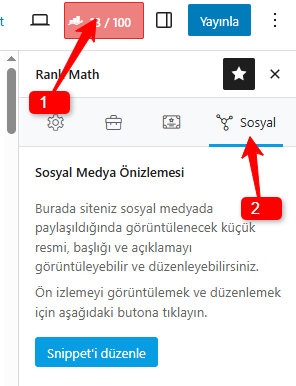
- Açılır pencereden “Görsel Ekle” butonuna tıklayıp uygun boyutta bir görsel ekleyin.
- Bunun ardından, Wp cache temizliği yapın ve içeriğinizi tekrar Facebook’ta paylaşmayı deneyin. Muhtemelen sorun düzelecektir. Ayrıca, Yoast SEO ve diğer SEO eklentilerinde de benzer düzenleme seçenekleri mevcut.
Facebook Hata Ayıklama Aracı Kullanımı
Facebook hata ayıklama aracı, WordPress sitenizdeki Facebook Open Graph ile ilgili sorunları gidermenin en kolay yoludur. Yapmanız gereken ise hata aldığınız WordPress gönderinizin URL’sini kopyalamak ve hata ayıklama aracındaki kutucuğa yapıştırıp “Debug” butonuna tıklamak. Bunun ardından gönderi metriklerinin bir listesini göreceksiniz. Şimdi “Scrape Again” düğmesine tıklayın.
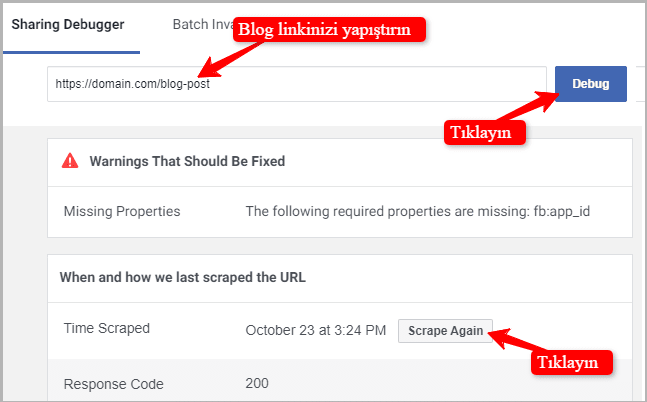
Bu işlemle birlikte güncellenmiş küçük resim için gönderiniz tekrar taranır. İlk seferde bir değişiklik olmazsa işlemi tekrarlamanız gerekebilir. Bunun ardından WordPress hatalı Facebook küçük resim sorunu çözüme kavuşacaktır.
İdeal Facebook Görseli: Boyut ve Format
Facebook’un görsel için beklentileri var ve bu beklentilere uymak çok önemli. Çünkü çok küçük, çok büyük veya yanlış oranda bir görsel kullanırsanız, Facebook onu kırpabilir, küçültebilir veya hiç göstermeyebilir.
- Önerilen Boyut: 1200 x 630 piksel. Facebook’un resmi olarak önerdiği boyuttur. Bu boyutta bir görsel hem masaüstünde hem mobilde mükemmel görünür.
- En-Boy Oranı: 1.91:1 oran. Bu oran, görselin genişliğinin yüksekliğinden neredeyse iki kat fazla olması anlamına gelir. Yatay, geniş görseller Facebook için idealdir.
- Minimum Boyut: 600 x 315 piksel. Bundan daha küçük görseller Facebook tarafından reddedilebilir veya çok bulanık görünebilir. Minimum boyutun altına düşmeyin.
- Dosya Formatı: JPG veya PNG. Bu iki format en iyi sonucu verir. Dosya boyutu 8 MB’ın altında olmalı. WebP formatı da desteklenir ama JPG daha güvenlidir.
Görsellerinizi hazırlarken önemli detayları merkeze yerleştirmeye özen gösterin. Facebook mobil cihazlarda görseli kırpabilir, bu yüzden önemli bilgiler kenarlarda kalmamalı. Ayrıca görselin %20’sinden fazlasının metin olmamasına dikkat edin. Facebook eskiden bunu çok katı kontrol ediyordu, artık o kadar sıkı değil ama yine de aşırı metin içeren görseller daha az etkileşim alabilir.
📌 Canva gibi ücretsiz tasarım araçlarında “Facebook Gönderi” şablonunu kullanarak doğru boyutta görseller oluşturabilirsiniz. Bu şablonlar zaten 1200×630 piksel boyutundadır.
Öne Çıkan Görsel (Featured Image) Ayarları
WordPress’te her yazı için bir “Öne Çıkan Görsel” (Featured Image) seçebilirsiniz. Bu görsel hem sitenizde hem de sosyal medya paylaşımlarında kullanılır. Eğer bu görseli seçmezseniz, Facebook ne göstereceğini bilemez.
- Yazı Düzenleme Ekranına Gidin– WordPress yönetim panelinde, sorun yaşadığınız yazıyı düzenleme modunda açın. Sağ tarafta (veya bazı temalarda altta) “Öne Çıkan Görsel” kutusunu göreceksiniz.
- Doğru Boyutta Görsel Seçin– “Öne Çıkan Görseli Ayarla” butonuna tıklayın ve medya kitaplığınızdan uygun boyutta bir görsel seçin. Yoksa yeni bir görsel yükleyin. Unutmayın: 1200×630 piksel ideal boyuttur.
- Görsel Önizlemesini Kontrol Edin– SEO eklentiniz varsa (Yoast, Rank Math vb.), sayfayı aşağı kaydırın ve “Sosyal” veya “Social” sekmesine tıklayın. Burada Facebook’ta nasıl görüneceğinin önizlemesini görebilirsiniz.
- Yazıyı Güncelleyin– “Güncelle” butonuna basarak değişiklikleri kaydedin. Ardından Facebook Paylaşım Hata Ayıklayıcı’yı kullanarak Facebook’un önbelleğini yenileyin.
📌 Bazı temalar öne çıkan görseli otomatik olarak Open Graph etiketi olarak kullanırken, bazıları kullanmaz. Bu yüzden bir SEO eklentisi kullanmanız çok önemli.
Önbellek Sorunları ve Çözümleri
Bazen her şeyi doğru yaparsınız ama Facebook hala eski görseli gösterir. Bunun nedeni önbellektir. Hem Facebook’un kendi önbelleği hem de sitenizin önbelleği soruna yol açabilir. İşte adım adım çözüm:
- Sitenizin Önbelleğini Temizleyin– Eğer WP Super Cache, W3 Total Cache veya benzeri bir önbellek eklentisi kullanıyorsanız, önce sitenizin önbelleğini temizleyin. Eklenti ayarlarında “Önbelleği Temizle” veya “Clear Cache” seçeneğini bulacaksınız. Ayrıca hosting sağlayıcınızın (örneğin Cloudflare, SiteGround) sunduğu önbellek sistemini de temizlemeyi unutmayın.
- Facebook Önbelleğini Yenileyin– Facebook Paylaşım Hata Ayıklayıcı aracına gidin, URL’nizi yapıştırın ve “Yeniden Çek” butonuna birkaç kez tıklayın. Her tıkladığınızda Facebook sayfanızı yeniden tarayacak ve güncel verileri alacak.
- CDN Önbelleğini Kontrol Edin– Eğer Cloudflare, StackPath gibi bir CDN hizmeti kullanıyorsanız, görsellerin önbelleğe alınmış olabileceğini unutmayın. CDN panelinizden “Purge Cache” veya “Önbelleği Temizle” işlemini yapın.
- Tarayıcı Önbelleğini Temizleyin– Tarayıcınızın önbelleği de yanıltıcı olabilir. Gizli/özel pencerede veya önbellek temizledikten sonra kontrol edin. Bazen sorun sadece kendi tarayıcınızda görünüyordur.
Sık Karşılaşılan Diğer Sorunlar ve Çözümleri
Bazı durumlarda standart çözümler işe yaramayabilir. İşte karşılaşabileceğiniz diğer sorunlar ve bunların nasıl çözüleceği:
- Tema Çakışmaları– Bazı WordPress temaları kendi Open Graph etiketlerini ekler. Bu, SEO eklentinizle çakışabilir. Çözüm: Tema ayarlarından sosyal medya etiketlerini devre dışı bırakın veya temayı güncelleyin. Tema dökümanlarına bakarak bu ayarı bulabilirsiniz.
- Eklenti Çakışmaları– İki farklı SEO eklentisi aynı anda kullanıyorsanız (örneğin hem Yoast hem All in One SEO), bunlar çakışabilir. Mutlaka sadece bir SEO eklentisi kullanın. Geçiş yaparken eski eklentiyi tamamen silin.
- HTTPS Sorunları– Eğer siteniz HTTPS kullanıyorsa, görsellerin URL’si de HTTPS ile başlamalı. Karışık içerik (mixed content) hataları Facebook’un görseli çekmesini engelleyebilir. WordPress ayarlarında sitenizin adresinin HTTPS ile başladığından emin olun.
- Robots.txt Engelleri– Robots.txt dosyanız Facebook botlarını engelliyor olabilir. Site-adresiniz.com/robots.txt adresine giderek kontrol edin. Görsellerin bulunduğu klasörlerin (genellikle /wp-content/uploads/) engellenmiş olmamasına dikkat edin.
- Görsel Erişim İzinleri– Bazen sunucuda görsel dosyalarının izinleri yanlış olabilir. Hosting panelinizden (cPanel, Plesk vb.) veya FTP ile görsellerin 644 iznine sahip olduğunu kontrol edin.
- Yavaş Sunucu– Sunucunuz çok yavaşsa, Facebook zamanında görseli çekemeyebilir. Hosting kalitesini artırın veya bir CDN kullanarak görsel yükleme hızını iyileştirin.
Bu kılavuzun, WordPress’te Facebook hatalı küçük resim sorununu çözmenize yardımcı olduğunu umuyoruz. Başka çözüm önerileriniz varsa aşağıdaki yorumlar bölümünden bizimle paylaşmayı unutmayın! Ayrıca, web sitenizde oluşabilecek diğer teknik sorunlar için En Yaygın WordPress Hataları ve Çözümleri kılavuzumuza da göz atmanızı öneririz.