

Kök dizin (root directory), bir web sitesinin tüm dosyalarını ve klasörlerini içeren ana dizindir. Ziyaretçiler alan adınıza tarayıcıdan erişim sağladığında, kök dizindeki içerik yüklenir. Yani www.siteniz.com yazdığınızda açılan sayfa aslında kök dizindeki index.php dosyasından beslenir. Kök dizin; işletim sistemlerinde, sunucularda ve web sitelerinde ayrı anlam taşıyabilir. Biz bu içerikte özellikle web hosting ortamındaki kök dizini ele alacağız.
Kök Dizin Nedir?
Bilgisayar bilimlerinde hiyerarşik dosya sistemleri, bir ağaç yapısı mantığıyla kurgulanmıştır. Kök dizin, bu ağaç yapısının en üst noktasını, yani diğer tüm klasörlerin ve dosyaların içinden dallanıp budaklandığı başlangıç noktasını ifade eder. Tıpkı bir ağacın gövdesinden ayrılan dallar gibi, web sitenizin tüm içerikleri, temaları ve ayarları bu ana dizinin içerisinde barındırılır.
Unix veya Linux tabanlı işletim sistemlerinde kök dizin genellikle sadece bir eğik çizgi (/) işaretiyle temsil edilir. Ancak bir web sunucusu (Apache, Nginx veya LiteSpeed) mimarisinden bahsettiğimizde, dışarıdan gelen internet kullanıcılarına açık olan belirli bir klasör söz konusudur. Buna teknik dilde “belge kök dizini” (document root) adı verilir. İnternet tarayıcınızın adres çubuğuna bir alan adı (örneğin www.siteniz.com) yazdığınızda, arka planda çalışan DNS sunucuları bu isteği barındırma sunucunuza iletir. Sunucunuz ise ziyaretçiye hangi dosyayı göstereceğini bulmak için doğrudan bu belge kök dizinine bakar ve genellikle index.php veya index.html dosyasını çalıştırarak siteyi ekrana yansıtır.
Kurumsal deneyimlerimizde sıklıkla karşılaştığımız bir durum vardır: Birçok kullanıcı, satın aldıkları hosting paketine giriş yaptıklarında karşılarına çıkan tüm dosyaların web sitesine ait olduğunu düşünür. Oysa sunucunuzda size ayrılan alanın içinde mail yapılandırmaları, geçici dosyalar (tmp) ve sunucu logları gibi sitenizin ziyaretçileriyle ilgisi olmayan birçok klasör bulunur. Web sitenizin gerçek kalbi, yani dünyaya açılan kapısı, genellikle şu isimlerle adlandırılan kök dizin klasörüdür:
- public_html: cPanel ve DirectAdmin kullanan sunucularda en yaygın olan kök dizin adıdır.
- www: Birçok sistemde
public_htmlklasörüne giden bir kısayol (symlink) olarak çalışır. - htdocs: Genellikle yerel sunucu kurulumlarında (XAMPP, WAMP) veya bazı özel yapılandırmalarda görülür.
- httpdocs: Plesk panel kullanan Windows veya Linux sunucularda ana web dizinidir.
Bu klasörlerden birinin içine girdiğiniz an, artık web sitenizin kök dizinindesiniz demektir.
WordPress Dosya ve Dizin Hiyerarşisi

Dünyadaki web sitelerinin %40’ından fazlasına güç veren WordPress, sunucunuza kurulduğu anda kök dizin içerisinde son derece düzenli, mantıklı ve standartlaşmış bir dosya hiyerarşisi oluşturur. Bu yapı, hem sistemin çekirdek işlevlerini korumak hem de kullanıcıların yüklediği içerikleri güvenle saklamak üzere tasarlanmıştır.
Bir WordPress sitesinin kök dizininde standart olarak üç ana klasör ve sistemi ayağa kaldıran bağımsız çekirdek dosyalar bulunur. Bu hiyerarşiyi anlamak, ileride karşılaşabileceğiniz hataları çözebilmeniz için size bir navigasyon haritası sunacaktır.
- wp-admin Klasörü: Bu klasör, WordPress sitenizin arka planında yönetici olarak giriş yaptığınız kontrol panelinin çalışmasını sağlayan tüm çekirdek dosyaları barındırır. İçeriklerinizi yazdığınız metin editöründen, ayarlar menüsüne kadar yönetimsel arayüzün tüm PHP ve JavaScript kodları buradadır. Güvenlik uzmanları olarak tavsiyemiz; bu klasörün içerisindeki hiçbir dosyayı manuel olarak değiştirmemenizdir. Aksi takdirde sitenizin yönetim paneline erişiminizi tamamen kaybedebilirsiniz.
- wp-includes Klasörü: Burası WordPress’in ana uygulama mantığının, çekirdek fonksiyonlarının ve API kütüphanelerinin bulunduğu klasördür. Çekirdek kod olarak adlandırılan bu dizin, sitenizin çalışması için gereken temel işlevleri barındırır. Yeni bir WordPress sürümü yayınlandığında, güncelleme mekanizması bu klasörün içeriğini tamamen siler ve yenisiyle değiştirir. Bu nedenle
wp-includesiçerisine kendi yazdığınız bir kodu eklerseniz, ilk WordPress güncellemesinde bu kod silinip gidecektir. - wp-content Klasörü: Kök dizindeki en değerli klasörünüz budur. Çünkü wp-content, kullanıcı tarafından sağlanan tüm içeriklerin, eklentilerin ve temaların depolandığı alandır. WordPress güncellemeleri bu klasörün içindeki verilerinize dokunmaz. İçerisinde genellikle şu alt klasörler bulunur:
- themes: Sitenizin görsel tasarımını oluşturan tüm temalar burada yer alır.
- plugins: Sitenize iletişim formu, SEO araçları veya e-ticaret özellikleri katan eklentiler burada depolanır.
- uploads: Yazılarınıza eklediğiniz görseller, videolar, PDF’ler ve diğer tüm medya dosyalarınız yıllara ve aylara göre kategorize edilmiş şekilde burada saklanır.
- Kritik Yapılandırma Dosyaları: WordPress kurulum dosyalarını (zip arşivi) ilk kez kök dizininize çıkardığınızda, bazı hayati dosyaların orada olmadığını fark edebilirsiniz. Örneğin
.htaccessvewp-config.phpdosyaları başlangıç paketinde yer almaz. Bunun nedeni, bu dosyaların ana WordPress kurulumu (veritabanı bilgileri girilip yapılandırma tamamlandıktan) bittikten sonra sistem tarafından dinamik olarak oluşturulmasıdır.wp-config-sample.phpisimli örnek bir dosya görürsünüz, kurulum bittiğinde bu dosya asıl kimliğine bürünerekwp-config.phphalini alır.
İşte kök dizindeki diğer dosyalar:
| DOSYA ADI | AÇIKLAMA |
|---|---|
| wp-config.php | WordPress’in en önemli yapılandırma dosyasıdır. Veritabanı bağlantı bilgilerini, güvenlik anahtarlarını ve temel ayarları içerir. Bu dosyayı düzenlerken çok dikkatli olun – tek bir hata sitenizi erişilemez hale getirebilir. |
| .htaccess | Apache sunucusu için yapılandırma dosyasıdır. Yönlendirmeler, URL yeniden yazma kuralları, güvenlik ayarları burada tanımlanır. Gizli bir dosyadır, görmek için dosya yöneticinizde “gizli dosyaları göster” seçeneğini aktifleştirmelisiniz. |
| robots.txt | Arama motoru botlarına hangi sayfaların taranacağını veya taranmayacağını bildirir. SEO açısından önemlidir. Eğer bu dosya yoksa, kendiniz oluşturabilirsiniz. |
| index.php | WordPress’in başlangıç dosyasıdır. Alan adınızı tarayıcıya yazdığınızda ilk çalışan dosya budur. Bu dosya WordPress’in geri kalanını yükler. |
| wp-load.php | WordPress çekirdeğini yükleyen dosyadır. Diğer tüm WordPress fonksiyonlarının çalışabilmesi için bu dosya önce yüklenir. |
| license.txt ve readme.html | WordPress lisans bilgilerini ve kurulum talimatlarını içerir. Güvenlik açısından bu dosyaları silmeniz önerilir çünkü WordPress versiyonunuzu açığa vurabilirler. |
Peki kök dizine erişim sağlamak neden bu kadar önemli? Bunu en önemli birkaç maddeyle açıklayalım:
- Özelleştirme : Kullanıcılar, kök dizinde depolanan çekirdek dosyaları değiştirerek WordPress sitelerini özelleştirmek isteyebilirler. Bu, WordPress’in işlevselliğini değiştirmeyi, yeni özellikler eklemeyi veya sitenin görünümünü değiştirmeyi içerebilir.
- Sorun giderme : WordPress sitenizde sorunlar varsa, kök dizin dosyalarına erişmek sorunu belirlemenze ve düzeltmenize yardımcı olur. Örneğin, bir eklenti sorun yaratıyorsa, kullanıcılar kök dizindeki eklentinin dizinine erişerek onu devre dışı bırakabilir.
- Yükseltme : WordPress’i yeni bir sürüme yükseltirken, eski dosyaları yenileriyle değiştirmek için kök dizin dosyalarına erişmek isteyebilirsiniz.
- Güvenlik : Kök dizin dosyalarına erişim, WordPress güvenliğini artırmak için gerekli işlemleri yapmada da yardımcı olur. Hackleme girişimlerini önlemek için dosyaları değiştirebilir, çeşitli güvenlik kodları ile sitenizi korumaya alabilir veya sitenizi korumak için güvenlik eklentilerini doğrudan kök dizine yükleyebilirsiniz.
WordPress Kök Dizini Nerede Bulunur? Kök Dizine Erişim Yöntemleri
Kök dizinine erişmek için kullandığınız barındırma hizmetinin altyapısına göre farklı yöntemler mevcut. Şimdi bu yöntemleri adım adım inceleyelim. Hangi kontrol panelini kullanıyorsanız, o başlık altındaki adımları takip edebilirsiniz
1. cPanel Üzerinden Kök Dizine Ulaşmak
Dünya genelinde en popüler web barındırma kontrol paneli cPanel’dir. Eğer hosting firmanız size cPanel sunuyorsa, kök dizine ulaşmak için şu adımları izleyin:
- Hosting hesabınıza giriş yapın ve cPanel arayüzünü açın.
- cPanel’de “Dosyalar” (Files) bölümünü bulun ve “Dosya Yöneticisi” (File Manager) ikonuna tıklayın.
- Karşınıza çıkan ekranın sol tarafında bir klasör ağacı göreceksiniz. Sunucu yapılandırmanıza bağlı olarak buradan
public_htmlveyapublicisimli klasörü bulun ve üzerine tıklayın. - Sağ taraftaki geniş alanda beliren klasörler (
wp-admin,wp-contentvb.) sizin WordPress kök dizininizdir.
2. DirectAdmin ve Plesk Panel Üzerinden Erişim
cPanel’in en büyük alternatifleri olan DirectAdmin veya Plesk kullanıyorsanız süreç yine oldukça benzerdir.
- DirectAdmin İçin: Hesabınıza giriş yaptıktan sonra “Sistem Bilgileri ve Dosyalar” menüsü altına gidin ve “Dosya Yöneticisi” aracına tıklayın. Buradan yine
public_htmldizinini bularak sitenizin kök dosyalarına erişebilirsiniz. - DirectAdmin İçin: Plesk paneline bağlandıktan sonra, yönetmek istediğiniz alan adını seçin. Hemen altında yer alan “Dosyalar” sekmesine tıkladığınızda sistem sizi otomatik olarak o sitenin belge kök dizinine (genellikle
httpdocs) yönlendirecektir.
3. FTP / SFTP İstemcisi Kullanarak Kök Dizine Bağlanmak
Eğer tarayıcı üzerinden dosya yöneticisine girmek istemiyorsanız, sunucunuzla bilgisayarınız arasında köprü kuran Dosya Aktarım Protokolü (FTP) araçlarını kullanabilirsiniz. Biz profesyoneller, özellikle büyük dosya aktarımlarında her zaman FileZilla veya Cyberduck gibi FTP programlarını tercih ederiz.
- Bilgisayarınıza FileZilla gibi ücretsiz bir FTP istemcisi indirin ve kurun.
- Hosting firmanızdan FTP bağlantı bilgilerinizi (Sunucu Adresi/Host, Kullanıcı Adı ve Şifre) edinin.
- Programı açtığınızda üst kısımdaki ilgili alanlara bu bilgileri girin. Standart FTP için Port “21”, şifreli ve daha güvenli olan SFTP için Port “22” kullanılır.
- Bağlan butonuna bastığınızda, sağ alt pencerede “Uzak Sunucu” dosyaları listelenecektir.
- Buradan
public_html,publicveyawwwklasörünü bulup çift tıkladığınızda kök dizininize giriş yapmış olursunuz.

Subdomains ve Addon Domains Kök Dizinleri Nerede?
Birden fazla projeyi tek bir hosting hesabında barındırdığınız durumlarda kök dizin kavramı biraz kafa karıştırıcı olabilir. Müşteri yönetim panelinize (Örneğin Plesk veya cPanel) girip “Alt Alan Adı Ekleyin” butonuna tıkladığınızı varsayalım. Sistem sizin için örneğin blog.siteniz.com şeklinde yeni bir alan oluşturur.
Bu durumda sunucunuz, ana kök dizininizin (genellikle public_html) içerisinde veya onunla aynı seviyede tamamen yeni bir klasör yaratır. Eklediğiniz bu alt alan adının kök dizini artık bu yeni klasördür.
- Ana Siteniz (siteniz.com): Kök dizini
/public_html/klasörüdür. - Alt Siteniz (blog.siteniz.com): Kök dizini genellikle
/public_html/blog/klasörüdür.
Bu yapısal izolasyon sayesinde, ana sitenizdeki bir WordPress eklentisi veya teması, alt sitenizin dosyalarıyla çakışmaz. Her ikisi de kendi wp-content klasörlerine, kendi .htaccess ve wp-config.php dosyalarına sahiptir. Ancak dikkat etmeniz gereken bir güvenlik ve yapılandırma kuralı vardır: Ana kök dizindeki (public_html) bir .htaccess kuralı, iç içe geçmiş klasör yapısı nedeniyle çoğu zaman alt dizinleri de (public_html/blog/) etkiler. Alt sitenizde bir yönlendirme sorunu yaşarsanız, mutlaka ana sitenizin kök dizinindeki .htaccess dosyasını da kontrol etmelisiniz.
Kök Dizine Dosya Yükleme
Kök dizine dosya yüklemek, WordPress yönetiminin temel becerilerinden biridir. Belki Google Search Console doğrulama dosyası yükleyeceksiniz, belki robots.txt oluşturacaksınız, ya da özel bir güvenlik plugin’i manuel kurulum gerektiriyor. Her durumda şu yöntemleri kullanabilirsiniz.
1. cPanel Dosya Yöneticisi ile Yükleme
- cPanel’e giriş yapıp Dosya Yöneticisi’ni açın.
- public_html klasörüne gidin ve çift tıklayın.
- Üst menüden “Yükle” butonuna tıklayın veya dosyayı sürükle-bırak yapın.
- Dosyanın yüklendiğinde kök dizinde listelendiğini göreceksiniz.
2. FTP ile Dosya Yükleme
- Hosting sağlayıcınızın panelinizden FTP bilgilerinizi bulun. FTP sunucu adresi (ftp.siteniz.com veya IP adresi), kullanıcı adı, şifre ve port numarası (genellikle 21, güvenli SFTP için 22).
- FileZilla gibi ücretsiz bir FTP istemcisi indirip kurun. FileZilla hem Windows, hem Mac, hem de Linux için mevcuttur ve tamamen ücretsizdir.
- FileZilla’yı açın, üst kısımdaki bağlantı alanlarına FTP bilgilerinizi girin ve “Hızlı Bağlan” butonuna tıklayın. İlk bağlantıda sertifika uyarısı çıkarsa “Tamam” diyerek devam edin.
- FileZilla’nın arayüzü iki bölüme ayrılmıştır: Sol tarafta bilgisayarınızdaki dosyalar, sağ tarafta ise sunucudaki dosyalar görünür.
- Bağlantı kurulunca sağ tarafta uzak sunucu dosyalarını göreceksiniz.
public_htmlveyahttpdocsklasörüne çift tıklayın. - Ardından, sol tarafta (yerel bilgisayar) yüklemek istediğiniz dosyayı seçip sağ tarafa sürükleyin.
- Transfer tamamlanınca dosya listesinde görünecektir.
- Yüklenen dosyanın üzerine sağ tıklayarak izinleri değiştirebilir, silebilir, yeniden adlandırabilir veya düzenleyebilirsiniz.
3. WordPress Dosya Yönetici Eklentisi
Eğer hosting paneline erişiminiz yoksa ya da FTP kurmak istemiyorsanız, WordPress’te “File Manager” eklentisini yükleyebilirsiniz. Bu eklenti WordPress yönetim paneli içinden dosya işlemlerinizi yapmanıza olanak tanır. Ancak güvenlik açısından bu eklentiyi sadece gerektiğinde kurup kullanımdan sonra kaldırmanızı öneririz.
- WordPress kontrol panelinden ‘Eklentiler’e gidin ve ‘Yeni Ekle’ye tıklayın.
- Arama kutusuna “File Editor” yazın.
- ‘Şimdi yükle’ye tıklayın ve eklentiyi etkinleştirin.
- Şimdi Pano’dan WP File Maneger sekmesine tıklayın.
- Burada kök dizin olan public klasörüne tıkladığınızda tüm dosyalarınıza erişip ihtiyacınıza göre değişiklikler yapabilirsiniz.
WordPress Kök Dizin Yönetme İpuçları
WordPress kök dizini temiz ve iyi yönetilir tutmak hem WordPress güvenliği hem de performans için çok önemlidir. Her şeyi temiz ve kontrol altında tutmak için uygulayabileceğiniz bazı adımlar şunlardır:
- Güvenlik önlemleri: Kök dizininizi korumak için mutlaka güvenlik önlemleri uygulayın. (Bkz: Adım Adım WordPress Güvenlik Önlemleri)
- Dosya izinleri: Kök dizinin içerisindeki dosyaları bulmak işin sadece bir parçasıdır. Kurumsal düzeyde bir sistem yönetimi için, bu dosyaların “kimler tarafından” görülebileceğini, değiştirilebileceğini veya çalıştırılabileceğini bilmeniz gerekir. Buna web teknolojilerinde Dosya İzinleri (File Permissions) denir ve sitenizin siber güvenliği için hayati önem taşır. (bkz: WordPress Dosya İzinleri Nasıl Değiştirilir)
- WordPress güncelleme: WordPress’i, temaları ve eklentileri düzenli olarak güncelleyin. Güncellemeler genellikle sitenizi güvenlik açıklarından koruyan güvenlik yamaları ve hata düzeltmelerini içerir (bkz: WordPress Güncelleme: Otomatik ve Manuel Yöntemler).
- Alt tema kullanın: Özelleştirmeler yaparken, güncellemeler sırasında değişikliklerinizin üzerine yazılmasını önlemek için WordPress çekirdek dosyalarını değiştirmek yerine alt tema kullanın.
- Düzenli olarak temizleyin: Dağınıklığı azaltmak ve güvenlik açığı riskini en aza indirmek için kullanılmayan, güncel olmayan veya gereksiz dosyaları ve eklentileri düzenli olarak kontrol edin ve kaldırın.
- Erişim kontrolleri: WordPress kök dizinine erişimi sınırlayın. Yalnızca güvenilir kişilere erişim izni verin ve barındırma hesabınız için güçlü, benzersiz parolalar kullanın.
- Bir sahneleme ortamı kullanın: Sitenizde değişiklikleri doğrudan canlı sitede değil, bir sahneleme ortamında yapın. Bu şekilde, canlı sitenizin istikrarını riske atmadan değişiklikleri test edebilirsiniz.
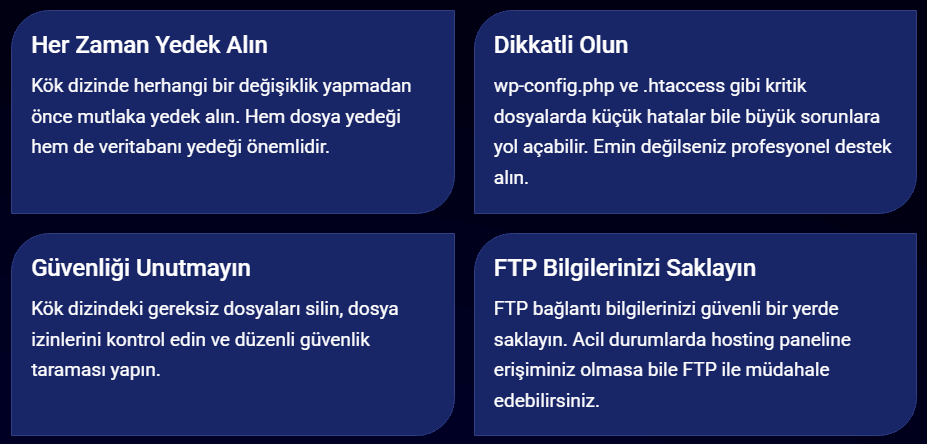
- Yedekleyin: Kök dizininizle etkileşime giçmeden önce mutlaka web sitenizi her zaman yedekleyin.
Yaygın Kök Dizin Sorunları ve Çözümleri
- Güncelleme hataları: Bazen WordPress güncellemeleri başarıyla tamamlanmayabilir, bu da geçici dosyalar bırakılmasına veya mevcut olanların bozulmasına neden olabilir. Bunu çözmek için, en son sürümü yükleyerek WordPress’i manuel olarak güncelleyin. Elbette öncesinde mutlaka yedek alın.
- Yanlış dosya izinleri: Yanlış dosya izinlerinin ayarlanması güvenlik açıklarına yol açabilir veya WordPress’in düzgün çalışmasını engelleyebilir. Bunun için dosya izinlerini doğru ayarladığınızdan mutlaka emin olun.
- Bozuk .htaccess dosyası: Bozuk bir .htaccess dosya 500 dahili sunucu hatasına veya bozuk kalıcı bağlantılara yol açabilir. Dosyayı indirerek veya yeniden adlandırarak yedekleyin. Ardından, yeni bir tane oluşturmak için WordPress ayarlarınıza gidin ve kalıcı bağlantı ayarlarını yeniden kaydedin.
WordPress’te kök dizin kavramını anlamak, sitenizi profesyonelce yönetmenin ilk adımıdır. Bu rehberde kök dizinin ne olduğunu, nerede bulunduğunu, nasıl erişeceğinizi ve dosya yükleme işlemlerini detaylıca öğrendiniz. WordPress yolculuğunuzda kök dizin bilgisi size sürekli lazım olacaktır; SEO çalışmalarınızda, teknik optimizasyonlarda, sorun gidermede ve özelleştirmelerde vb… Biraz pratik yaparak siz de bu konuda uzmanlaşabilirsiniz.
Bir Cevap Yaz
E-posta adresiniz yayınlanmayacak. Gerekli alanlar * ile işaretlenmişlerdir.
2 Yorum
Subdomain kullandığım WordPress kurulumunda kök dizinle alt dizin arasında biraz kafam karıştı. Subdomain’lerde de ‘kök dizin’ olur mu? Oluyorsa, ana domainle çakışma yaşanır mı? Ayrıca SEO açısından bu yapıların konumu önemli midir?
Evet, subdomain’lerin de kendi kök dizinleri olur ve genellikle bu dizinler ana domainin public_html klasörü altında ayrı klasörlerde yer alır (örneğin: public_html/blog). cPanel üzerinden subdomain oluştururken size dizin atamanız istenir. Ana domainle çakışma yaşamazsınız, çünkü her biri kendi bağımsız klasör yapısında çalışır. SEO açısından bakıldığında, alt alan adları Google tarafından ayrı site olarak görülebilir. Bu nedenle iç bağlantılarınızı, yönlendirmelerinizi ve site haritalarınızı ayrı olarak optimize etmeniz gerekir.