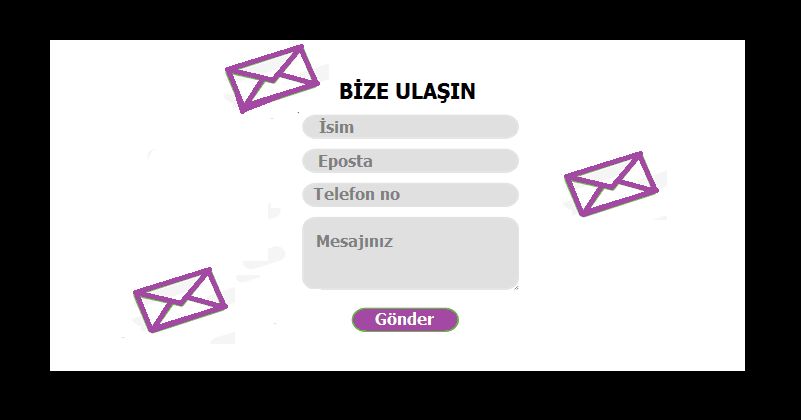
İnternet sitenizi ziyaret eden kullanıcıların size kolayca ulaşabilmesi için iletişim formu olmazsa olmaz bir araçtır. Özellikle bir işletme, blog ya da portföy sitesi yönetiyorsanız, WordPress’e bir iletişim formu eklemek ziyaretçilerle doğrudan etkileşim kurmanız açısından büyük önem taşır. Bu yazıda, WordPress iletişim formu ekleme işlemini adım adım açıkladık.
Site/blog açtıktan sonra yapılması gerekenlerden biri iletişim formu olan bir iletişim sayfası yayınlamaktır. E-posta adresi paylaşmak yerine iletişim formu kullanmak profesyonel bir izlenim bırakır, spam e-postaların önüne geçer, kullanıcı deneyimini iyileştirir, ihtiyaç duyulan bilgileri standart bir şekilde toplamanıza yardımcı olur (ad, e-posta, mesaj gibi).
WordPress’e iletişim formu eklemek için manuel yöntemler olsa da, hiç kod bilgisi gerektirmeyen ve iletişim formu dahil istediğiniz her türden formu oluşturup sitenize kolaylıkla ekleyebileceğiniz eklentiler de mevcut. Bunlardan en popüler olanları şunlardır: Contact Form 7, Forminator ve WPForms.
1. Contact Form 7 ile WordPress İletişim Formu Ekleme
En popüler form eklentilerinden biri olan Contact Form 7 kurulumu kolay, sade ve anlaşılır bir eklentidir. ContactForm 7 ile iletişim formu oluşturmak ve WordPress sitenize iletişim formu eklemek için aşağıdaki adımları izleyebilirsiniz:
- WP Yönetim panelinde
Eklentiler>Yeni Ekle‘ye gidin ve arama kutusuna Contact Form 7 yazın. - Sitenize indirmek için
Şimdi Kur‘a tıklayın ve kurulumdan sonra Etkinleştir‘i tıklayın. - Eklentiyi etkinleştirdiğinizde WP panele Contact (İletişim) adında bir menü eklenecek. Ekli tüm formları “İletişim Formları” kısmında görebilirsiniz. Varsayılan olarak örnek bir form göreceksiniz. Bu forma tıklayın ve örnek şablon üzerinde ihtiyacınız olan düzenlemelere başlayın (ya da olduğu gibi de bırakabilirsiniz).

- Formun üst kısmında bulunan düğmelere tıklayarak iletişim formunuza yeni alanlar ekleyebilir, ihtiyacınıza göre özelleştirebilirsiniz. İşiniz bittiğinde formunuz için bir ad girin ve değişiklikleri kaydedin. Kaydettikten sonra sitenize form eklemenize yardımcı olacak kısa kodu göreceksiniz.

- Klasik düzenleyici kullanıyorsanız; WP panelde Sayfalar bölümünden iletişim sayfası oluşturun (iletişim sayfanız varsa Düzenle’ye tıklayın). İletişim sayfanıza yukarıdaki kısa kodu ekleyip kaydedin. Bu şekilde WordPress iletişim formunuz eklenmiş olacak.
- Gutenberg editör kullanıyorsanız; WP panelden Sayfalar bölümüne gidin ve iletişim sayfanızı oluşturun (iletişim sayfanız zaten varsa Düzenle’ye tıklayın). Gutenberg editörde Blog Ekleme kısmına tıklayın ve arama kısmına Contact form yazın. Contact Form 7 sekmesine tıklayıp “
Bir iletişim formu seçin” açılır menüsünden formunuzun adını seçin ve sayfayı Yayınlayın/Güncelleyin.

Contact Form 7 ile WordPress siteye iletişim formu ekleme işlemi bu kadar! Basit bir iletişim formu oluşturmak için yukarıdakileri uygulayabilirsiniz. Ayrıca, form düzenleme bölümündeki Posta, Mesajlar, Ek Ayarlar sekmelerine de göz atmanızda fayda var. Genellikle bu bölümlere dokunmak gerekmez fakat bazı durumlarda düzenleme gerekebilir. İhtiyacınıza göre yapılandırmanız önemli! (Ayrıca bkz: Contact Form 7 Dosyalarını Sadece İlgili Sayfaya Yükleme)
2. Forminator ile WordPress Siteye İletişim Formu Ekleme
Bu güçlü ve ücretsiz WordPress eklentisi, sürükle-bırak kolaylığıyla onlarca farklı form türünü kod bilmeden oluşturmanıza olanak tanıyor. İletişim formlarından interaktif anketlere, ödeme sistemlerinden üyelik formlarına kadar ihtiyaç duyabileceğiniz tüm çözümleri tek bir çatı altında sunuyor. Hatta Buzzfeed tarzı testler, hizmet tahmin araçları ve ödemeli kayıt sistemleri bile oluşturabilirsiniz. Üstelik diğer eklentilerde genellikle ücretli olan pek çok gelişmiş özellik Forminator’da tamamen ücretsiz. Peki, bu eklentiyle WordPress’e nasıl iletişim formu eklenir?
- Öncelikle, WordPress Kontrol Panelinden
Eklentiler>Yeni ekle‘ye gidin. Arama kutusuna Forminator yazın ve gördüğünüz eklentiyi kurup etkinleştirin (bkz- WordPress Eklenti Yükleme)

- Eklentiyi etkinleştirdikten sonra WP yönetim paneline Forminator Menüsü eklenecek. Şimdi menü öğelerini tek tek inceleyelim ve iletişim formu oluşturup WorPress siteye nasıl ekleneceğine bakalım.
- Dashboard (Gösterge Paneli): Form, test ve anket oluşturmaya hızlı, rahat ve kolay erişim sağlar. Ayrıca, tüm istatistiklere hızlı bir genel bakış ve anlık görüntü sağlar. Eklediğiniz formları düzenleme, önizleme, çoğaltma, kısa kod kopyalama, gönderimleri görüntüleme, dışa aktarma ve silme gibi temel işlevleri tek bir yerde gerçekleştirmenize olanak tanır.
- Formlar: Bu bölümden direkt istediğiniz kadar alanla tüm ihtiyaçlarınız için özel formlar oluşturabilirsiniz.
- Anketler: Birçok dinamik seçenek ve ayarla kullanıcıların düşüncelerini toplamak için etkileşimli anketler oluşturabilirsiniz.
- Testler: Hayal gücünüze bağlı olarak çeşitli testler oluşturabilirsiniz.
- Gönderimler: Yöneticilerin gönderilen tüm formlarda, anketlerde ve kısa sınavlarda yer alan bilgileri yönetebileceği yerdir.
- Entegrasyonlar: Forminator, çeşitli uygulamaların formlarınıza, sınavlarınıza ve anketlerinize entegrasyonunu destekleyerek, gönderim verilerini üçüncü taraf uygulamalarla paylaşmanıza olanak tanır. Ancak bir uygulamanın bir forma, teste veya ankete entegre edilebilmesi için öncelikle buradan Forminator’a bağlanması gerekir.
- Ayarlar: Yöneticilerin bazı işlevleri ve görünümü özelleştirmesine ve veri güvenliği protokolleri oluşturmasına olanak tanır.
Şimdi daha fazla uzatmadan, yazımızın ana konusu olan “iletişim formu oluşturma ve WordPress iletişim formu ekleme” işlemine geçelim. Forminatör ile bu işlem oldukça kolay ve eğlenceli!
- WordPress yönetim panelinden
Forminator>Formlarsekmesine gidin ve “OLUŞTUR“a tıklayın. Böylece tüm şablonlara anında erişim sağlarsınız.

- Buradan “Boş” şablon seçebilir ya da önceden ayarlı alanları olan hazır şablonlardan faydalanabilirsiniz. Örneğin İletişim formu oluşturmak için Contact Form’a tıklayın. Formunuza bir isim verin (örn; İletişim formu 1) ve
Oluştur‘a tıklayın. - Bu form, basit bir iletişim formunun ihtiyaç duyduğu tüm temel özellikleri içerir (Ad, E-posta Adresi, Telefon Numarası, Mesaj ve Mesaj Gönder gibi.) Alan Ekle (Insert Fields) butonuna daha fazla alan ekleyebilirsiniz. Alanların karşısındaki çark simgesine tıklayıp alanı silebilir ya da düzenleyebilirsiniz. Ayrıca, sayfanın yan tarafındaki seçenekleri tıklayıp formunuz için detaylı ayarlar yapabilirsiniz.

- Formunuz hazır olduğunda Yayınla‘ya tıklamanız yeterli. Forminator herhangi bir WordPress sayfasında, gönderisinde veya kabul edilebilir widget’ta kullanım için bir kısa kod sağlar.

Formda değişiklik yapmanız mı gerekiyor? Daha fazla alan eklemeniz, alanları kaldırmanız, değişiklikleri ince ayar yapmanız, renkleri ayarlamanız – herhangi bir şey yapmanız gerekirse, formu istediğiniz zaman düzenleyebilirsiniz. Ayrıca, kısa koda tekrar ihtiyaç duymanız halinde formunuzun karşısındaki çarka tıklayıp kopyalamanız yeterli. Tüm bunlara Gösterge panelinden erişebilirsiniz. Değişiklikler, formu eklediğiniz her yerde otomatik olarak sitenize yansır.
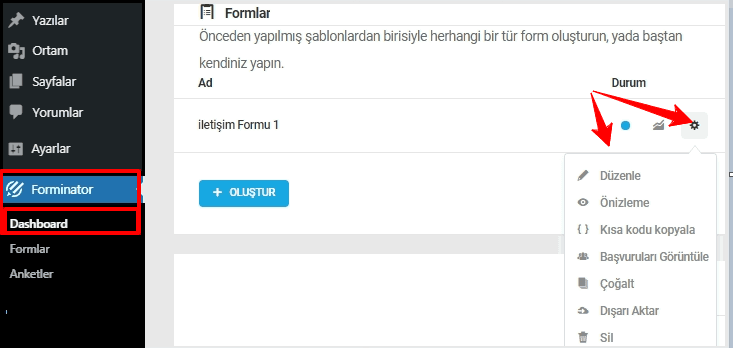
- Şimdi sıra geldi İletişim Formunu WordPress siteye ekleme işlemine. İletişim formunun eklenebileceği en iyi yer iletişim sayfasıdır. Eğer klasik düzenleyici kullanıyorsanız, kısa kodu kopyalayıp iletişim sayfanıza yapıştırmanız (dilediğiniz sayfalara veya bileşen alanlarına da ekleyebilirsiniz) ve kaydetmeniz yeterli.
- Gutenberg editör kullanıyorsanız aşağıdaki yolu izleyin:
- Sayfalar>İletişim Sayfası’na gidin.
- Sol üstten Blog Ekleyici‘ye tıklayın ve arama kısmına Forminator yazın.
- Form seçeneğini tıklayın. 1’den fazla formunuz varsa açılır listeden eklemek istediğiniz formu seçin. Böylece formunuz otomatik olarak sayfaya eklenecektir.
- Tamamlandığında, Sayfayı Güncelleyin veya Yayınlayın. Ardından sitenizin iletişim sayfasına gidin ve her şeyin doğru çalışıp çalışmadığından emin olmak için kontrol edin.
3. WPForms ile İletişim Formu Nasıl Eklenir?
- WordPress kontrol paneline gidin.
- Eklentiler > Yeni Ekle menüsüne tıklayın.
- Arama kutusuna “WPForms” yazın.
- “WPForms Lite – Contact Form by WPForms” eklentisini bulun ve Şimdi Yükle > Etkinleştir butonlarına tıklayın.
- WPForms > Yeni Ekle seçeneğine tıklayın.
- “Basit İletişim Formu” şablonunu seçin.
- Form alanlarını (ad, e-posta, mesaj kutusu) özelleştirmek isterseniz sürükle-bırak yöntemiyle kolayca düzenleyebilirsiniz.
- İletişim formunuzu bir sayfa ya da yazıya eklemek için Yeni bir sayfa oluşturun veya var olan bir sayfayı düzenleyin (örneğin: “İletişim” sayfanız).
- Metin editörüne gelin ve “WPForms Ekle” butonuna tıklayın.
- Oluşturduğunuz formu seçin ve Sayfayı Güncelle / Yayınla diyerek formunuzu aktif edin.
- Alternatif olarak form shortcode’unu (örneğin
[wpforms id="123"]) kopyalayıp istediğiniz yere yapıştırabilirsiniz.
Ekstra İpuçları: Formları Daha Etkili Kullanmak İçin
Daha yüksek form doldurma oranına veya dönüşüm oranına sahip olmanıza yardımcı olacak bazı öneriler:
- Formunuza bir başlık ekleyin: “Bize ulaşın”, “Nasıl Yardımcı Olabiliriz” vb. gibi.
- Formların nasıl doldurulması gerektiğinin tam olarak anlaşılması için yer tutuculardan faydalanın.
- reCaptcha’yı yalnızca çok sayıda spam aldığınızda kullanın, aksi takdirde doldurma oranlarını olumsuz etkileyebilir.
- Sadece gerçekten gerekli olan alanlar için “Gerekli” ifadesini kullanın.
- Hata mesajlarını netleştirin. Örneğin: “Parola en az bir büyük harf ve bir sayı içermelidir” gibi.
- Gerçekten gerekli olmadıkça şifreleri maskelemeyin.
- Harekete geçirici mesaj metninin ve düğmenin uygun kontrasta sahip olduğundan emin olun.
- Gereksiz alanları kaldırın, ne kadar çok alana sahipseniz, formunuzu dolduracak kişi sayısı o kadar az olur (daha fazla alanın doldurulmasını istediğiniz belirli durumlar vardır. Bir rehber veya başka bir önemli kaynak gibi gerçekten değerli bir şey sunuyorsanız, insanlar elde ettikleri değerin harcadıkları zamana değdiğini düşünürlerse uzun formları doldurabilirler.)
WordPress siteye iletişim formu eklemek gördüğünüz gibi gayet kolay bir işlem. Elbette sadece iletişim formu değil, özellikle çok yönlü ve işlevsel eklentiler sayesinde ücretsiz olarak çok çeşitli formlar da oluşturup sitenize eklemeniz mümkün…