
“WordPress kurulumundan sonra yapılması gerekenler nelerdir” sorusu kullanıcılar tarafından sıklıkla sorulan soruların başında geliyor. Bu rehberde, sitenizi yayına almadan önce mutlaka yapmanız gerekenleri adım adım açıkladık.
WordPress Kurulumundan Sonrası Yapılması Gerekenler
WordPress kurulumu aslında bir evin temelini atmak gibi. Temel sağlamsa üzerine ne inşa ederseniz edin sağlam durur. Bu yüzden acele etmeyin ve aşağıdaki her maddeyi tek tek uygulayın. Buradaki temel adımları doğru uygulamak, ileride karşılaşabileceğiniz sorunların en az %80’ini önleyecektir.
İşte, adım adım WordPress site & blog kurulumundan sonra yapılması gerekenler:
1. Site Ayarları ve Genel Konfigürasyon
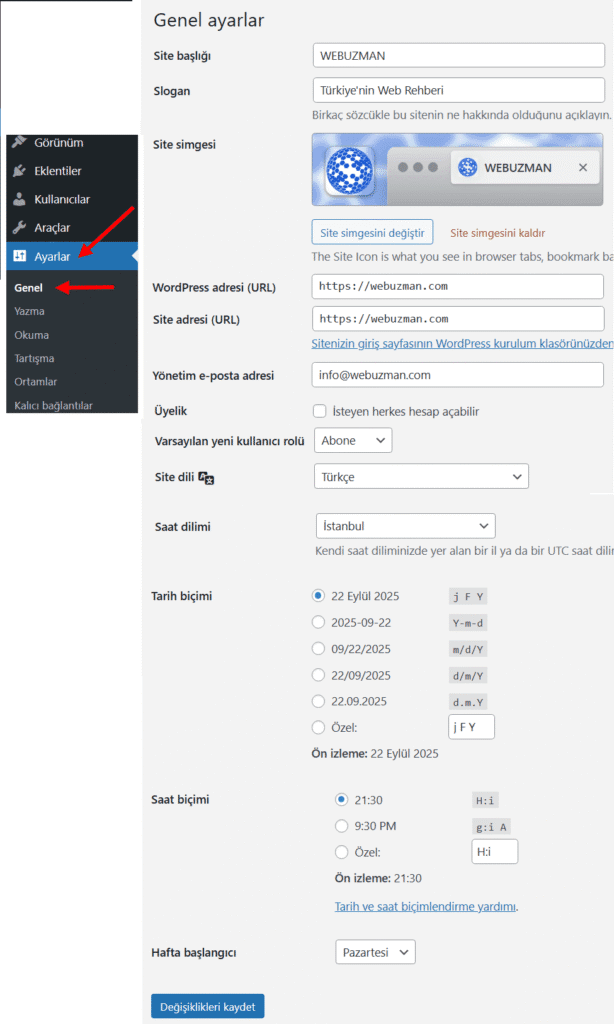
WordPress site / blog açtıktan sonra yapılması gerekenler listemizin ilk sırasında başlık-açıklama-zaman dilimi gibi ayarları yapılandırmak bulunuyor. Bunun için;
- WordPress yönetim paneli
Ayarlar > Genelsekmesine gidin ve gerekli yerleri düzenleyin.- Site başlığını kısa ve anlamlı 1-2 kelime olarak belirleyebilirsiniz. Site açıklaması (ya da sloganı) için de sitenizin ne hakkında olduğunu belirten kısa bir açıklama kullanın. Site başlığınız ve slogan’ınız Google’da nasıl görüneceğinizi belirler, bu yüzden dikkatli seçin.
- WordPress adresinizi ve site adresinizi kontrol edin. Bunlar genellikle aynı olmalı. HTTPS kullanıyorsanız (ki kullanmalısınız), URL’lerin https:// ile başladığından emin olun.
- E-posta adresi bölümünde bloğunuz için kullanmak istediğiniz adresi belirtin. Burada herhangi bir e-posta adresi kullanabilirsiniz. Ancak, kullanacağınız adres web sitenizin iletişim adresi olacağından, burada kurumsal bir adres kullanmanızı öneririz (info@webuzman.com gibi). Kendi alan adınızı içeren bir e-posta adresiniz yoksa “Ücretsiz Kurumsal Mail Nasıl Alınır?” başlıklı yazımızdan faydalanarak özel bir mail adresi alabilirsiniz.
- Site dilini Türkçe olarak ayarlayın. Tarih ve saat formatını tercihlerinize göre belirleyin. Hafta başlangıcını Pazartesi yapın.
- Üyelik ayarlarına da göz atın. Herkesin kayıt olmasını istemiyorsanız “İsteyen herkes hesap açabilir” seçeneğini kapatın.
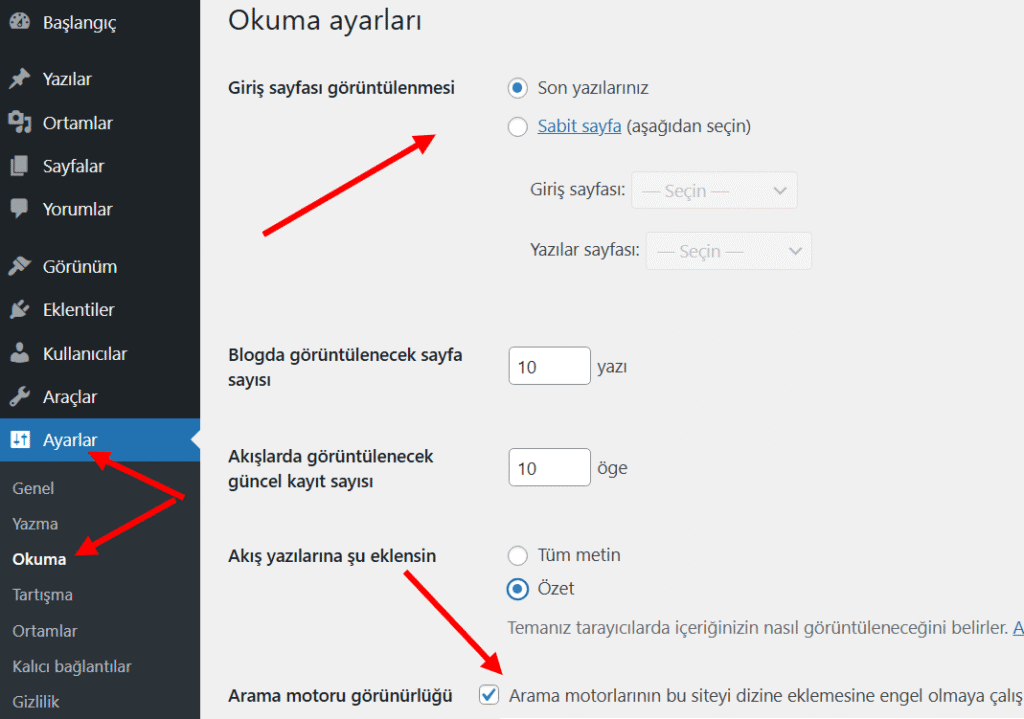
Ayarlar > Okumabölümünde ana sayfa düzeninizi belirleyin. Blog tarzı bir site mi yoksa statik bir ana sayfa mı istiyorsunuz? Çoğu kurumsal site statik ana sayfa tercih eder. Ayrıca, arama motorlarının sitenizi taraması için “Arama motorlarından sitenin indekslenmesini engelle” kutusunun işaretli olmadığından emin olun. Bu kutu işaretliyse Google sitenizi bulamaz! (Siteniz henüz hazır değilse işaretli tutmaya devam edin ve hazır olduktan sonra tekrar buraya uğrayıp işareti kaldırın).)
- Web sitenizde yorum formu kullanmayı düşünüyorsanız
Ayarlar»Tartışmabölümüne gidin ve buradaki seçeneklerini gözden geçirip ihtiyacınıza uygun ayarlamaları yapın.
2. Kalıcı Bağlantı (Permalink) Yapısını Optimize Edin
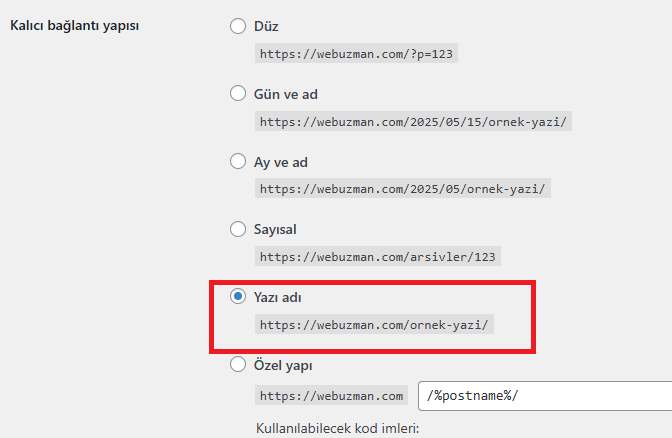
WordPress sitelerindeki en önemli unsurlardan biri kalıcı bağlantılardır. Varsayılan olarak belirlenen kalıcı bağlantılar alaniniz.com/?p=123 şeklinde, optimize edilmemiş bir yapıdadır. Böyle bir url kullanmak hem kullanıcı dostu olmaz hem de arama motorlarının hoşuna gitmez. Dolayısıyla SEO’nuz olumsuz etkilenir. Bunu düzeltmek için;
Ayarlar »Kalıcı Bağlantılar‘a gidin ve sitenize en uygun yapıyı seçin. Genel olarak en SEO dostu kalıcı bağlantı site url’nizi ve yazı başlığınızı içeren url’dir. Aşağıdaki görselde olduğu gibi.
- Siteniz zamana duyarlı haberler yayınlıyorsa, tarih içeren bir kalıcı bağlantı yapısı da seçebilirsiniz.
- Ayarları kaydettiğinizde .htaccess dosyanız otomatik güncellenir. Eğer hata alırsanız dosya izinlerini kontrol edin.
3. Varsayılan İçeriği ve Eklentiyi Silin
WordPress, ‘Hello Word‘ ve ‘Sample Page‘ gibi bazı varsayılan içeriklerle ve ‘Hello Dolly‘ eklentisiyle birlikte gelir. Yapmanız gerekenlerden biri de bu örnek sayfaları kaldırmak olmalı. Bunu yapmak için;
Yazılar »Tüm Yazılarbölümüne gidin ve ‘Hello Word‘ yazısını çöp kutusuna gönderin.- Ardından
Sayfalar»Tüm Sayfalar‘a gidip ‘Sample Page‘i silin. - Bunu yaptıktan sonra
Yorumlarkısmındaki varsayılan yorumu silin. - Son olarak
Eklentiler»Yüklü Eklentiler‘e gidin ve ‘Hello Dolly‘ eklentisini silin.
4. Kullanıcı Profilinizi Tamamlayın
WordPress kurulumundan sonra yapılması gereken bir diğer işlem profil sayfanızı düzenlemektir. WordPress yönetim paneli Kullanıcılar»Profil bölümünden biyografinizi, sosyal medya hesaplarınızı, başkaları tarafından görülecek adınızı, iletişim bilgilerinizi ve diğer detayları ekleyebilirsiniz.
5. Temanızı Kurun ve Etkinleştirin
Bir sonraki adım WordPress temanızı kurmaktır. Çoğu WordPress teması farklı özellikler ve özelleştirme seçeneklerine sahiptir. WordPress ücretsiz tema dizininden sitenize uygun bir tema seçebilir ya da harici bir tema yükleyebilirsiniz. Ayrıca, olası güvenlik risklerini önlemek için kullanmadığınız temaları mutlaka kaldırmanızı öneririz.
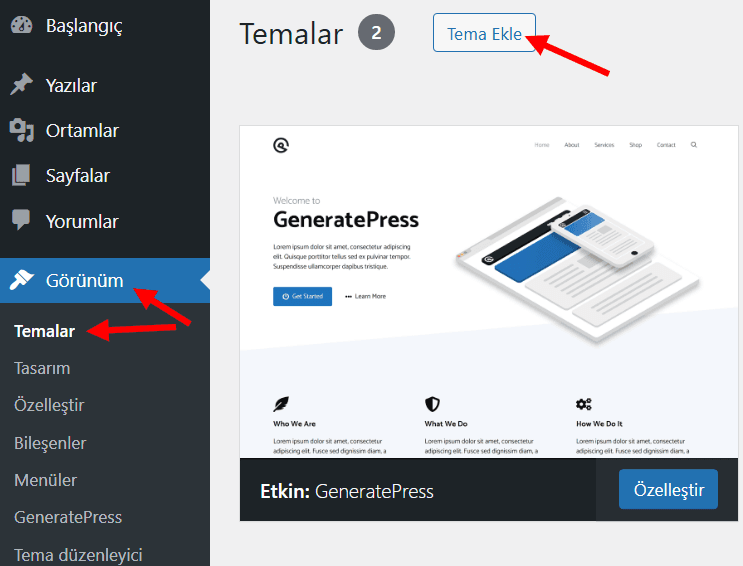
- WordPress tema dizininden ücretsiz bir tema kullanmak için “
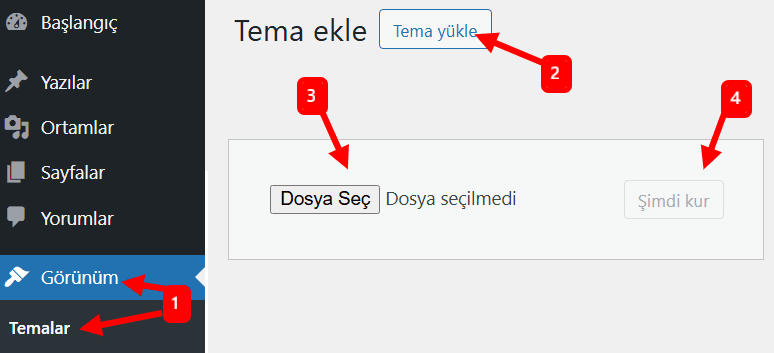
Görünüm>Temalar>Tema Ekle” yolunu izleyin. - Buradan sitenizin amacına uygun bir tema seçip “Kur” butonuna tıklayın ve temayı etkinleştirin. Tema ayarlarından temanızı özelleştirin.
- Premium bir tema yüklemek isterseniz yine aynı sayfadan “Tema Yükle” butonuna tıklayıp tema dosyalarınızı yükleyebilirsiniz.
6. Kategori Ekleyin
WordPress kurduktan sonra yapılması gerekenler listemizin bir diğer önemli adımı kategori oluşturmaktır. WordPress gönderilerinin en az bir kategori altında dosyalanması gerekir. Varsayılan olarak WordPress ‘Uncategorized‘i kullanır. Blog yazılarınız için herhangi bir kategori belirlemediğinizde otomatik olarak bu varsayılan kategoriye eklenir.
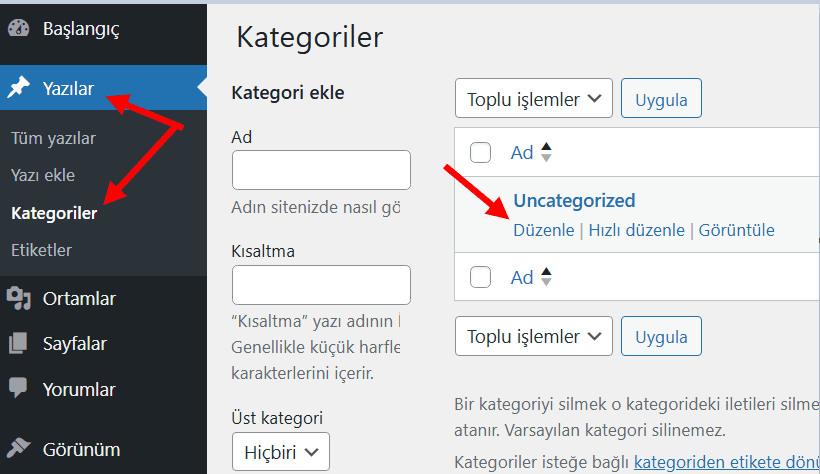
- Varsayılan kategoriyi değiştirmek için
Yazılar »Kategorilerbölümüne gidin ve ‘Uncategorized’ seçeneğinin üzerine gelip ‘Düzenle’ye tıklayarak bu adı dilediğiniz bir adla değiştirin (Genel vb. gibi olabilir). Kısa ad kısmını da değiştirmeyi unutmayın! - Bunun yerine dilerseniz yeni bir varsayılan kategori oluşturabilir, ayrıca sitenizde işleyeceğiniz konular için ayrı ayrı kategoriler ekleyebilirsiniz.
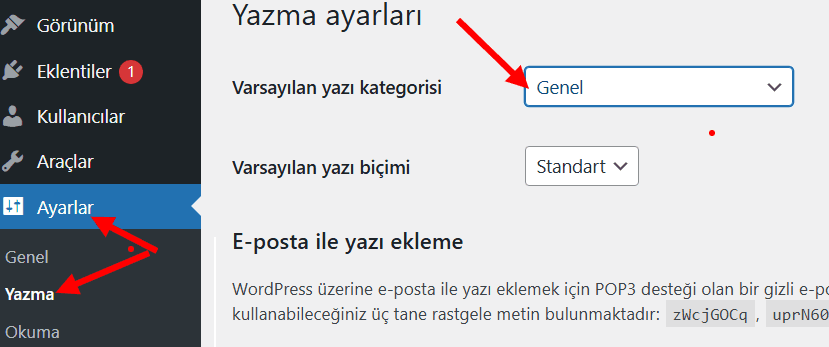
- Bu işlemin ardından,
Ayarlar»Yazmasayfasına gidin. Burada varsayılan kategori seçeneğini göreceksiniz. Daha önce oluşturduğunuz yeni kategoriyi buradan varsayılan olarak değiştirebilirsiniz.
7. Özel Menüler Oluşturun
- WordPress kendi özel menülerinizi oluşturmanıza ve bunları dilediğiniz yere yerleştirmenize imkan sunar. Bunun için
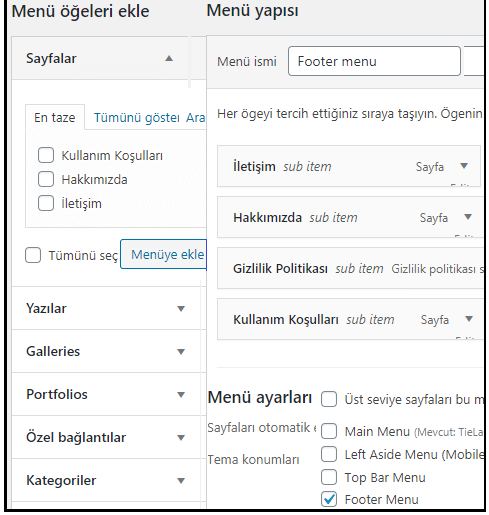
Görünüm »Menülerbölümüne gidin, menülerinizi oluşturun ve bu menüleri sitenizde farklı konumlara ekleyin. - Menü alanı şunları yapmanıza olanak tanır:
- Menü öğelerini sürükle bırak yöntemiyle sıralayabilir ve yeniden adlandırabilirsiniz.
- Özel bağlantılar, gönderiler ve kategoriler oluşturabilirsiniz.
- Alt menüler oluşturabilirsiniz.
- Menüleri farklı konumlara ekleyebilir, menü öğelerini özelleştirebilirsiniz.
- Yapmanız gerekenler ise şunlardır:
- Önce menü ismi girin ve Menü Oluştur‘a tıklayın.
- Yan panelden, yeni oluşturduğunuz menüye eklemek istediğinizi öğeyi seçip “Menüye Ekle” butonuna tıklayın (örneğin, sayfalar bölümünden hakkımızda, iletişim gibi sayfaları seçip menüye ekleyin. Sayfaların sağda sıralandığını göreceksiniz.)
- Sayfanın altından menü konumunu işaretleyip kaydedin.
- Aynı şekilde kategoriler için de farklı bir menü oluşturun.
8. Akismet’i Etkinleştirin
Sitenizin çok yeni olduğunu ve yorum bölümüne hiçbir spam saldırısı olmayacağını düşünüyorsanız, yanılıyorsunuz! Er ya da geç mutlaka spam yorumlara maruz kalacaksınız. Spam yorumlar, arama sıralamanızı ve web sitenizin itibarını olumsuz etkileyebilir. Bu durum gerçekleşmeden önce, ‘Eklentiler‘ bölümünden Akismet‘i etkinleştirmenizi öneririz. Akismet bir WordPress anti-spam eklentisidir ve her WordPress sitesine önceden yüklenmiş olarak gelir.
9. HTTPS / SSL’yi Etkinleştirin
Günümüzde SSL sertifikası lüks değil, zorunluluk. Bu sertifika, tüm parolaların, kullanıcı verilerinin, ödeme ayrıntılarının, form gönderimlerinin vs. şifrelenmesini sağlar. Google, HTTPS kullanmayan siteleri “güvenli değil” olarak işaretliyor ve sıralamada cezalandırıyor. Birçok hosting firması, hizmetlerine ücretsiz SSL’yi de dahil etmiştir. Bu durum blog sahiplerini büyük bir yükten ve ekstra masraftan kurtarıyor. Siz de hosting firmanızla iletişime geçerek ücretsiz SSL sertifikası sunup sunmadıklarını sorabilir, sunuyorlarsa bunu sizin için aktif konuma getirmelerini isteyebilirsiniz. Sertifika etkinleştirildikten sonra tüm bağlantılarınızı HTTPS’e yönlendirmelisiniz. Bunun için “HTTP’den HTTPS’ye Nasıl Geçilir?” yazımızdan faydalanabilirsiniz.
10. SEO Eklentisi Kurun
WordPress site ve blog açtıktan sonra yapılması gerekenler listemizdeki bir diğer önemli adım da iyi bir SEO eklentisi kurmaktır. Profesyonel bir SEO eklentisi, Google’da üst sıralara çıkmanız için son derece önemlidir. Önerebileceğimiz en iyi eklentiler:
- RankMath SEO
- Yoast SEO
- All in One SEO Pack
11. İletişim Formu Ekleyin
Her web sitesinin bir iletişim formuna ihtiyacı vardır. Bu form web site ziyaretçilerinizin sizinle hızlı bir şekilde iletişim kurmasını sağlar. (Bkz: WordPress Siteye İletişim Formu Nasıl Eklenir?). İletişim sayfasıyla birlikte hemen hemen her sitenin sahip olması gereken diğer bazı temel sayfalar şunlardır: Hakkımızda, İletişim, Gizlilik Politikası ve Kullanım Koşulları. Bunlar güvenilirlik için kritik. Google EEAT (deneyim, uzmanlık, otorite, güvenilirlik) kriterlerine uygunluk için bu sayfaları kontrol eder.
- Sayfalarınızı oluşturmak için WordPress kontrol paneli
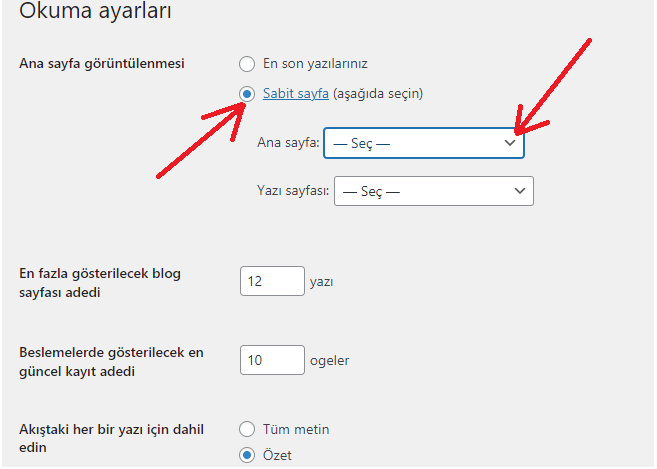
Sayfalar>Yeni Ekleyolunu izleyin ve sayfalarınızı oluşturup yayınlayın. - Özel bir ana sayfa kullanmak isterseniz, sayfalar bölümünden Ana Sayfanızı yapılandırın ve WP kontrol paneli
Ayarlar>Okumabölümüne gidipSabit Sayfaseçeneğini işaretleyin veAna Sayfakısmından ilgili sayfayı seçip kaydedin.
12. Varsayılan Widget’ları Değiştirin
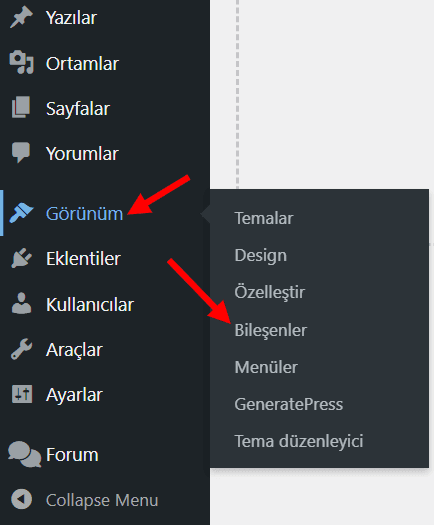
Varsayılan olarak WordPress ana kenar çubuğuna bazı widget’lar yerleştirir: Arama, Arşivler, Son Yorumlar, Son Gönderiler ve Kategoriler gibi… Görünüm»Bileşenler sekmesine gidin ve buradan kenar çubuğuna ve alt bilgiye eklemek istediğiniz widget’ları seçin. Kullanmak istemediklerinizi de kaldırın.
13. Gravatar Yükleyin
Gravatar, kullanıcıların web sitesinde profil resimleriyle aynı fotoğrafı kullanmalarına olanak tanıyan bir profil resmi barındırma hizmetidir. Gravatlar sizi web’de takip eder ve bir WordPress sitesine yorum yazdığınızda veya e-posta hesabınızla bir WordPress sitesine kaydolduğunuzda otomatik olarak görünür.
Gravatarınızı oluşturmak için gravatar.com‘a gidin ve bir avatar yükleyerek e-postanızla ilişkilendirin. Temaya bağlı olarak, yazdığınız bir yayında, yaptığınız bir yorumda veya yanıtladığınız bir forum konusunda yazar bilgilerinizin yanında Gravatarınız görüntülenebilir.
14. Favicon ve Logo Yükleyin
Favicon ve Site Simgesi, tarayıcıda web sitenizin başlığının yanında görünen küçük resimdir. Kullanıcılarınızın web sitenizi tanımlamasına yardımcı olur ve marka bilinirliğini artırır. Bu nedenle WordPress blog açtıktan sonra yapılması gerekenler listemizde bulunması bir zorunluluktur!
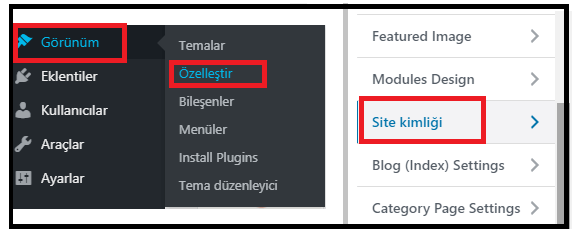
- WordPress 4.3’ten bu yana WordPress panosundan bir favicon eklenebiliyor. Bunu yapmak için WordPress yönetim panelinden Görünüm »Özelleştir» Sitesi Kimliği sekmesine gidin. Buraya en az 512×512 piksel boyutlarında bir görüntü ekleyin ve kaydedin.
- Aynı şekilde, Özelleştir bölümünden Logo ekleme kısmını bulun ve seçtiğiniz bir logoyu yükleyip kaydedin. (Daha fazla detay için: WordPress Siteye Favicon Nasıl Eklenir?)
15. Yedekleme Sistemi Kurun
Bir sorun yaşamanız durumunda web sitenizi kolayca kurtarabileceğinizden emin olmanın tek yolu yedek almaktır. Hosting sağlayıcınızın yedekleme hizmetine güvenmeyin. Çoğu hosting “günlük yedek alıyoruz” der ama bunlar sizin erişiminizde olmaz veya sınırlı süre saklanır. Kendi yedekleme sisteminizi mutlaka kurun, hiçbir şeyi şansa bırakmayın. Neyse ki, otomatik olarak yedeklemeler oluşturmak için kullanabileceğiniz yedekleme eklentileri mevcut. Bunla birlikte manuel yedeklemeler de yapabilirsiniz. (Bkz: WordPress Yedek Alma Yöntemleri)
16. Güvenlik Önlemlerini Hemen Alın
Web sitenizi güvende tutmak için mutlaka güvenlik önlemleri almanız gerekir. Güçlü şifreler oluşturmak, wp yönetim alanını korumak, önemli dosyaların görüntülenmesini engellemek, tüm dosyaları güncel tutmak ve daha bir çok güvenlik önleminden bahsediyoruz. Tüm bunlar ve daha fazlası için “WordPress Güvenlik Önlemleri” başlıklı kılavuzlarımızdan faydalanabilirsiniz.
17. Performans ve Hız Optimizasyonu Yapın
Yavaş bir site hem kullanıcıları hem de Google’ı kızdırır. Google Core Web Vitals’ı sıralama faktörü olarak kullanıyor, yani sitenizin hızı doğrudan SEO’nuzu etkiliyor.
- Önbellekleme Eklentisi– WP Rocket, W3 Total Cache, WP Super Cache, LiteSpeed Cache ya da WP Fastest Cache gibi bir önbellek eklentisi kurarak sayfa hızını artırabilirsiniz. Sunucu yükü %80 azalır.
- Resim Optimizasyonu– ShortPixel veya Imagify ile resimleri otomatik sıkıştırın. WebP formatına çevirin, lazy loading aktifleştirin. Resimler genellikle sayfa boyutunun %70’ini oluşturur. Ayrıca bkz: Görsel Optimizasyonu Rehberi)
- CDN Kullanımı– Cloudflare’in ücretsiz planı bile muhteşem hız kazandırır. Statik dosyalarınız dünya çapında sunuculardan servis edilir. Ayrıca diğer CDN hizmetlerine de göz atabilirsiniz.
- Hosting– Hosting seçiminiz performansın %50’sini belirler. Paylaşımlı hosting kullanıyorsanız ve ciddi trafik bekliyorsanız, VPS veya yönetilen WordPress hosting’e geçmeyi düşünebilirsiniz. Seçim yapmanıza yardımcı olacak en iyi yerli yabancı hosting firmaları listemizi inceleyebilirsiniz.
- Gereksiz eklentilerden kurtulun! Her eklenti sitenize ek HTTP istekleri ve veritabanı sorguları ekler. Sadece gerçekten ihtiyacınız olan eklentileri kullanın. Bazen bir sayfa oluşturucu eklentisi, 5 küçük eklentinin işini görebilir. Birleştirme fırsatlarını değerlendirin. Ayrıca bazı işlevleri eklenti yerine tema ile de yapabilirsiniz, temanız yeterince güçlüyse eklenti sayısını azaltabilirsiniz. Query Monitor eklentisi ile hangi eklentinin ne kadar yük oluşturduğunu görebilirsiniz.
- Google PageSpeed Insights ve GTmetrix ile sitenizi düzenli olarak test edin. Bu araçlar size spesifik öneriler sunar. Render-blocking JavaScript ve CSS sorunlarını çözün, kritik CSS’i inline yapın, font yüklemeyi optimize edin. WP Rocket gibi premium eklentiler bu optimizasyonların çoğunu otomatik yapar, manuel uğraşmanıza gerek kalmaz.
18. İlk İçeriğinizi Oluşturun ve Siteyi Test Edin
Artık teknik altyapınız hazır, sıra içeriğe geldi. Boş bir site Google’da sıralanmaz ve ziyaretçi kazanmaz. Ama acele edip kalitesiz içerik de yayınlamayın. İlk izlenim çok önemli, hem kullanıcılar hem de Google için profesyonel görünmelisiniz.
- Kaliteli Blog Yazısı– Sitenizi yayına almadan önce en az 5 adet kapsamlı blog yazısı hazırlayın. Her yazı minimum 1000-1500 kelime olmalı. Anahtar kelime araştırması yapın, hedef kitlenizin sorularını yanıtlayın, görsellerle zenginleştirin.
- İlk blog yazınızı hazırlayıp yayınlamak için; WordPress Panonuzdan “
Yazılar>Yeni Ekle” bölümüne geçin. Blog Başlığı ekleyin ve yazınızı yazmaya başlayın. Yazınız bittikten sonra sağ panelden bu yazı için bir kategori belirleyin. Son olarak yazınızın SEO kontrollerini, SEO eklentinizin ekranından kontrol edin. Tüm kontrollerinizi yaptıktan sonraYayımlabutonuna tıklayıp yazınızı paylaşın.
- İlk blog yazınızı hazırlayıp yayınlamak için; WordPress Panonuzdan “
- Menü ve Widget Ayarları– Navigasyon menüsünü kullanıcı dostu hale getirin. Footer widget’ları ekleyin. Sidebar’da kategori listesi, popüler yazılar ve arama kutusu bulundurabilirsiniz. Ancak fazla widget sitenizi karmaşık gösterir, dengeli olun.
- Çapraz Tarayıcı Testi– Sitenizi Chrome, Firefox, Safari ve Edge’de test edin. Mobil görünümü mutlaka kontrol edin, ziyaretçilerin %60’ı mobil cihazlardan gelir. Tüm bağlantıları tıklayın, formları deneyin, 404 hatası olmadığından emin olun.
19. Sitenizi Google’a Kaydedin
- Google’ın bloğunuzu arama motoruna hızlıca eklemesi için Search Consol kaydı yapmanız gerekir. Öncelikle bir Google hesabınız olmalı. Henüz bir Google hesabınız yoksa buradan açabilirsiniz. Hesabınızı oluşturduktan sonra Search Consol sayfasına giriş yapın ve Şimdi Başla butonuna tıklayın. Buradan alan adı eklemeniz istenecek.
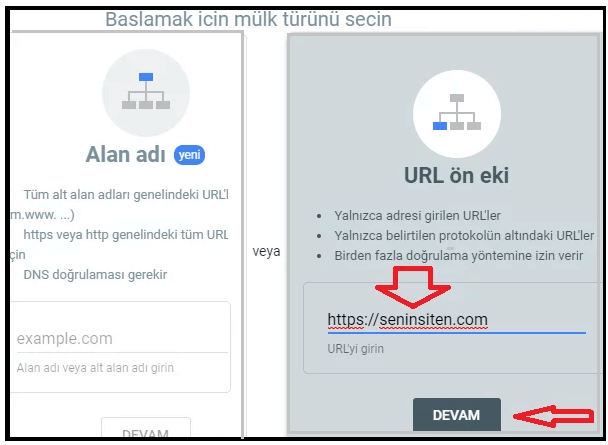
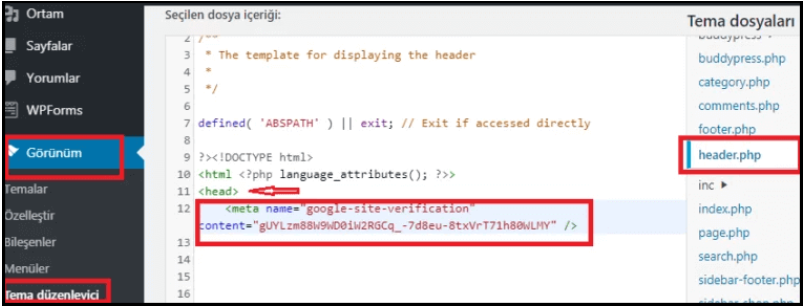
- Görseldeki gibi URL ön eki kısmına site url’nizi ekleyin ve Devam‘a tıklayın. Açılan sayfada “web sitenize bir html dosyası yükleyin“bölümüne geçin ve Html Etiketi‘ne tıklayın. Açılır menüde meta name olarak başlayan kodun tamamını kopyalayın.
- Html etiketini kopyaladıktan sonra WordPress panelinize gelin ve sol taraftan Görünüm>Tema Düzenleyici’ye geçin. Tema düzenleyicinin sağ panelinde header.php‘yi bulun ve tıklayın. Açılan sayfada <head> etiketinin hemen altına kopyaladığınız kodu ekleyin ve “Dosyayı Güncelle” butonuna tıklayın.
- Alternatif olarak, örneğin, RankMath>Genel Ayarlar>Web yöneticisi araçları‘na gidip aldığınız kodu Google Arama Konsolu kutucuğuna yapıştırıp sayfayı kaydedin. Böylece tema kodlarına girmeden doğrulama kodunu eklemiş olursunuz. Daha sonra Search Console sayfasına dönün ve “Doğrula” düğmesine tıklayın. İşlemi doğru yaptıysanız onay kutusu görünecek. Buradan Mülke Git’e tıklayın.
- Son olarak site haritası göndermeniz gerekecek. RankMath SEO eklentisi ve diğer Seo eklentileri ile kolayca site haritası oluşturabilirsiniz. Sonrasında ise yapmanız gereken tek şey, Search Consol yan panelden Site haritaları kısmına gitmek ve Site Haritası Ekleyin bölümüne
sitemap_index.xmlyazıp göndermek. Böylece bloğunuzu Google’a kaydetmiş oldunuz. (bkz: Search Console Site Ekleme ve Doğrulama Nasıl Yapılır?)
Bu işlemin ardından sitenizi Google Analytics’e de kaydedin. Google Analytics web sitenizin ziyaretçileri hakkında her türlü bilgiyi izleyen ücretsiz bir hizmettir. Yapmanız gereken şey, önce bir Analytics hesabı oluşturmak ve verilen kodu sitenize eklemek. Detaylar için “WordPress Google Analytics Kodu Ekleme” başlıklı yazımıza bakabilirsiniz.
20. Web Sitenize Trafik Çekin
Web sitenize/Blogunuza trafik çekmenin çeşitli yolları mevcut. Bunların bazılarını hemen bazılarını ise zamana yayarak değerlendirebilirsiniz:
- Arama motoru optimizasyonu (SEO): SEO, blog yayınlarınızın arama motorlarında daha üst sıralarda yer almasını sağlayarak web sitenizin trafiğini artırmanıza olanak tanır. Site içi ve site dışı SEO taktikleri ile sitenize daha hedefli organik trafik çekebilirsiniz.
- Anahtar kelime araştırması yapın: Google Keyword Planner, Ahrefs veya Ubersuggest ile hedef kitlenizin aradığı kelimeleri bulun.
- Sayfa içi SEO: Başlık etiketleri (H1, H2), meta description, URL yapısı ve görsel alt etiketlerini optimize edin.
- İçerik kalitesi: Uzun, özgün ve kullanıcı odaklı içerikler üretin (en az 800-1500 kelime).
- Teknik SEO: Site hızını artırın (PageSpeed Insights), mobil uyumluluk sağlayın, HTTPS ve sitemap.xml ekleyin.
- Backlink alın: Konuk yazarlık, kırık link stratejisi veya rakip analiziyle kaliteli backlinkler edinin.
- İçerik Pazarlaması:
- Düzenli, faydalı ve paylaşılabilir içerikler üretin.
- YouTube’da sitenize yönlendiren videolar yükleyin.
- Görsel içeriklerle sosyal medyada paylaşım artırın.
- E-posta listesi oluşturmak için ücretsiz kaynaklar sunun.
- Sosyal Medya Pazarlaması:
- Hedef kitlenize göre Instagram, LinkedIn, X (Twitter), TikTok veya Pinterest seçin.
- Haftada 3-5 içerik, görsel + metin + CTA (Call to Action).
- Popüler ama niş hashtag’ler kullanın.
- Facebook/Instagram Ads ile hedefli reklamlar verin.
- E-posta Pazarlaması:
- Siteye gelen ziyaretçilere “Ücretsiz rehber” gibi teşviklerle e-posta toplayın.
- Yeni abonelere 3-5 e-posta göndererek sitenize yönlendirin.
- Haftalık/aylık içerik özetleri gönderin.
- Topluluk ve İşbirlikleri:
- Reddit, Quora, Ekşi Sözlük, R10 vb: Sorulara cevap vererek sitenize yönlendirin (spam yapmadan).
- Influencer iş birliği: Mikro influencer’larla ürün/İçerik tanıtımı.
- Podcast & webinar: Konuk olarak katılın, sitenizi tanıtın.


