![Net::err_cert_common_name_invalid Hatası [Kesin Çözüm]](https://webuzman.com/wp-content/uploads/2025/06/Neterr_cert_common_name_invalid.png)
Web tarayıcınızda “net::err_cert_common_name_invalid” şeklinde bir hata ile karşılaştıysanız, bu genellikle, web sitesinin SSL sertifikasında belirtilen alan adı ile ziyaret ettiğiniz sitenin alan adının eşleşmediğini gösterir. Tarayıcılar, güvenli bağlantılar sağlamak adına bu tür sertifika hatalarına karşı hassastır. Neyse ki, bu sorun genellikle kullanıcı tarafında uygulanabilecek basit adımlarla çözülebilir.
err_cert_common_name_invalid tanımı ve nedenleri?
Web siteleri, kullanıcı verilerini güvenli bir şekilde iletmek için genellikle HTTPS protokolünü tercih eder. Bu güvenli bağlantının temelini ise alan adına özel olarak tanımlanmış bir SSL sertifikası oluşturur. web siteniz ile ziyaretçileri arasındaki veri trafiğini şifreleyen dijital bir kimliktir. Ancak zaman zaman tarayıcılar, SSL sertifikasıyla ilgili bazı uyumsuzluklar tespit edebilir. Common Name, SSL sertifikasının en önemli parçalarından biri. Sertifikanın hangi domain için geçerli olduğunu belirten bir alan adıdır. Eğer sertifikadaki CN ile tarayıcıda yazdığınız adres eşleşmezse, sistem bunu bir güvenlik riski olarak algılar ve err_cert_common_name_invalid hatasını verir.
Bu hata, tarayıcının erişmek istediğiniz web sitesinin kimliğini doğrulayamadığını ve bu nedenle bağlantıya güvenmediğini gösterir. Yine de bu durum ilgili sitenin mutlaka güvensiz olduğu anlamına gelmez.
Bu hata mesajını görmenizin birçok nedeni olabilir:
- SSL sertifikasındaki Common Name (Ortak Ad) ile erişilen alan adının eşleşmemesi
- Sertifikanın süresinin dolmuş ya da hatalı yüklenmiş olması
- www. ve www olmayan sürümler için sertifika yapılandırmasının eksik olması
- Sertifikanın güvenilir bir sertifika otoritesi tarafından verilmemiş olması
- Tarayıcının güncel olmaması veya işletim sisteminde tarih/saat yanlışlığı
- Yanlış yapılandırılmış CDN
- Tarayıcı eklentilerinden kaynaklı hatalar
- Sunucu tarafı yanlış yapılandırma
ERR_CERT_COMMON_NAME_INVALID Hatası Çözümü
Err_cert_common_name_invalid hatasının kaynağına bağlı olarak uygulanabilecek bazı çözüm adımları aşağıdaki gibidir:
1. Alan Adını Kontrol Edin
İlk yapmanız gereken, adres çubuğundaki URL’yi dikkatlice kontrol etmek. Sertifikanın tanımlı olduğu alan adı ile erişmeye çalıştığınız URL’nin birebir aynı olduğundan emin olun. www ekleyip çıkararak deneyin. Bazen sadece bu bile sorunu çözebilir. Alan adında yapılacak en küçük bir yazım hatası bile bu da hata sayfasıyla karşılaşmanıza yol açabilir. Özellikle harf hataları ya da eksik karakterler, sayfanın düzgün açılmamasına neden olur.
- orneksite.com yerine www.orneksite.com deneyin
- Küçük-büyük harf hatalarına dikkat edin
- Fazladan boşluk karakteri olmadığından emin olun
2. Tarayıcı Önbelleğini ve Çerezleri Temizleyin
Tarayıcı geçmişini temizlemek, SSL sertifikasıyla çakışabilecek eski web sitesi verilerini temizleyecektir. Google Chrome kullanıcıları için aşağıdaki talimatları izleyin:
- Chrome’u açtıktan sonra ekranın sağ üst köşesindeki üç nokta simgesine tıklayın.
- Açılan menüden “
Ayarlar” seçeneğine girin. - Sol menüde yer alan “
Gizlilik ve güvenlik” bölümüne tıklayın. - Ardından “
Tarama verilerini temizle” seçeneğini seçin. - Açılan pencerede “
Çerezler ve diğer site verileri” ile “Önbelleğe alınan resimler ve dosyalar” kutucuklarını işaretleyin. - Zaman aralığı olarak “
Tüm zamanlar”ı seçin ve ardından “Verileri temizle” butonuna basın. - Bu işlemi tamamladıktan sonra, tarayıcınızı yeniden başlatın ve err_cert_common_name_invalid hatasının giderilip giderilmediğini kontrol edin.
3. Cihazınızın Tarih ve Saat Ayarlarını Güncelleyin
İnternet güvenliği sertifikaları, cihazınızın tarih ve saatine göre doğrulanır; bu nedenle ayarlarda bir tutarsızlık yaşandığında bu hata ortaya çıkar. Sorunu çözmek için öncelikle cihazınızın tarih ve saat ayarlarının doğru ve güncel olduğundan emin olmalısınız. Ayrıca, cihazınızın internet üzerinden otomatik saat ve saat dilimi senkronizasyonunun açık olması, hatanın önüne geçmenize yardımcı olur.
- Bunun için cihazınızın ayarlar menüsüne gidin ve “
Tarih ve Saat” bölümünü bulun. - Burada “
Otomatik Tarih ve Saat” ya da “Saat Dilimini Otomatik Ayarla” seçeneklerini aktif hale getirerek, cihazınızın doğru zamanı ve saat dilimini internet üzerinden otomatik olarak almasını sağlayabilirsiniz.
4. Tarayıcınızı Güncelleyin
Tarayıcınız güncel değilse bazen en son SSL sertifikalarıyla uyumsuzluk sorunu yaşanabilir. Tarayıcınızı güncellemek soruna yardımcı olabilecek hızlı bir çözümdür.
- Google Chrome Güncelleme:
- Bilgisayarınızda Google Chrome tarayıcısını açın.
- Sağ üst köşedeki üç nokta (⋮) simgesine tıklayın.
- Açılan menüden “
Yardım” seçeneğini bulun ve üzerine gelin. - “
Google Chrome Hakkında”ya tıklayın. Buraya tıkladığınızda Chrome, güncel sürümünüzü kontrol etmeye başlayacaktır. - Eğer bir güncelleme varsa, Chrome otomatik olarak indirip yüklemeye başlar.
- İndirme tamamlandığında “
Yeniden Başlat” butonuna tıklayın.
- Mozilla Firefox Güncelleme:
- Firefox’u açın.
- Sağ üst köşedeki üç çizgi (☰) simgesine tıklayın.
- “
Yardım” > “Firefox Hakkında” seçeneğine gidin. - Firefox, güncel sürümü otomatik kontrol eder ve varsa indirir.
- İndirme tamamlandığında “
Yeniden Başlat” butonuna tıklayın.
- Microsoft Edge Güncelleme:
- Edge tarayıcısını açın.
- Sağ üstteki üç nokta (⋯) simgesine tıklayın.
- “
Yardım ve geri bildirim” > “Microsoft Edge Hakkında” seçeneğine gidin. - Tarayıcı otomatik olarak güncellemeleri kontrol eder ve indirir.
- Güncelleme tamamlandığında, tarayıcıyı yeniden başlatın.
- Safari Güncelleme (Mac kullanıcıları için):
- Apple menüsünden “
Sistem Tercihleri”ni açın. - “
Yazılım Güncelleme” seçeneğine tıklayın. - Eğer Safari güncellemesi varsa listelenir.
- “
Şimdi Güncelle” butonuna tıklayın ve işlemi tamamlayın.
- Apple menüsünden “
- Opera Güncelleme:
- Opera’yı açın.
- Sol üst köşedeki Opera logosuna tıklayın.
- Güncelleme mevcutsa “
Güncelle ve Yeniden Başlat” seçeneğine tıklayın. - Opera, güncellemeyi indirip otomatik olarak yeniden başlar.
5. Antivirüs Yazılımını Devre Dışı Bırakın
Antivirüs yazılımı kullanıyorsanız, yazılımınız sertifika doğrulama sorunlarına neden oluyor olabilir. Antivirüs yazılımınızda HTTPS taramasını devre dışı bırakın veya sorunu çözüp çözmediğini kontrol etmek için yazılımı tamamen devre dışı bırakmayı deneyin. Hata mesajının devam edip etmediğini görmek için web sitesine yeniden erişmeyi deneyin.
📌 Antivirüs ve güvenlik duvarınızı kapatmak err_cert_common_name_invalid mesajının çözülmesine yardımcı olabilir. Ancak bu uzun vadeli güvenli bir çözüm değildir. Antivirüsünüz ve güvenlik duvarınız, cihazınızı kötü amaçlı yazılımlardan korumak için mevcuttur. Virüs programını kapatınca hata mesajı kayboluyorsa ilgili web sitelerini antivirüs yazılımınızın beyaz listesine eklemenizi öneririz.
6. Tarayıcı Uzantılarını Devre Dışı Bırakın
Web tarayıcınızda err_cert_common_name_invalid hatası alıyorsanız, bu sorun bazen yüklediğiniz Chrome uzantılarından kaynaklanabilir. Hatanın uzantılardan gelip gelmediğini anlamak için aşağıdaki adımları uygulayabilirsiniz:
- Chrome tarayıcınızın sağ üst köşesinde bulunan üç noktalı menü simgesine (⋮) tıklayın.
- Açılan menüden sırasıyla “Diğer Araçlar” > “Uzantılar” seçeneğine gidin.
- Karşınıza çıkan listede yüklü olan tüm uzantıları geçici olarak kapatın.
- Tarayıcıyı tamamen kapatıp tekrar açın.
- Hata mesajı ortadan kalktıysa, sorun kesinlikle bir veya birkaç uzantıdan kaynaklanıyordur. Bu durumda, uzantıları tek tek tekrar etkinleştirerek hangisinin problemi yarattığını belirleyebilirsiniz. Sorunlu uzantıyı bulduğunuzda, onu kalıcı olarak kaldırmak sorununuzun çözülmesini sağlar.
7. SSL Sertifikasını Kontrol Edin
Erişmeye çalıştığınız web sitesi alan adıyla eşleşip eşleşmediğini kontrol edin. Bunun için tarayıcınızın adres çubuğundaki kilit simgesine tıklayın. Bu simge, sitenin SSL (güvenli bağlantı) sertifikasına sahip olup olmadığını gösterir. Kilide tıkladığınızda açılan pencerede “Bağlantı güvenli” ibaresi yer almalı ve detaylar bölümünde “Sertifika geçerli” bilgisi görünmelidir. Eğer bu bilgiler eksikse ya da farklı bir alan adı görünüyorsa, bağlantının güvenli olmadığını anlayabilirsiniz.
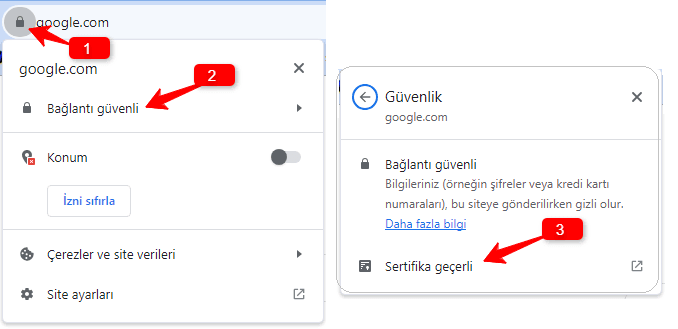
SSL sertifikasının süresi dolmuşsa güvenli değil ibaresi görürsünüz. Eğer bu web sitesi size aitse hosting sağlayıcınızdan SSL sertifikanızı yenilemesini isteyebilirsiniz. SSL sertifikası yenilendikten sonra hata mesajı kaybolmalıdır.
- SSL sorunlarının tanısı için kullanabileceğiniz güvenilir ücretsiz araçlar:
- SSL Labs: En kapsamlı SSL test aracı
- WhyNoPadlock: Karışık içerik hatalarını bulur
- SSL Shopper: Hızlı sertifika kontrolü
- DigiCert SSL Inspector: Detaylı chain analizi
# SSL Sertifikasını Yeniden Yapılandırma:
SSL sertifikanızı doğru domain adlarını kapsayacak şekilde yeniden yapılandırıp yenileyin. Bu işlem hosting türünüze göre farklılık gösterir.
- cPanel veya Plesk ile SSL Kurulumu:
- Çoğu paylaşımlı hosting Let’s Encrypt SSL sunar. cPanel’de:
- SSL/TLS Status bölümüne gidin
- Domain adınızı seçin ve “Run AutoSSL” butonuna basın
- Hem www hem de non-www versiyonunun işaretli olduğundan emin olun
- İşlem tamamlandığında yeşil tik işareti göreceksiniz.
- Cloudflare SSL Modu Ayarı:
- Cloudflare kullanıyorsanız SSL/TLS sekmesinden doğru modu seçin:
- Flexible: Cloudflare ile ziyaretçi arası şifreleme (sunucuda SSL gerekmez)
- Full: Uçtan uca şifreleme ama self-signed kabul eder
- Full (Strict): Güvenlik için en iyisi, geçerli CA sertifikası gerekir
- Full (Strict) modunu kullanmanızı öneriyoruz. Origin Server’da Cloudflare Origin Certificate kurabilirsiniz – bu ücretsizdir ve 15 yıl geçerlidir.
- VPS/Dedicated Server’da Manuel Kurulum: Kendi sunucunuzu yönetiyorsanız Certbot ile Let’s Encrypt kurabilirsiniz:
sudo apt-get update sudo apt-get install certbot python3-certbot-nginx sudo certbot --nginx -d orneksite.com -d www.orneksite.com- Bu komut hem sertifikayı kurar hem de Nginx yapılandırmasını otomatik günceller. Apache için
python3-certbot-apachekullanın.
8. Yönlendirme ve Sunucu Ayarları
SSL sertifikanız doğru olsa bile, sunucu tarafında yanlış yapılandırmalar hataya sebep olabilir. İşte düzeltmeniz gerekenler:
- ⭐ Nginx için Server Block Yapılandırması:
server {
    listen 80;
    server_name orneksite.com www.orneksite.com;
    return 301 https://www.orneksite.com$request_uri;
}

server {
    listen 443 ssl http2;
    server_name orneksite.com;

    ssl_certificate /path/to/fullchain.pem;
    ssl_certificate_key /path/to/privkey.pem;

    return 301 https://www.orneksite.com$request_uri;
}

server {
    listen 443 ssl http2;
    server_name www.orneksite.com;

    ssl_certificate /path/to/fullchain.pem;
    ssl_certificate_key /path/to/privkey.pem;

    root /var/www/orneksite;
    index index.php index.html;

    # Diğer ayarlar...
}- Bu yapılandırma şunları sağlar:
- HTTP trafiğini HTTPS’e yönlendirir
- Non-www’yi www’ye (veya tersi) yönlendirir
- Her domain için SSL sertifikası tanımlar
- HTTP/2 desteği ekler
- ⭐ Apache için .htaccess Kuralları:
RewriteEngine On
RewriteCond %{HTTPS} off [OR]
RewriteCond %{HTTP_HOST} ^orneksite\.com$ [NC]
RewriteRule ^(.*)$ https://www.orneksite.com/$1 [L,R=301]
Bu kod hem HTTPS zorlaması yapar hem de non-www’yi www’ye yönlendirir. Eğer www olmadan kullanmak istiyorsanız, kuralı tersine çevirin.
- ⭐ WordPress için Ek Kontroller: WordPress kullanıyorsanız Ayarlar → Genel bölümünden WordPress Adresi ve Site Adresi değerlerinin https:// ile başladığından emin olun. Ayrıca wp-config.php dosyanıza şu satırları ekleyin:
define('FORCE_SSL_ADMIN', true);
if ($_SERVER['HTTP_X_FORWARDED_PROTO'] == 'https')
$_SERVER['HTTPS']='on';- ⭐CDN’inizin SSL ayarlarını kontrol edin:
- Origin pull protokolü HTTPS olmalı
- Universal SSL aktif olmalı
- Always Use HTTPS kuralı eklenmiş olmalı
- Minimum TLS versiyonu 1.2 veya üstü seçili olmalı
9. Özel Durumlar ve İleri Seviye Çözümler
Bazen standart çözümler işe yaramaz ve daha spesifik müdahaleler gerekir. İşte karşılaşabileceğiniz özel durumlar:
- Multi-Domain (SAN) Sertifika– Birden fazla tamamen farklı domain adını aynı sunucuda barındırıyorsanız (örneğin orneksite.com, farklisite.com, başkasite.net), multi-domain SAN sertifikası almanız gerekir. Let’s Encrypt ile çoklu domain ekleme:
certbot certonly --nginx \
  -d orneksite.com -d www.orneksite.com \
-d farklisite.com -d www.farklisite.com- Localhost ve Geliştirme Ortamları– Yerel geliştirme ortamınızda SSL hatası alıyorsanız, self-signed sertifika oluşturabilirsiniz:
openssl req -x509 -nodes -days 365 -newkey rsa:2048 \
  -keyout localhost.key -out localhost.crt \
  -subj "/CN=localhost"
Ancak tarayıcınız bu sertifikayı güvenilmez bulacaktır. mkcert gibi araçlar yerel CA oluşturarak bu sorunu çözer.
- Site Taşıma Sonrası Sorunlar:
- Sitenizi başka bir sunucuya taşıdıysanız:
- DNS kayıtlarının yeni IP’yi gösterdiğinden emin olun (A record)
- Yeni sunucuda SSL’i sıfırdan kurun
- Eski sunucudaki SSL’i devre dışı bırakın
- DNS propagation için 24-48 saat bekleyin
- Bu süre zarfında bazı kullanıcılar hata görebilir, bu normaldir.
Mixed Content (Karışık İçerik) Hatası:
HTTPS sayfanızda HTTP üzerinden yüklenen kaynaklar (resim, CSS, JS) varsa tarayıcı uyarı verir. Bu doğrudan common name hatasına sebep olmaz ama SSL sorunlarına yol açar. Çözüm yöntemleri:
- Tüm dahili linkleri https:// ile değiştirin
- Veya protokol-relative URL kullanın:
//siteniz.com/image.jpg - WordPress için Really Simple SSL eklentisi otomatik düzeltir
- .htaccess’e Content Security Policy ekleyin
⭐ Mixed Content Tespiti: Chrome DevTools’da Console sekmesinde “mixed content” yazısını görüyorsanız probleminiz bu. Hangi kaynakların HTTP olduğunu Security sekmesinden detaylı görebilirsiniz.
Net::err_cert_common_name_invalid hatasını bir kez çözdükten sonra bir daha yaşamamak için önlemler almalısınız. İşte sitenizin SSL sağlığını sürekli korumak için profesyonel öneriler:
- Otomatik Yenileme Kurun Let’s Encrypt sertifikaları 90 günde bir yenilenir. Manuel yenileme unutulabilir, bu yüzden certbot otomatik yenileme cron job’u kurduğundan emin olun. Çoğu modern hosting paneli bunu otomatik yapar ama kontrol etmekte fayda var.
- Cronjob kontrolü:
sudo crontab -l | grep certbot
- Cronjob kontrolü:
- İzleme ve Uyarı Sistemleri– UptimeRobot, Pingdom gibi ücretsiz servisleri kullanarak sitenizin SSL durumunu izleyin. Sertifika 30 gün içinde dolacaksa veya hata oluşursa e-posta bildirimi alın. Bu proaktif yaklaşım son dakika paniklerini önler. Cloudflare kullanıyorsanız, SSL süresi dolmadan uyarı e-postası gönderir.
- Düzenli SSL Denetimi Yapın– Ayda bir SSL Labs testini çalıştırın. A+ notu almanız gerekir. Eğer notunuz düşükse, protokol veya cipher suite ayarlarınızda güvenlik açığı olabilir. Testler ayrıca certificate chain problemlerini de gösterir.
- Deployment Checklist Oluşturun– Yeni bir subdomain eklerken veya site taşırken kontrol listesi kullanın:
- SSL sertifikasına yeni domain eklendi mi?
- DNS kayıtları güncellendi mi?
- Yönlendirme kuralları doğru mu?
- Mixed content kontrolü yapıldı mı?
- Test sonuçları başarılı mı?
- Ayrıca karşılaşılabilecek diğer hata mesajı içeriklerimize de göz atabilirsiniz:
- ERR_SSL_BAD_RECORD_MAC_ALERT Hatası Çözümü
- ERR_QUIC_PROTOCOL_ERROR Hatası Çözümü
- Err_Empty_Response Hatası Çözümü
- ERR_SSL_PROTOCOL_ERROR Hatası Çözümü
- Err_HTTP2_Protocol_Error Hatası Çözümü
- ERR_CONNECTION_RESET Hatası Nasıl Çözülür
- ERR_TUNNEL_CONNECTION_FAILED Hatası Çözümü
- ERR_CACHE_MISS Hatası ve Çözümü
- ERR_NAME_NOT_RESOLVED Hatası Çözümü
![Microsoft Paint Kayboldu [Hızlı Çözüm]](https://webuzman.com/wp-content/uploads/2025/05/Microsoft-Paint-kayboldu-2.png "Microsoft Paint Eski Sürümüne Nasıl Dönülür? [Çözüldü] 2")