

Err_HTTP2_Protocol_Error, web tarayıcınızın ve web sitesi sunucusunun HTTP/2 protokolünü kullanarak birbirleriyle iletişim kurma biçiminde bir sorun olduğunu gösterir. Ancak endişelenmeyin, bu hatanın çözümü düşündüğünüzden daha kolay! Bu yazıda, Err_HTTP2_Protocol_Error hatasının nedenleri ve çözüm yollarına değineceğiz.
HTTP/2 Protokolü Nedir ve Neden Önemlidir?
HTTP/2, web sayfalarının daha hızlı yüklenmesini sağlamak amacıyla 2015 yılında tanıtılan yeni nesil bir internet protokolüdür. Eski HTTP/1.1 protokolünün yerini alan bu teknoloji, aynı anda birden fazla isteği işleyebilme, veri sıkıştırma ve sunucu push gibi özellikler sunar.
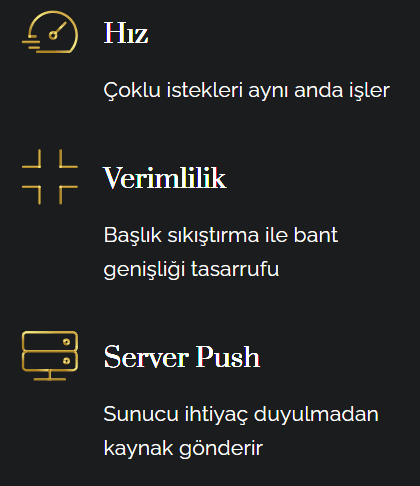
Peki bu protokol günlük hayatımızda nasıl bir fark yaratıyor? Örneğin, bir web sayfası açtığınızda tarayıcınız sunucudan HTML, CSS, JavaScript dosyaları, resimler ve daha birçok kaynak ister. HTTP/1.1’de bu istekler sırayla yapılırken, HTTP/2 sayesinde hepsi aynı anda gerçekleşebilir. Sonuç? Sayfa yükleme süreleri kısalır, kullanıcı deneyimi iyileşir.
Ancak her yeni teknoloji gibi HTTP/2’nin de uyumluluk sorunları olabilir. Özellikle eski sunucu yapılandırmaları, bazı proxy sunucular veya güvenlik duvarları bu protokolle düzgün çalışmayabilir. İşte tam da bu noktada “Err_HTTP2_Protocol_Error” gibi hatalarla karşılaşabilirsiniz.
Err_HTTP2_Protocol_Error Hatasının Nedenleri
Hatanın temel nedenini tespit ederek düzeltmek için gerekli adımları atabilir ve gelecekte tekrar oluşmasını önleyebilirsiniz.
- Sunucu Tarafı HTTP/2 Yapılandırma Sorunları– Hosting sağlayıcınızın sunucularında HTTP/2 düzgün yapılandırılmamış olabilir. Bu durum özellikle paylaşımlı hosting paketlerinde veya eski sunucu yazılımları kullanan sağlayıcılarda görülür. Sunucu, HTTP/2 isteklerini doğru şekilde işleyemediğinde protokol hatası oluşur.
- Tarayıcı Önbelleği ve Çerezler– Tarayıcınızın önbelleğinde biriken eski veriler, özellikle HTTP/2 ile ilgili bağlantı bilgileri bozuk olduğunda bu hataya yol açabilir. Çerezler de bazen eski oturum bilgilerini saklayarak iletişim sorunlarına neden olur.
- Antivirüs veya Güvenlik Duvarı Engellemesi- Bilgisayarınızdaki güvenlik yazılımları, özellikle SSL/TLS trafiğini taradıklarında HTTP/2 protokolünü yanlışlıkla engelleyebilir. Bazı kurumsal ağlardaki güvenlik duvarları da HTTP/2 trafiğine izin vermeyecek şekilde yapılandırılmış olabilir.
- Proxy veya VPN Kullanımı– Proxy sunucular veya VPN servisleri bazen HTTP/2 trafiğini düzgün yönlendiremez. Özellikle eski veya düşük kaliteli proxy/VPN servisleri bu konuda sorun yaşatabilir.
- Tarayıcı Eklentileri ve Uzantılar– Bazı tarayıcı eklentileri, özellikle reklam engelleyiciler, gizlilik odaklı uzantılar veya betik engelleyiciler, HTTP/2 isteklerini müdahale ederek bozabilir.
- SSL/TLS Sertifika Sorunları– HTTP/2 protokolü SSL/TLS üzerinden çalışır. Eğer sitenizin SSL sertifikasında bir sorun varsa (süresi dolmuş, yanlış yapılandırılmış veya güvenilir olmayan bir sertifika), bu hata ortaya çıkabilir.
- Cloudflare veya CDN Yapılandırması– Cloudflare gibi CDN servisleri kullanıyorsanız, bu servislerdeki HTTP/2 ayarları veya önbellek yapılandırmaları hataya neden olabilir. Özellikle agresif önbellek kuralları veya güvenlik ayarları sorun yaratabilir.
1. Tarayıcı Tabanlı Çözüm Yöntemleri
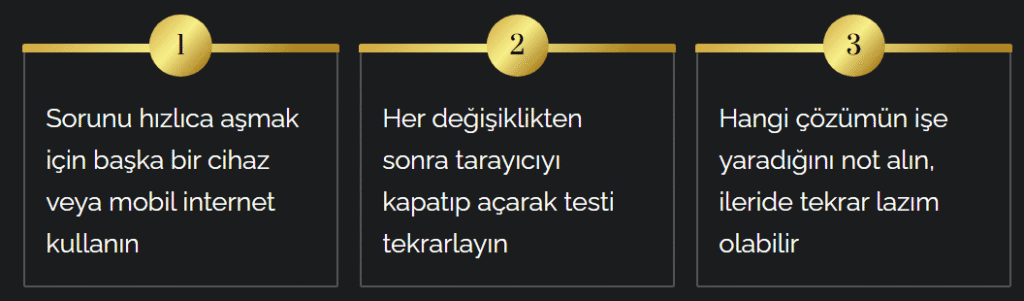
Hatayı gidermenin en kolay yolu tarayıcınızdan başlamaktır. Öncelikle, ulaşmaya çalıştığınız web sitesi geçici bir süreliğine kapalı olabilir. Bu sebeple F5 tuşuna basarak sayfayı yenilemekle işe başlayabilirsiniz. Alternatif olarak siteyi farklı bir tarayıcıdan ziyaret edip sorunu olup olmadığını kontrol edin. Çok fazla açık sekme varsa bazı sekmeleri kapatmak da faydalı olabilir. Hata devam ederse aşağıdaki yöntemlere geçebilirsiniz.
- Tarayıcınızı güncelleyin.
- Tarama verilerini ve önbelleği temizleyin.
- Tarayıcı uzantılarını devre dışı bırakın.
- Tarayıcının QUIC protokolünü kapatın.
- Tarayıcı ayarlarını sıfırlayın.
- Google Chrome: Google Chrome tarayıcısının en son sürümünü kullandığınızdan emin olun.
- Güncellemeleri kontrol etmek için adres çubuğuna “
chrome://settings/help” yazın. - Yeni bir güncelleme varsa otomatik olarak yüklenmeye başlayacaktır.
- Güncellemenin ardından Google Chrome’u yeniden başlatın.
- Hala hatayla karşılaşıyorsanız Google Chrome tarayıcı uzantılarını devre dışı bırakmayı deneyin. Çakışan tarayıcı uzantılarınız olması mümkündür.
- Son olarak tarama verilerini ve önbelleği temizleyin.
- Ayrıca, Google tarafından geliştirilen şifreli bir aktarım ağı protokolü olan QUIC protokolünü de kapatmanız faydalı olacaktır. Bunun için de Chrome tarayıcısı ile
chrome://flags/#enable-quicadresine gidin ve Experimental QUIC protokol ifadesinin karşısındaki ayarı “disabled” olarak değiştirin. Bu değişikliği yaptıktan sonra tarayıcınızı yeniden başlatmanız gerekecektir. Bu da çözüm olmazsa Chrome tarayıcınızı varsayılan ayarlara geri yüklemenizi öneririz. Çoğu durumda bu adım sorunu tamamen çözüme kavuşturur. Bunu yapmak için Chrome Ayarlar‘a gidin ve menüden “Ayarları Sıfırla” seçeneğine tıklayın.
- Güncellemeleri kontrol etmek için adres çubuğuna “
- Microsoft Edge: Adres çubuğuna “
edge://settings/help” yazıp güncellemeleri kontrol edin. Yeni güncelleme varsa yükleyin. Hala hatayla karşılaşıyorsanız tarayıcı uzantılarını devre dışı bırakmayı veya önbelleği temizlemeyi deneyin. - Brave: Güncellemeleri kontrol etmek için “
brave://settings/help” adresine gidip varsa son güncellemeleri yükleyin. Hala hatayla karşılaşıyorsanız tarayıcı uzantılarını devre dışı bırakmayı ve önbelleği temizlemeyi deneyin. - Opera: Tarayıcı adres çubuğuna “
opera://about” yazın ve son güncellemeleri yükleyin. Hala hatayla karşılaşıyorsanız tarayıcı uzantılarını devre dışı bırakmayı ve önbelleği temizlemeyi deneyin. - Safari: Güncellemeleri kontrol etmek için “
Apple menüsü > Sistem Tercihleri > Yazılım Güncelleme”ye gidin. Varsa güncellemeleri yükleyin. Hala hatayla karşılaşıyorsanız tarayıcı uzantılarını devre dışı bırakmayı ve önbelleği temizlemeyi deneyin. - Mozilla Firefox: Güncellemeleri kontrol etmek için “
about:firefox” adresine gidin son güncellemeleri yükleyin. Hala hatayla karşılaşıyorsanız tarayıcı uzantılarını devre dışı bırakmayı ve önbelleği temizlemeyi deneyin.
Mobil tarayıcılarda görülen Err_HTTP2_Protocol_Error hatası için ise cihaz türünüze bağlı olarak App Store veya Play Store‘a gidip uygulama güncellemelerini kontrol edebilir ve varsa güncelleme yapabilirsiniz.
2. Bilgisayarda Err_http2_protocol_error Çözümü
Yukarıda tarayıcı kaynaklı err_http2_protocol_error hatası için çözüm yollarından bahsettik. Ancak sorunun kaynağı her zaman tarayıcı olmayabilir. Şimdi sorunu gidermenize yardımcı olmak için cihazınızı HTTP/2 protokolüyle nasıl uyumlu hale getireceğinize bakalım.
- Cihazınızın Tarih ve Saatini Sıfırlayın:
- Windows masaüstü sağ alt köşesindeki saate sağ tıklayın.
- Ardından Tarih ve saati ayarla‘yı seçin.
- Bilgisayarınız doğru zamanı otomatik olarak görüntülemiyorsa Saati otomatik olarak ayarla ayarını devre dışı bırakmanız gerekir. Bunun altında doğru saat dilimini ayarladığınızdan emin olun.
- Ardından, Tarih ve saati manuel olarak ayarlamak için Değiştir düğmesini seçin.
- Açılan pencerede doğru tarih ve saati girin.
- Mac cihazınız için Apple menüsüne tıklayın.
- Ardından Sistem Tercihleri’ni seçin. Burada Tarih ve Saat seçeneğini bulun.
- Sol alt köşedeki kilide tıklayın.
- Artık Tarih ve saati otomatik olarak ayarla seçeneğinin seçimini kaldırabilir ve doğru değerleri girebilirsiniz.
- İşletim Sisteminizi Güncelleyin: Windows’ta Başlat > Ayarlar > Windows Update‘e gidin ve en son güncellemeyi yükleyin. MacOS için ise Sistem Tercihleri > Yazılım Güncelleme‘ye gidip son güncellemeyi yükleyebilirsiniz.
- DNS’yi temizleyin: err_http2_protocol_error hatası görüyorsanız DNS önbelleğini temizlemek sorunun hızlı çözümü olabilir.
- Windows’ta Komut İstemi’ni yönetici olarak açın ve şu komutu yazın:
ipconfig /flushdns. - Mac’te Terminal’i açıp
sudo dscacheutil -flushcache; sudo killall -HUP mDNSResponderkomutunu çalıştırın. DNS önbelleği temizlenince eski bağlantı bilgileri silinir.
- Windows’ta Komut İstemi’ni yönetici olarak açın ve şu komutu yazın:
3. Sistem ve Ağ Ayarları Çözümleri
Eğer tarayıcı çözümleri işe yaramadıysa, sorun daha derin bir seviyede olabilir. İşletim sistemi ayarları, ağ yapılandırması veya güvenlik yazılımları hataya neden oluyor olabilir. Şimdi bu alandaki çözümlere bakalım:
- # Antivirüs ve Güvenlik Duvarı Kontrolü– Antivirüs yazılımınızın SSL tarama özelliğini geçici olarak kapatın. Birçok güvenlik programı, HTTPS trafiğini kontrol etmek için kendini araya sokar ve bu süreçte HTTP/2 protokolünü bozabilir.
- Windows Defender’da Gerçek Zamanlı Koruma’yı geçici olarak kapatın
- Avast, Kaspersky, Bitdefender gibi programlarda “SSL Tarama” özelliğini devre dışı bırakın
- Kurumsal ağdaysanız, BT departmanınızla iletişime geçin.
- VPN ve Proxy Ayarlarını Kontrol Edin– VPN kullanıyorsanız geçici olarak kapatıp siteye tekrar erişmeyi deneyin.
- Proxy ayarlarınızı kontrol etmek için Windows’ta “İnternet Seçenekleri” → “Bağlantılar” → “LAN ayarları” yolunu izleyin ve proxy sunucu kullanımını devre dışı bırakın.
- Windows Hosts Dosyasını Kontrol Edin– Hosts dosyası bazen belirli sitelere erişimi engelleyebilir.
- Notepad’i yönetici olarak açın ve şu dosyayı açın:
C:\Windows\System32\drivers\etc\hosts - Erişmeye çalıştığınız siteyle ilgili bir satır varsa, başına # ekleyerek devre dışı bırakın veya satırı tamamen silin.
- Notepad’i yönetici olarak açın ve şu dosyayı açın:
- TCP/IP Ayarlarını Sıfırlayın– Komut İstemi’ni yönetici olarak açıp şu komutları sırasıyla çalıştırın:
netsh int ip resetnetsh winsock resetipconfig /releaseipconfig /renew- Ardından bilgisayarınızı yeniden başlatın. Bu işlem ağ ayarlarınızı varsayılan haline getirir.
4. Sunucu ve Hosting Tarafındaki Çözümler
Eğer kendi web sitenizde bu hatayla karşılaşıyorsanız ve yukarıdaki yöntemler işe yaramadıysa, sorun sunucu tarafında olabilir. Bu durumda hosting yapılandırmanızı kontrol etmeniz gerekir (Önemli Not: Sunucu ayarlarında değişiklik yapmadan önce mutlaka yedek alın. Yanlış bir yapılandırma sitenizin tamamen erişilemez hale gelmesine neden olabilir. Emin değilseniz, hosting sağlayıcınızın teknik destek ekibinden yardım isteyin.)
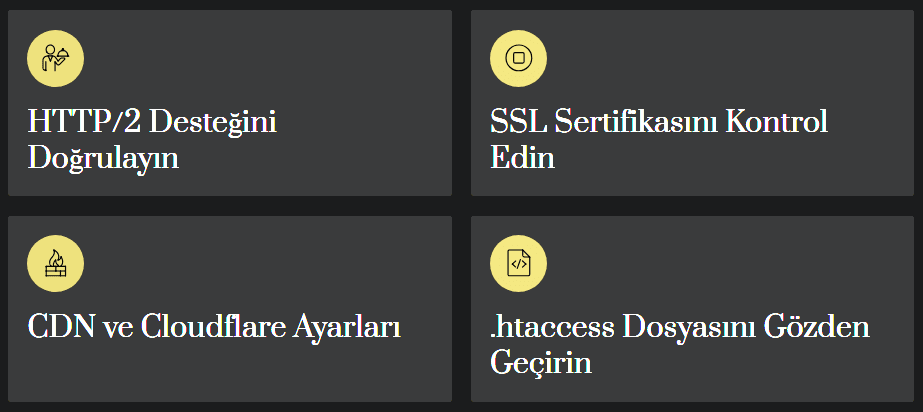
- Web sitenizin HTTP/2 kullanıp kullanmadığını kontrol edin: Hosting kontrol panelinizden (cPanel, Plesk vb.) HTTP/2 desteğinin etkin olup olmadığını kontrol edin. Bazı eski hosting paketleri HTTP/2’yi desteklemeyebilir. Hosting sağlayıcınızla iletişime geçerek sunucu yazılımının güncel olup olmadığını sorun. Apache 2.4.17+ veya Nginx 1.9.5+ sürümleri HTTP/2’yi tam destekler. Ayrıca, kontrol için KeyCDN’nin HTTP/2 Testi gibi çevrimiçi araçları kullanabilirsiniz. Eğer HTTP/2 etkin görünmüyorsa, hosting sağlayıcınızdan bunu etkinleştirmesini isteyebilirsiniz.
- SSL/TLS yapılandırmanızı kontrol edin: HTTP/2 yalnızca HTTPS üzerinden çalışır, bu nedenle geçerli bir SSL sertifikası zorunludur. SSL sertifikanızın süresinin dolmadığını, doğru domain için verildiğini ve güvenilir bir otoriteye ait olduğunu kontrol edin. Let’s Encrypt gibi ücretsiz SSL sertifikalarını kullanıyorsanız, otomatik yenileme ayarlarınızın çalıştığından emin olun. Yapılandırmayı kontrol etmek için SSL Labs’ın SSL Sunucu Testi gibi çevrimiçi araçları kullanabilirsiniz.
- CDN ve Cloudflare Ayarları: Cloudflare kullanıyorsanız, dashboard’a giriş yapın ve “Network” sekmesinden HTTP/2 ayarlarını kontrol edin. “HTTP/2 to Origin” özelliğini aktif edin. Ayrıca SSL/TLS şifreleme modunun “Full” veya “Full (Strict)” olarak ayarlandığından emin olun. Aggressive caching kurallarınız varsa, bunları geçici olarak daha esnek hale getirin.
- .htaccess Dosyasını Gözden Geçirin: Eğer Apache sunucu kullanıyorsanız, .htaccess dosyanızda HTTP/2 protokolünü engelleyen kurallar olup olmadığını kontrol edin. Bazı yönlendirme kuralları veya güvenlik modülleri HTTP/2 ile çakışabilir. Özellikle mod_security kurallarını gözden geçirin ve gerekirse geçici olarak devre dışı bırakarak test edin.
5. Chrome Flags ile Gelişmiş Ayarlar
Chrome’un deneysel özellikleri, bazen HTTP/2 protokolüyle ilgili sorunların çözülmesinde yardımcı olabilir. Ancak bu ayarlar deneysel olduğu için dikkatli kullanılmalıdır. Chrome adres çubuğuna chrome://flags yazarak gizli ayarlar sayfasına erişin. Bu sayfada HTTP/2 ile ilgili çeşitli deneysel özellikler bulunur. İşte denemeniz gereken bazı ayarlar:
| Flag Adı | Açıklama | Önerilen Ayar |
| enable-quic | QUIC protokolünü etkinleştirir (HTTP/3) | Disabled |
| enable-http2 | HTTP/2 protokol desteğini kontrol eder | Enabled |
| ignore-certificate-errors | SSL sertifika hatalarını görmezden gelir | Yalnızca test için |
| network-service | Ağ servislerini ayrı bir süreçte çalıştırır | Default |
6. HTTP/2’yi Tamamen Devre Dışı Bırakma
Bu yöntem sorunu çözer ancak sayfa yükleme hızlarında düşüş yaşayabilirsiniz çünkü HTTP/1.1 protokolüne geri dönmüş olursunuz. Ayrıca Chrome Flags sayfasındaki ayarlar deneyseldir ve tarayıcınızın kararsız çalışmasına neden olabilir. Bu yüzden Yaptığınız her değişikliği not edin ve sorun çözülünce varsayılan ayarlara geri dönün. Ayarları sıfırlamak için sayfanın sağ üst köşesindeki “Reset all to default” butonunu kullanabilirsiniz. Yine de, eğer hiçbir çözüm işe yaramazsa, HTTP/2 protokolünü devre dışı bırakmak için Chrome’u komut satırından başlatırken --disable-http2 parametresini ekleyebilirsiniz:
- Windows’ta Chrome’un masaüstü kısayoluna sağ tıklayın, “Özellikler”e girin ve “Hedef” alanının sonuna bu parametreyi ekleyin. Örnek:
"C:\Program Files\Google\Chrome\Application\chrome.exe" --disable-http2
7. Farklı Senaryolar ve Özel Durumlar
Err_HTTP2_Protocol_Error hatası her zaman aynı şekilde ortaya çıkmaz. Kullanım senaryonuza göre farklı çözümler gerekebilir. İşte en yaygın özel durumlar ve çözümleri:
| WordPress Siteleri | Kurumsal Ağlar | Mobil Hotspot |
|---|---|---|
| WordPress kullanıyorsanız, önbellekleme eklentilerini (WP Rocket, W3 Total Cache) geçici olarak devre dışı bırakın. Ayrıca güvenlik eklentilerinin (Wordfence, iThemes Security) HTTP/2 trafiğini engellemediğinden emin olun. | Şirket ağındaysanız, BT yöneticinizle iletişime geçin. Kurumsal proxy sunucular veya güvenlik duvarları HTTP/2 trafiğini filtreliyor olabilir. DPI (Deep Packet Inspection) sistemleri özellikle bu hataya sık neden olur. | Mobil hotspot üzerinden bağlanıyorsanız, operatörünüzün HTTP/2 trafiğini sınırlandırıyor olabileceğini göz önünde bulundurun. Farklı bir APN ayarı deneyebilir veya normal Wi-Fi’ye geçerek test edebilirsiniz. |
8. API ve WebSocket Bağlantıları
Eğer hata bir web uygulamasında veya API çağrısı sırasında ortaya çıkıyorsa, sorun daha teknik olabilir:
- CORS (Cross-Origin Resource Sharing) ayarlarını kontrol edin: Sunucunuzda doğru CORS başlıklarının gönderildiğinden emin olun.
- WebSocket bağlantıları: HTTP/2, WebSocket protokolüyle bazı durumlarda çakışabilir. WebSocket bağlantınızı HTTP/1.1 üzerinden yapacak şekilde ayarlayın.
- Büyük dosya yüklemeleri: HTTP/2’nin multiplexing özelliği çok büyük dosyalarda bazen sorun yaratabilir. Dosya parçalama (chunked upload) yöntemini kullanın.
- GraphQL sorguları: Çok karmaşık GraphQL sorguları HTTP/2 üzerinden zaman aşımına uğrayabilir. Sorguları daha küçük parçalara bölün.
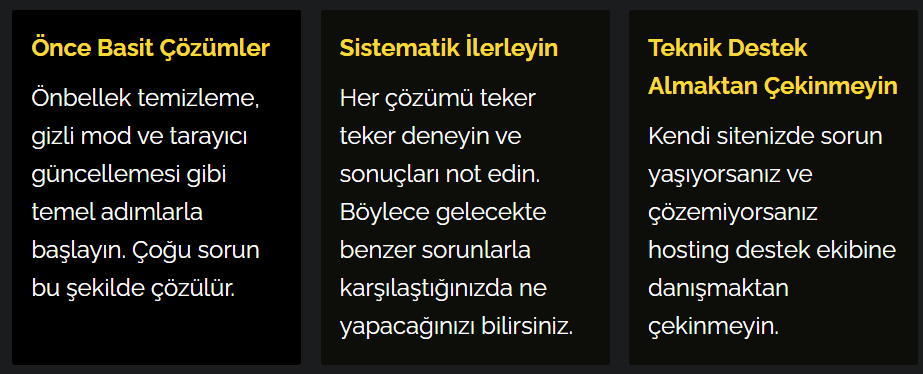
Web teknolojileri sürekli gelişiyor ve bu tür protokol hataları zaman zaman kaçınılmaz oluyor. Önemli olan, sorunla karşılaştığınızda nasıl yaklaşacağınızı bilmek ve doğru adımları atmak. Bu rehber sayesinde artık Err_HTTP2_Protocol_Error hatasıyla başa çıkmak için gereken tüm bilgilere sahipsiniz. Unutmayın ki internet ekosistemi çok katmanlıdır: tarayıcınız, işletim sisteminiz, ağınız, sunucular ve CDN’ler… Bunların hepsi uyum içinde çalışmalı. Bir yerde ufak bir uyumsuzluk, bu tür hatalara yol açabilir.


ERR_HTTP2_Protocol_Error hatasını yalnızca web projelerimi test ettiğim localhost (XAMPP) ortamında yaşıyorum. Canlı sunucuda hiçbir hata yok. Bu hata yerel test ortamına özel olabilir mi? Eğer öyleyse, HTTP/2’yi localhost’ta devre dışı bırakmanın güvenli ve kalıcı bir yolu var mı?
XAMPP gibi araçlarda HTTP/2 desteği tam olarak optimize edilmemiş olabilir. Çözüm olarak, httpd.conf veya httpd-ssl.conf dosyasında Protocols h2 http/1.1 satırını kaldırarak HTTP/2’yi devre dışı bırakabilirsiniz.
Ben bu hatayı aldığımda modemimi sıfırladım, DNS ayarlarımı değiştirdim, hatta Chrome’u tamamen kaldırıp yeniden kurdum ama çözemedim. Acaba bu sorun bazı sunucuların HTTP/2 desteğini düzgün sunamamasıyla mı ilgili? Hosting kaynaklı olabilir mi?
HTTP/2 desteği her sunucuda aynı kalitede uygulanmıyor. Özellikle paylaşımlı hostinglerde bu tür uyumsuzluklar yaşanabiliyor. Web sunucunuz Apache ya da NGINX ise HTTP/2 desteğinin aktif olduğundan emin olun. Ayrıca, SSL sertifikanız geçerli ve güncel mi kontrol edin. Hosting sağlayıcınızla iletişime geçip bu hatayı rapor edin; bazı durumlarda sunucu tarafında ekstra ayarlamalar gerekebilir.
Chrome tarayıcımda bu hatayı sadece Google servislerinde (Gmail, Google Drive vs.) alıyorum. İlginç olan şey, diğer sitelerde hiçbir sorun yok. Google gibi büyük sitelerde böyle bir şey neden olur? Tarayıcı ayarlarında mı bir bozulma var, yoksa Google sunucularıyla cihazım arasında bir uyumsuzluk mu söz konusu?
Bu durum çoğunlukla bozuk tarayıcı profili, hatalı önbellek ya da bozulmuş DNS kayıtlarından kaynaklanır. İlk olarak DNS önbelleğini temizleyin. Ardından Chrome profilinizi sıfırlayabilir ya da yeni bir kullanıcı profili oluşturarak test edebilirsiniz. Google hizmetleri için ayrıca QUIC protokolünü devre dışı bırakmayı deneyebilirsiniz. Chrome adres çubuğuna chrome://flags/#enable-quic yazın, ilgili seçeneği Disabled yapın ve tarayıcıyı yeniden başlatın.