

Web sitenizi yönetirken muhtemelen “kök dizin” terimini duymuşsunuzdur. Belki de bir eklenti kurarken, güvenlik ayarlarını yaparken ya da bir teknik sorun giderirken bu kavramla karşılaştınız. Peki tam olarak nedir bu kök dizin? Nerede bulunur? Kök dizine dosya nasıl yüklenir? İşte merak edilen tüm detaylar…
Kök Dizin Nedir?
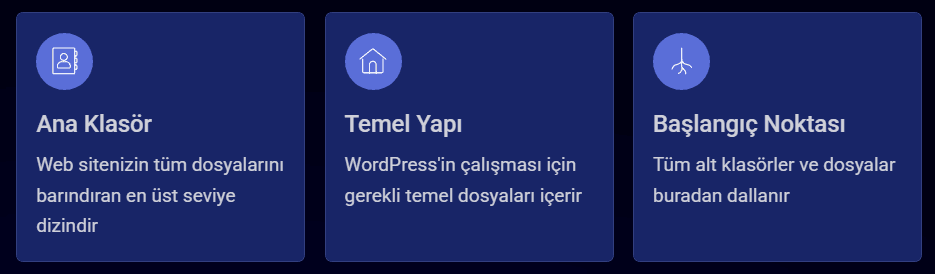
Kök Dizin, WordPress sitenizin tüm dosyalarını ve klasörlerini içeren ana klasördür. Yani diğer tüm klasör ve dosyaların düzenlendiği en üst düzey dizindir. Kök dizini bilmek ve doğru kullanmak, sitenizin güvenliğinden performansına, yedekleme işlemlerinden özelleştirmelere kadar birçok konuda size büyük avantaj sağlar.
Kök dizin kavramını anlamak için basit bir benzetme yapalım. Bir ağacı düşünün – toprak üstünde gövdesi, dalları ve yaprakları var. Ancak asıl gücünü, toprağın altındaki köklerinden alıyor. Web siteniz de aynen böyle çalışır. Tarayıcıda gördüğünüz görsel arayüz, menüler ve içerikler ağacın üst kısmıysa, kök dizin de bu yapıyı besleyen ve ayakta tutan temeldir.
Teknik açıdan bakarsak, kök dizin “root directory” ya da “document root” olarak da adlandırılır. Bir web sunucusunda barındırılan her sitenin kendine ait bir kök dizini vardır. Bu dizin, domain adınızı (örneğin www.siteniz.com) tarayıcıya yazdığınızda sunucunun hangi klasöre bakacağını belirler. Sunucu, bu klasördeki index.php dosyasını çalıştırarak sitenizi ziyaretçilere gösterir.
WordPress özelinde konuşursak, kök dizinde şu kritik dosyaları görürsünüz: wp-config.php (veritabanı bağlantı bilgilerini içerir), .htaccess (sunucu yapılandırma dosyası), wp-admin (yönetim paneli dosyaları), wp-content (temalar, eklentiler, yüklemeleriniz), wp-includes (WordPress çekirdek dosyaları). Bu dosyalara doğrudan erişim ve müdahale imkanı, size web siteniz üzerinde tam kontrol sağlar.
Peki kök dizine erişim sağlamak neden bu kadar önemli? Bunu en önemli birkaç maddeyle açıklayalım:
- Özelleştirme : Kullanıcılar, kök dizinde depolanan çekirdek dosyaları değiştirerek WordPress sitelerini özelleştirmek isteyebilirler. Bu, WordPress’in işlevselliğini değiştirmeyi, yeni özellikler eklemeyi veya sitenin görünümünü değiştirmeyi içerebilir.
- Sorun giderme : WordPress sitenizde sorunlar varsa, kök dizin dosyalarına erişmek sorunu belirlemenze ve düzeltmenize yardımcı olur. Örneğin, bir eklenti sorun yaratıyorsa, kullanıcılar kök dizindeki eklentinin dizinine erişerek onu devre dışı bırakabilir.
- Yükseltme : WordPress’i yeni bir sürüme yükseltirken, eski dosyaları yenileriyle değiştirmek için kök dizin dosyalarına erişmek isteyebilirsiniz.
- Güvenlik : Kök dizin dosyalarına erişim, WordPress güvenliğini artırmak için gerekli işlemleri yapmada da yardımcı olur. Hackleme girişimlerini önlemek için dosyaları değiştirebilir, çeşitli güvenlik kodları ile sitenizi korumaya alabilir veya sitenizi korumak için güvenlik eklentilerini doğrudan kök dizine yükleyebilirsiniz.
Kök Dizin Nerede Bulunur? Kök Dizine Erişim Yöntemleri
Kök dizinin yerini öğrenmek aslında oldukça basit, ancak kullandığınız hosting sağlayıcısına göre dizin isimleri değişebilir. Çoğu hosting firması benzer yapılar kullanır ama küçük farklılıklar olabilir.
1. cPanel ile Kök Dizine Erişme
- Öncelikle cPanel’e giriş yapın.
- cPanel’de ‘Dosya yöneticisi‘ne tıklayın.
- Karşınıza çıkan klasör listesinde
public_htmladlı klasörü göreceksiniz. İşte bu, sizin kök dizininizdir. - public_html klasörüne tıkladığınızda wp-admin, wp-content ve wp-includes klasörlerini görürseniz doğru yerdesiniz demektir.
2. Plesk Kullananlar
- Plesk panelinde “Dosyalar” veya “File Manager” sekmesine gidin.
- Burada
httpdocsveyapublic_htmladlı bir klasör göreceksiniz. Bu klasör sizin kök dizininizdir. - Bazı Plesk kurulumlarında “httpdocs” ismi kullanılır, bu tamamen normaldir ve aynı işlevi görür.
3. DirectAdmin Kullananlar
- DirectAdmin panelinde “File Manager” bölümüne gidin.
- Burada
public_htmlveya domains/sitenizinadi.com/public_html yolunu takip edin. - WordPress dosyalarınızın bulunduğu klasör kök dizininizdir.
- DirectAdmin’de bazen domain bazlı klasörler altında organize edilmiş yapılar da görebilirsiniz.
Kök Dizine Dosya Yükleme
Kök dizine dosya yüklemek, WordPress yönetiminin temel becerilerinden biridir. Belki Google Search Console doğrulama dosyası yükleyeceksiniz, belki robots.txt oluşturacaksınız, ya da özel bir güvenlik plugin’i manuel kurulum gerektiriyor. Her durumda şu yöntemleri kullanabilirsiniz.
1. cPanel Dosya Yöneticisi ile Yükleme
- cPanel’e giriş yapıp Dosya Yöneticisi’ni açın.
- public_html klasörüne gidin ve çift tıklayın.
- Üst menüden “Yükle” butonuna tıklayın veya dosyayı sürükle-bırak yapın.
- Dosyanın yüklendiğinde kök dizinde listelendiğini göreceksiniz.
2. FTP ile Dosya Yükleme
- Hosting sağlayıcınızın panelinizden FTP bilgilerinizi bulun. FTP sunucu adresi (ftp.siteniz.com veya IP adresi), kullanıcı adı, şifre ve port numarası (genellikle 21, güvenli SFTP için 22).
- FileZilla gibi ücretsiz bir FTP istemcisi indirip kurun. FileZilla hem Windows, hem Mac, hem de Linux için mevcuttur ve tamamen ücretsizdir.
- FileZilla’yı açın, üst kısımdaki bağlantı alanlarına FTP bilgilerinizi girin ve “Hızlı Bağlan” butonuna tıklayın. İlk bağlantıda sertifika uyarısı çıkarsa “Tamam” diyerek devam edin.
- FileZilla’nın arayüzü iki bölüme ayrılmıştır: Sol tarafta bilgisayarınızdaki dosyalar, sağ tarafta ise sunucudaki dosyalar görünür.
- Bağlantı kurulunca sağ tarafta uzak sunucu dosyalarını göreceksiniz.
public_htmlveyahttpdocsklasörüne çift tıklayın. - Ardından, sol tarafta (yerel bilgisayar) yüklemek istediğiniz dosyayı seçip sağ tarafa sürükleyin.
- Transfer tamamlanınca dosya listesinde görünecektir.
- Yüklenen dosyanın üzerine sağ tıklayarak izinleri değiştirebilir, silebilir, yeniden adlandırabilir veya düzenleyebilirsiniz.
3. WordPress Dosya Yönetici Eklentisi
Eğer hosting panelinize erişiminiz yoksa ya da FTP kurmak istemiyorsanız, WordPress’te “File Manager” eklentisini yükleyebilirsiniz. Bu eklenti WordPress yönetim paneli içinden dosya işlemlerinizi yapmanıza olanak tanır. Ancak güvenlik açısından bu eklentiyi sadece gerektiğinde kurup kullanımdan sonra kaldırmanızı öneririz.
- WordPress kontrol panelinden ‘Eklentiler’e gidin ve ‘Yeni Ekle’ye tıklayın.
- Arama kutusuna “File Editor” yazın.
- ‘Şimdi yükle’ye tıklayın ve eklentiyi etkinleştirin.
- Şimdi Pano’dan WP File Maneger sekmesine tıklayın.
- Burada kök dizin olan public klasörüne tıkladığınızda tüm dosyalarınıza erişip ihtiyacınıza göre değişiklikler yapabilirsiniz.
Kök Dizinde Bulunan Önemli Dosyalar
Kök dizindeki her dosyanın özel bir görevi vardır. Bu dosyaları tanımak, sorun giderme ve özelleştirme süreçlerinde size büyük kolaylık sağlar. İşte en kritik dosyalar:
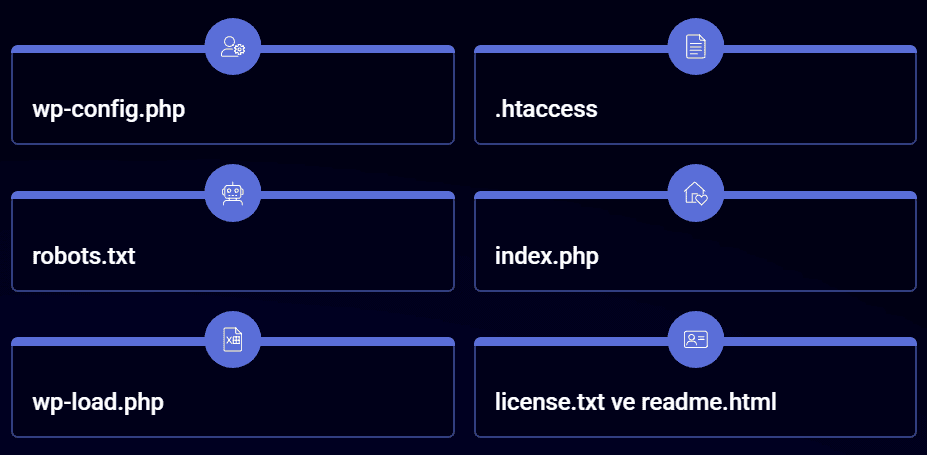
| DOSYA ADI | AÇIKLAMA |
|---|---|
| wp-config.php | WordPress’in en önemli yapılandırma dosyasıdır. Veritabanı bağlantı bilgilerini, güvenlik anahtarlarını ve temel ayarları içerir. Bu dosyayı düzenlerken çok dikkatli olun – tek bir hata sitenizi erişilemez hale getirebilir. |
| .htaccess | Apache sunucusu için yapılandırma dosyasıdır. Yönlendirmeler, URL yeniden yazma kuralları, güvenlik ayarları burada tanımlanır. Gizli bir dosyadır, görmek için dosya yöneticinizde “gizli dosyaları göster” seçeneğini aktifleştirmelisiniz. |
| robots.txt | Arama motoru botlarına hangi sayfaların taranacağını veya taranmayacağını bildirir. SEO açısından önemlidir. Eğer bu dosya yoksa, kendiniz oluşturabilirsiniz. |
| index.php | WordPress’in başlangıç dosyasıdır. Alan adınızı tarayıcıya yazdığınızda ilk çalışan dosya budur. Bu dosya WordPress’in geri kalanını yükler. |
| wp-load.php | WordPress çekirdeğini yükleyen dosyadır. Diğer tüm WordPress fonksiyonlarının çalışabilmesi için bu dosya önce yüklenir. |
| license.txt ve readme.html | WordPress lisans bilgilerini ve kurulum talimatlarını içerir. Güvenlik açısından bu dosyaları silmeniz önerilir çünkü WordPress versiyonunuzu açığa vurabilirler. |
Bunların dışında kök dizinde wp-admin, wp-content ve wp-includes adlı üç önemli klasör bulunur. wp-admin klasörü yönetim paneli dosyalarını, wp-content klasörü temalarınızı, eklentilerinizi ve yüklediğiniz medya dosyalarını, wp-includes klasörü ise WordPress’in çekirdek kütüphanelerini barındırır. Bu klasörlere direkt müdahale etmek risklidir, genellikle sadece wp-content klasöründe çalışırsınız.
WordPress Kök Dizin Yönetme İpuçları
WordPress kök dizini temiz ve iyi yönetilir tutmak hem WordPress güvenliği hem de performans için çok önemlidir. Her şeyi temiz ve kontrol altında tutmak için uygulayabileceğiniz bazı adımlar şunlardır:
- Güvenlik önlemleri: Kök dizininizi korumak için güvenlik önlemleri uygulayın. Bu, doğru dosya izinlerini ayarlamayı içerir, genellikle dizinler için 755 ve dosyalar için 644 önerilir (bkz: WordPress Dosya İzinleri Nasıl Değiştirilir)
- WordPress güncelleme: WordPress’i, temaları ve eklentileri düzenli olarak güncelleyin. Güncellemeler genellikle sitenizi güvenlik açıklarından koruyan güvenlik yamaları ve hata düzeltmelerini içerir (bkz: WordPress Güncelleme: Otomatik ve Manuel Yöntemler).
- Alt tema kullanın: Özelleştirmeler yaparken, güncellemeler sırasında değişikliklerinizin üzerine yazılmasını önlemek için WordPress çekirdek dosyalarını değiştirmek yerine alt tema kullanın.
- Düzenli olarak temizleyin: Dağınıklığı azaltmak ve güvenlik açığı riskini en aza indirmek için kullanılmayan, güncel olmayan veya gereksiz dosyaları ve eklentileri düzenli olarak kontrol edin ve kaldırın.
- Erişim kontrolleri: WordPress kök dizinine erişimi sınırlayın. Yalnızca güvenilir kişilere erişim izni verin ve barındırma hesabınız için güçlü, benzersiz parolalar kullanın.
- Bir sahneleme ortamı kullanın: Sitenizde değişiklikleri doğrudan canlı sitede değil, bir sahneleme ortamında yapın. Bu şekilde, canlı sitenizin istikrarını riske atmadan değişiklikleri test edebilirsiniz.
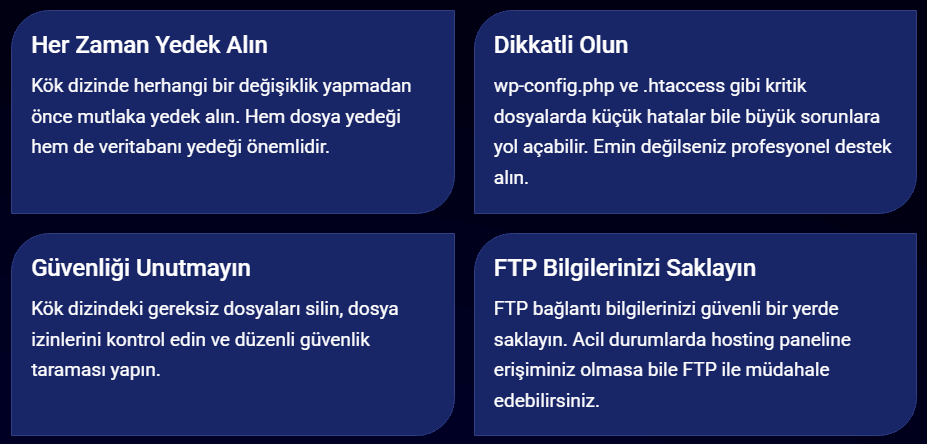
- Yedekleyin: Kök dizininizle etkileşime giçmeden önce mutlaka web sitenizi her zaman yedekleyin.
Yaygın Kök Dizin Sorunları ve Çözümleri
- Güncelleme hataları: Bazen WordPress güncellemeleri başarıyla tamamlanmayabilir, bu da geçici dosyalar bırakılmasına veya mevcut olanların bozulmasına neden olabilir. Bunu çözmek için, en son sürümü yükleyerek WordPress’i manuel olarak güncelleyin. Elbette öncesinde mutlaka yedek alın.
- Yanlış dosya izinleri: Yanlış dosya izinlerinin ayarlanması güvenlik açıklarına yol açabilir veya WordPress’in düzgün çalışmasını engelleyebilir. Bunun için dosya izinlerini doğru ayarladığınızdan mutlaka emin olun.
- Bozuk .htaccess dosyası: Bozuk bir .htaccess dosya 500 dahili sunucu hatasına veya bozuk kalıcı bağlantılara yol açabilir. Dosyayı indirerek veya yeniden adlandırarak yedekleyin. Ardından, yeni bir tane oluşturmak için WordPress ayarlarınıza gidin ve kalıcı bağlantı ayarlarını yeniden kaydedin.
WordPress’te kök dizin kavramını anlamak, sitenizi profesyonelce yönetmenin ilk adımıdır. Bu rehberde kök dizinin ne olduğunu, nerede bulunduğunu, nasıl erişeceğinizi ve dosya yükleme işlemlerini detaylıca öğrendiniz. WordPress yolculuğunuzda kök dizin bilgisi size sürekli lazım olacaktır; SEO çalışmalarınızda, teknik optimizasyonlarda, sorun gidermede ve özelleştirmelerde vb… Biraz pratik yaparak siz de bu konuda uzmanlaşabilirsiniz.

![WordPress Admin Paneline Giremiyorum [Çözüm]](https://webuzman.com/wp-content/uploads/2025/06/wordpress-admin-paneline-giremiyorum-cozumu.png "WordPress Admin Paneline Giremiyorum [Çözüldü] 5")

Subdomain kullandığım WordPress kurulumunda kök dizinle alt dizin arasında biraz kafam karıştı. Subdomain’lerde de ‘kök dizin’ olur mu? Oluyorsa, ana domainle çakışma yaşanır mı? Ayrıca SEO açısından bu yapıların konumu önemli midir?
Evet, subdomain’lerin de kendi kök dizinleri olur ve genellikle bu dizinler ana domainin public_html klasörü altında ayrı klasörlerde yer alır (örneğin: public_html/blog). cPanel üzerinden subdomain oluştururken size dizin atamanız istenir. Ana domainle çakışma yaşamazsınız, çünkü her biri kendi bağımsız klasör yapısında çalışır. SEO açısından bakıldığında, alt alan adları Google tarafından ayrı site olarak görülebilir. Bu nedenle iç bağlantılarınızı, yönlendirmelerinizi ve site haritalarınızı ayrı olarak optimize etmeniz gerekir.