
WordPress sitenizin yavaşladığını mı fark ettiniz? Güncelleme yaptınız ama değişiklikler sitede görünmüyor mu? Ya da yeni bir eklenti kurdunuz ancak istediğiniz şekilde çalışmıyor mu? İşte tüm bu sorunların ortak çözümü: önbellek temizleme. Bu rehberde, WordPress önbelleğinin ne olduğunu, neden önemli olduğunu ve nasıl doğru şekilde temizleneceğini sizlerle paylaşacağız.
Önbellek (Cache) Nedir?
Önbellek, web sitenizin statik bir kopyasını saklayan geçici bir depolama alanıdır. Her ziyaretçi sitenize geldiğinde, WordPress normalde veritabanından bilgi çeker, PHP kodlarını çalıştırır ve sayfayı oluşturur. Bu işlem zaman alır ve sunucu kaynaklarını tüketir. Önbellekleme ise bu süreci hızlandırır. Bir sayfa ilk yüklendiğinde, hazır hali kaydedilir ve sonraki ziyaretçilere bu hazır versiyon gösterilir. Sonuç? Sayfa yüklenme süreleri %50-80 oranında azalır ve sunucunuz çok daha az yük altında kalır.
WordPress ekosisteminde birden fazla önbellek katmanı vardır. Her biri farklı amaçlara hizmet eder ve site performansınızı farklı şekillerde etkiler.
- Tarayıcı Önbelleği: Kullanıcının bilgisayarında saklanan veriler
- Sayfa Önbelleği: Tüm HTML sayfaların saklandığı yer
- Veritabanı Önbelleği: Sorgu sonuçlarının geçici kaydı
- Nesne Önbelleği: PHP nesnelerinin bellekte tutulması
- CDN Önbelleği: İçeriğin dünya çapında sunucularda saklanması
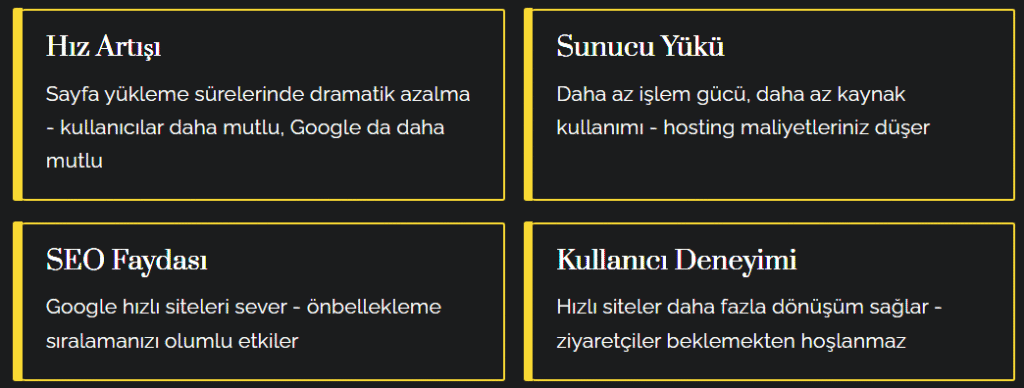
Önbellek temizleme işlemini rastgele yapmamalısınız. Çünkü önbellek sitenizin hızlı çalışmasını sağlar ve gereksiz temizleme bu avantajı ortadan kaldırır. Ancak bazı durumlarda önbelleği temizlemek zorunludur. İşte en yaygın senaryolar:
- Tema veya Tasarım Değişikliği– Yeni bir tema yüklediniz ya da mevcut temanızın CSS dosyalarında değişiklik yaptınız ama değişiklikler sitede görünmüyor. Bu durum, tarayıcı ve sunucu önbelleğinin eski tasarımı hâlâ göstermesinden kaynaklanır. Önbelleği temizlemezseniz, ziyaretçileriniz eski görünümü görmeye devam eder.
- Eklenti Kurulumu veya Güncellemesi– Yeni bir eklenti kurdunuz veya mevcut eklentilerinizi güncellediniz. Özellikle JavaScript veya CSS dosyaları içeren eklentilerde, önbellek temizlenmezse eski versiyonlar yüklenmeye devam eder. Bu, işlevsellik sorunlarına ve hatalara yol açabilir.
- İçerik Güncellemeleri– Bir blog yazısını düzenlediniz, ürün bilgilerini güncellediniz veya sayfa içeriğinde değişiklik yaptınız. Önbellek temizlenmezse, ziyaretçiler güncellenmiş içeriği göremez. Bu özellikle e-ticaret siteleri için kritik öneme sahiptir – yanlış fiyat bilgileri ciddi sorunlara neden olabilir.
- Hata Ayıklama ve Sorun Giderme– Sitenizde beklenmedik bir sorun mu var? Belirli sayfalar doğru şekilde yüklenmiyor mu? Önbellek, eski hatalı versiyonları saklıyor olabilir. Sorun giderme sürecinde önbelleği temizlemek, gerçek sorunu tespit etmenize yardımcı olur.
1. Eklenti ile WordPress Önbellek Temizleme
WordPress’in kendisi varsayılan olarak sınırlı bir önbellekleme sistemine sahiptir. Ancak kullandığınız önbellek eklentisine bağlı olarak, yönetim panelinden kolayca temizlik yapabilirsiniz. En popüler önbellek eklentileri ile adım adım nasıl yapılacağını görelim:
# WP Super Cache ile Önbellek Nasıl Temizlenir?
- WordPress yönetim panelinize giriş yapın.
- Sol menüden “Ayarlar” sekmesine gidin.
- “WP Super Cache” seçeneğine tıklayın.
- “İçerik” (Contents) sekmesini bulun.
- “
Önbelleği Sil” (Delete Cache) butonuna tıklayın. - İşlem tamamlanınca onay mesajı göreceksiniz.
- Alternatif olarak, WordPress yönetim panelinin üst kısmında bir araç çubuğu simgesi görebilirsiniz. Buradan da hızlıca “Delete Cache” seçeneğini kullanabilirsiniz.
# W3 Total Cache ile Önbellek Yönetimi
W3 Total Cache daha gelişmiş özelliklere sahip, ancak yeni başlayanlar için biraz karmaşık olabilir. Önbellek temizleme işlemi şöyle yapılır:
- Eklentiyi kurup etkinleştirdikten sonra, sol menüde “Performance” bölümünü bulun.
- Kontrol paneline gidin ve “
Empty All Caches” butonuna basın – bu tüm önbellek türlerini temizler. - İşlem birkaç saniye sürer ve yeşil onay mesajı görünür.
# WP Rocket ile Profesyonel Önbellek Yönetimi
WP Rocket, premium bir önbellek eklentisidir ve kullanım kolaylığıyla öne çıkar. Teknik bilginiz az olsa bile, bu eklentiyle önbellek yönetimi çocuk oyuncağı haline gelir.
– Temel Cache Temizleme İşlemleri:
- WP Rocket kurduktan sonra, WordPress yönetim panelinin üst kısmında özel bir araç çubuğu menüsü görürsünüz. Buradan:
- “Clear Cache” – Tüm önbelleği temizler.
- “Clear and Preload Cache” – Temizler ve yeniden oluşturur.
- “Purge OPcache” – PHP önbelleğini temizler.
- Alternatif olarak, “Ayarlar → WP Rocket” yolunu izleyerek Dashboard’a ulaşabilir ve orada da “
Clear Cache” butonunu kullanabilirsiniz.
– Gelişmiş Seçenekler:
- WP Rocket, sadece basit temizleme değil, akıllı önbellek yönetimi sunar:
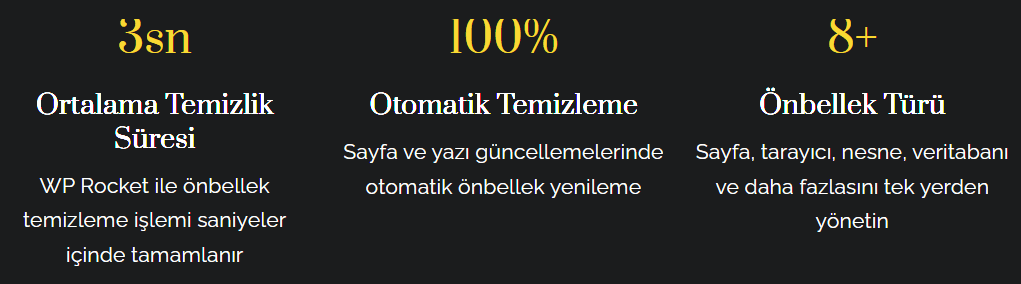
- Otomatik önbellek temizleme – İçerik güncellendiğinde otomatik temizlik.
- Sayfa bazlı temizleme – Sadece istediğiniz sayfayı temizleme.
- CSS/JS dosyalarının ayrı yönetimi.
- Lazy load yönetimi ve medya önbellekleme.
– WP Rocket ile CDN Önbelleği Temizleme:
Cloudflare veya başka bir CDN kullanıyorsanız, WP Rocket bunları da yönetebilir. “CDN” sekmesinden API bilgilerinizi girdikten sonra, tek tıklamayla hem sunucu hem de CDN önbelleğinizi temizleyebilirsiniz. Bu, global ölçekte hızlı güncelleme demektir.
3. Hosting Panelinden Önbellek Temizleme
Bazen WordPress yönetim panelinize erişiminiz olmayabilir veya hosting seviyesinde önbellek temizlemeniz gerekebilir. Çoğu modern hosting sağlayıcısı kendi kontrol panelinde önbellek yönetimi araçları sunar. Bunun için eklenti kullanmanıza gerek kalmadan doğrudan ayarlar arayüzünden önbelleği temizleyebilirsiniz. Hosting firmanızın bu özelliği sunup sunmadığını öğrenmek için sunum sayfasını kontrol edebilir veya müşteri hizmetleri departmanıyla iletişime geçerek bu konuda bilgi alabilirsiniz. İşlemin nasıl yapılacağı hosting firmanıza göre değişiklik gösterebilir. Gerekli bilgiler dokümanlarda mevcuttur. Ek olarak WP önbellek temizliğinin sunucu düzeyinde yapılması için firmanızdan destek talep edebilirsiniz. Bununla birlikte aşağıdaki adımlardan da faydalanabilirsiniz:
# cPanel ile WordPress Cache Temizleme
cPanel, en yaygın kullanılan hosting kontrol panelidir. Önbellek temizleme işlemi oldukça basittir:
- cPanel’e giriş yapın.
- “Software” veya “Gelişmiş” bölümünü bulun
- “Select PHP Version” veya “MultiPHP Manager” seçeneğine tıklayın
- Sitenizi seçin ve “
Reset OPcache” butonuna basın - Bazı cPanel kurulumlarında ayrıca “Optimize Website” veya “Cache Manager” gibi özel araçlar da bulunabilir. Bunlar daha detaylı önbellek kontrolü sağlar.
Ayrıca şu işlemi yapabilirsiniz:
- cPanel’e giriş yapın.
- Public_html klasörüne gidin ve ardından
wp-contentklasörüne tıklayın. - Burada cache klasörünü bulup açın ve ardından bu klasörün tüm içeriğini silin Böylece sitenizin önbelleği tamamen temizlenmiş olacak. Ancak dikkat edin! Kaynak dizini, yani “cache” adlı dizini silmeyin. Sadece içindeki klasörleri silin!
# SiteGround SuperCacher ile Önbellek Temizleme
SiteGround kullanıcısıysanız şanslısınız! SiteGround’un özel geliştirdiği SuperCacher sistemi oldukça güçlü ve kullanıcı dostudur:
- SiteGround müşteri panelinizden “Site Tools” bölümüne gidin.
- Sol menüden “Speed” kategorisine tıklayın ve “Caching” seçeneğini bulun.
- “
Flush Cache” butonlarını kullanarak Dynamic Cache, Memcached veya tümünü temizleyin. - SiteGround ayrıca WordPress yönetim panelinize özel bir eklenti kurar. Bu eklenti sayesinde WordPress içinden de SiteGround önbelleğini yönetebilirsiniz.
4. Cloudflare CDN Önbelleği Temizleme
Cloudflare kullanıyorsanız, CDN önbelleğini de düzenli olarak temizlemelisiniz. Özellikle büyük güncellemeler sonrasında bu kritik önem taşır:
- Cloudflare hesabınıza giriş yapın.
- İlgili domaininizi seçin.
- “Caching” sekmesine gidin.
- “
Purge Everything” butonuna tıklayın. - Onaylayın – birkaç dakika içinde global ağdaki tüm önbellek temizlenir.
5. WP-CLI ile Komut Satırından Önbellek Temizleme
Teknik bilginiz varsa ve SSH erişiminiz mevcutsa, WP-CLI önbellek yönetimi için en hızlı ve en güçlü yöntemdir. Özellikle büyük siteler, çoklu WordPress kurulumları veya otomatik görevler için idealdir.
WP-CLI, WordPress’i terminal/komut satırı üzerinden yönetmenizi sağlayan bir araçtır. Hosting sağlayıcınız genellikle WP-CLI’yi önceden yüklemiştir. SSH ile sunucunuza bağlandıktan sonra WordPress dizinine giderek komutları çalıştırabilirsiniz.
- Temel Cache Temizleme:
wp cache flush- Bu komut WordPress nesne önbelleğini temizler. Redis veya Memcached gibi kalıcı önbellek sistemleri kullanıyorsanız çok faydalıdır.
- Transient Temizleme:
wp transient delete --all- Transientler WordPress’in geçici veri saklama sistemidir. Zaman içinde biriken eski transientleri temizlemek veritabanı performansını artırır.
- WP Super Cache Temizleme:
wp cache flush wp super-cache flush- WP Super Cache eklentisi kullanıyorsanız, bu komut tüm statik önbellek dosyalarını temizler.
- Gelişmiş WP-CLI Komutları:
- # Rewrite rules’ı temizle ve yeniden oluştur
wp rewrite flush
- # Tüm eklentilerin önbelleğini güncelle
wp plugin update --all
- # Veritabanı optimizasyonu
wp db optimize
- # Tema ve eklenti dosyalarını derle
wp theme update --all
- # Rewrite rules’ı temizle ve yeniden oluştur
- Çoklu site yönetiyorsanız, WP-CLI ile tüm sitelerin önbelleğini tek komutla temizleyebilirsiniz:
wp site list --field=url | xargs -I {} wp --url={} cache flush
⚠️ WP-CLI komutları güçlüdür ve doğrudan veritabanına müdahale edebilir. Komutları çalıştırmadan önce mutlaka yedek alın. Özellikle production (canlı) sunucularda dikkatli olun.
6. Tarayıcı Önbelleğini Temizleme ve Yenileme
Bazen sunucudaki tüm önbellekleri temizlemenize rağmen, sitenizde hala eski içerikleri görüyor olabilirsiniz. Bu durumun nedeni tarayıcı önbelleğidir. Tarayıcınız (Chrome, Firefox, Safari, Edge vs.) ziyaret ettiğiniz web sitelerinin dosyalarını kendi hafızasında saklar. Tarayıcının önbelleği yenilemesini zorlamak için aşağıdaki adımları takip edin:
- Google Chrome’da Önbellek Temizleme:
- Sağ üst köşedeki üç nokta menüsüne tıklayın.
- “Daha Fazla Araçlar” → “Tarama Verilerini Temizle” seçin.
- “Önbelleğe alınan resimler ve dosyalar” seçeneğini işaretleyin.
- Zaman aralığını “Tüm zamanlar” olarak seçin.
- “Verileri temizle” butonuna basın.
- İşlem birkaç saniye sürer. Sonrasında tüm web sitelerine ilk defa giriyormuşsunuz gibi yeniden yükleme yapacaksınız.
- Firefox’ta Önbellek Temizleme:
- Hamburger menüsüne (üç çizgi) tıklayın
- “Ayarlar” → “Gizlilik ve Güvenlik” bölümüne gidin
- “Çerezler ve Site Verileri” altında “Verileri Temizle” butonunu bulun
- “Önbelleğe Alınmış Web İçeriği” seçeneğini işaretleyin
- “Temizle” butonuna basın
- Firefox ayrıca gelişmiş kullanıcılar için detaylı site bazlı önbellek yönetimi de sunar.
— Hızlı Zorla Önbellek Yenileme Klavye Kısayolları
Aşağıdaki kısayollar, mevcut sayfayı önbellekten değil, doğrudan sunucudan yükler. Geliştiricilerin ve site yöneticilerinin en çok kullandığı yöntemdir.
| Tarayıcı/İşletim Sistemi | Windows/Linux | Mac |
| Google Chrome | Ctrl + Shift + R | Cmd + Shift + R |
| Mozilla Firefox | Ctrl + F5 | Cmd + Shift + R |
| Microsoft Edge | Ctrl + F5 | – |
| Safari | – | Cmd + Option + E |
WordPress önbellek temizleme, ilk bakışta karmaşık görünse de, doğru araçlar ve bilgiyle aslında oldukça basit bir işlemdir. Düzenli bakım, akıllı ayarlar ve doğru eklenti seçimleriyle sitenizin hem hızlı hem de güncel kalmasını sağlayabilirsiniz. Unutmayın: hızlı site = mutlu ziyaretçiler = daha iyi SEO = daha fazla dönüşüm…


Sitemde Cloudflare kullanıyorum, ayrıca WP Fastest Cache eklentisi kurulu. Fakat içerik güncellemelerinde bazı kullanıcılar eski versiyonları görmeye devam ediyor. Acaba bu sorun, Cloudflare ile önbellek eklentimin birbiriyle uyumsuz çalışmasından mı kaynaklanıyor? Eğer öyleyse, nasıl optimize etmeliyim? Hem Cloudflare’yi hem WordPress eklentisini aynı anda kullanmak doğru mu?
Evet, bu tür sorunlar genellikle önbelleklerin üst üste binmesinden kaynaklanır. Cloudflare tarayıcı ve sunucu önbellekleme katmanı oluştururken, WP Fastest Cache de benzer işlemleri kendi içinde yapar. Çözüm için şu adımları izleyebilirsiniz:
— Cloudflare’da “Development Mode” (Geliştirme Modu) açıkken içerik güncellemesi yapın.
— Cloudflare ayarlarında statik içeriğe özel “cache TTL” süresini düşürün.
— WP Fastest Cache’in ayarlarında Cloudflare ile entegrasyon varsa, API üzerinden otomatik önbellek temizlemeyi aktive edin.
Özellikle ürün veya blog güncellemesi yaptıktan sonra, hem Cloudflare hem de WP önbelleğini temizlemek, sorunu minimize eder.
Bu iki sistemi birlikte kullanmak mümkündür ama dikkatli yapılandırma gerekir.
Mobil kullanıcılar için ayrı önbellek oluşturmak ne kadar gerekli? Sitem responsive tasarıma sahip ama bazı kullanıcılar mobilde kaymalar yaşandığını söylüyor. WP Rocket kullanıyorum, fakat ‘mobil cihazlar için ayrı cache oluştur’ ayarını kapalı tuttum. Sizce bu ayarı açmak performans mı düşürür yoksa fayda mı sağlar?
Mobil cihazlar için ayrı önbellek oluşturmak, responsive siteler için genelde zorunlu olmasa da bazı durumlarda faydalıdır. Özellikle AMP desteği, mobil popup’lar ya da sadece mobilde görünen farklı reklamlar kullanıyorsanız, mobil cache mutlaka açılmalı. WP Rocket, mobil önbelleği ayrı tutarak cihaz özelinde daha doğru sayfa yapısı sunar. Performans açısından büyük fark yaratmaz ama kullanıcı deneyimini iyileştirir. Test etmek isterseniz, mobil cache özelliğini etkinleştirip bir hafta A/B testi yaparak hemen çıkma oranlarındaki değişimi gözlemleyebilirsiniz.