WordPress Beyaz Ekran Hatası (White Screen of Death), sitenizin hem yönetim paneline hem de ön yüzüne erişimi tamamen engelleyebilir. Bu kritik sorun, ziyaretçilerinize boş bir sayfa göstermenin yanı sıra içeriklerinize ulaşmayı da imkansız hale getirir. Neyse ki bu hatayı düzeltmek için uygulayabileceğiniz çeşitli pratik yöntemler mevcut.
WordPress Beyaz Ekran Hatasının Olası Nedenleri
Adından da anlaşılacağı gibi, WordPress Beyaz Ekran Hatası, erişmeye çalıştığınız sayfa yerine boş beyaz bir ekranla karşılaşma durumunu ifade eder. Kullandığınız tarayıcıya bağlı olarak bazen beyaz ekranda “HTTP ERROR 500” gibi farklı hata mesajları da görebilirsiniz:
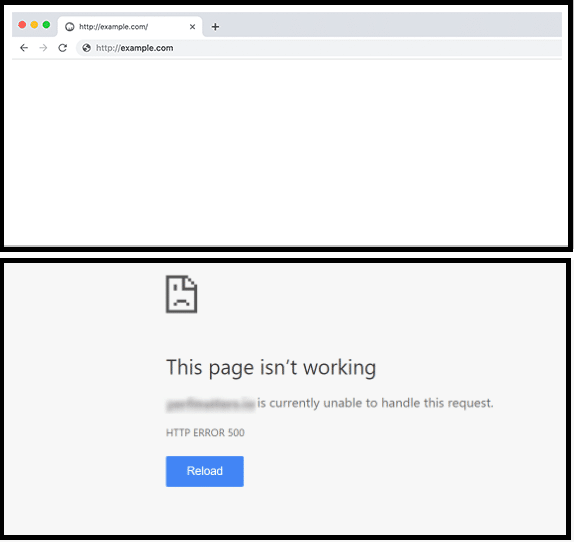
Bu hata genellikle PHP seviyesinde bir sorun olduğunu işaret eder. WordPress, hata ayıklama modu kapalıysa (ki varsayılan olarak kapalıdır), kritik hataları kullanıcıya göstermez ve beyaz ekran döndürür. Bu hatanın en yaygın nedenleri şunlardır:
- Eklenti çakışmaları veya hatalı eklenti kodları
- Tema dosyalarındaki hatalar veya uyumsuzluklar
- PHP bellek limitinin yetersiz olması
- functions.php dosyasındaki sözdizimi hataları
- WordPress çekirdek dosyalarının bozulması
- Sunucu kaynaklarının tükenmesi
- Güncel olmayan PHP versiyonu
Çoğu durumda, bu hatayı tetikleyen şey yeni bir eklenti yüklemek, temayı güncellemek veya functions.php dosyasına kod eklemektir. Eğer hatadan hemen önce böyle bir işlem yaptıysanız, sorunun kaynağını zaten bulmuşsunuz demektir!
WordPress Beyaz Ekran Hatası Çözüm Yolları
Beyaz ekran hatasını çözmek için belirli bir sıra izlemeniz çok önemli. En basit ve güvenli yöntemlerden başlayarak, daha teknik çözümlere doğru ilerleyeceğiz. Her adımda sorununuz çözülüp çözülmediğini kontrol edin.
1. Son Yaptığınız Değişiklikleri Gözden Geçirin
WordPress beyaz sayfa hatası sitenizde yaptığınız bir değişiklikten (eklenti ve tema güncelleme, yenisini yükleme, kodlarla oynama gibi) sonra ortaya çıktıysa, şu durumda çözüm için ilk olarak nereye bakmanız gerektiğini bulabilirsiniz. Yaptığınız son değişiklikleri tekrar kontrol edip gerekirse değişiklikleri geri alarak sorunun çözülüp çözülmediğini kontrol edin.
2. Tarayıcı Önbelleğini Temizleyin
Diğer işlemlere geçmeden önce soruna tarayıcınızın neden olup olmadığını kontrol edin.
- Tarayıcı önbelleğini temizleme:
- Google Chrome’da sağ üst köşedeki üç dikey noktayı tıklayıp ardından
Diğer araçlar--Tarama verilerini temizleseçeneğine tıklayın. - Tarama geçmişini, çerezleri ve önbelleğe alınmış dosyaları temizlemenizi sağlayan bir sayfa göreceksiniz:
Verileri temizle‘ye tıklayın ve işlemin bitmesini bekleyin.- Tarayıcınızı kapatıp yeniden açın.
- Ardından web sitenizi ve wp yönetim panelini kontrol edin. Artık boş, beyaz bir WordPress sayfası görmüyorsanız, sorun çözülmüştür.
- Google Chrome’da sağ üst köşedeki üç dikey noktayı tıklayıp ardından
- Sitenizde bir önbellek eklentisi yüklüyse ve yönetim paneline ulaşabiliyorsanız, web sitenizin önbelleğini temizlemeniz de faydalı olabilir. Önbellek ve çerez temizliği işe yaramadıysa diğer adımlara geçin.
3. Eklentileri – Temaları Devre Dışı Bırakın
Yönetim paneline giremiyorsanız, eklentileri- temaları FTP veya cPanel Dosya Yöneticisi üzerinden devre dışı bırakmanız gerekir.
- FTP’ye Bağlanın– FileZilla gibi bir FTP programı kullanarak sitenize bağlanın. Hosting kontrol panelinizden FTP bilgilerinizi (host, kullanıcı adı, şifre, port) bulabilirsiniz.
- Plugins Klasörünü Bulun– Bağlandıktan sonra /wp-content/plugins/ dizinine gidin. Burada tüm yüklü eklentilerinizin klasörlerini göreceksiniz.
- Klasör Adını Değiştirin– “plugins” klasörüne sağ tıklayıp “Rename” (Yeniden Adlandır) seçeneğini kullanın. Adını “plugins_disabled” veya “plugins_old” olarak değiştirin. Bu işlem tüm eklentileri aynı anda devre dışı bırakır.
- Siteyi Kontrol Edin– Tarayıcınızda sitenizi yenileyin. Beyaz ekran kayboldu mu? Eğer site düzeldiyse, sorun eklentilerden birinden kaynaklanıyor demektir.
- Sorunu Bulmak– Klasör adını tekrar “plugins” olarak değiştirin. Ardından her eklenti klasörünün adını tek tek değiştirerek hangisinin soruna neden olduğunu bulun. Sorunlu eklentiyi bulduğunuzda, silebilir veya güncelleyebilirsiniz.
- Temayı Değiştirin– Yukarıdaki işlemleri mevcut temanız için de yapabilirsiniz. Çünkü WordPress beyaz ekran hatası bazen temadan da kaynaklanabilir. WP yönetim paneline erişiminiz varsa mevcut temanızı varsayılan bir temayla değiştirin. Yönetim paneline erişemiyorsanız, işlemi FTP veya cPanel üzerinden yapabilirsiniz. Eklenti deaktif işlemindeki gibi bir yol izleyin fakat bu kez
wp-content>Themesklasörüne girip mevcut temanızın adını değiştirerek devre dışı bırakın. WordPress otomatik olarak varsayılan bir temaya geçecektir. Site düzelirse, sorun temadadır. Tema dosyaları bozulmuş olabileceğinden öncetemayı silip tekrar yükleyebilirsiniz. Sorun devam ederse ya sorunlu temayı kullanmayacak ya da tema geliştiricisinden destek istemeniz gerekecektir.
⚠️ Dikkat: Nulled (korsan) temalar kullanmaktan kaçının! Bu temalar genellikle zararlı kod içerir ve beyaz ekran hatası dahil birçok soruna neden olabilir. Güvenilir kaynaklardan tema edinin. Eğer özel bir tema kullanıyorsanız ve geliştiriciye ulaşabiliyorsanız, sorunu onlarla paylaşın. Profesyonel tema geliştiricileri genellikle destek sağlar ve sorunları hızlıca çözer.
4. PHP Sürümünü Güncelleyin
Bildiğiniz gibi WordPress betikleri PHP ile yazılmıştır, bu da sunucunuzda çalışmak için bir PHP yorumlayıcısı gerektiği anlamına gelir. Eğer PHP’nin eski bir sürümünü kullanıyorsanız bu durum yürütme sorunlarına ve beyaz ekran hatasına yol açabilir. Bu nedenle PHP’yi en son sürüme güncellemeniz faydalı olacaktır. Web site barındırıcınızdan bu işlemi sizin için yapmalarını isteyebilirsiniz. Kendiniz yapmak isterseniz cPanel gibi bir kontrol paneline erişiminiz olmalı:
- Öncelikle cPanel’e giriş yapın.
- Sayfayı kaydırarak
Yazılımbölümünü bulun. - Yazılım bölümünde
Select PHP Version‘a tıklayın. - Sonraki sayfada, PHP sürümü açılır menüsünü tıklayıp en son sürümü seçin.
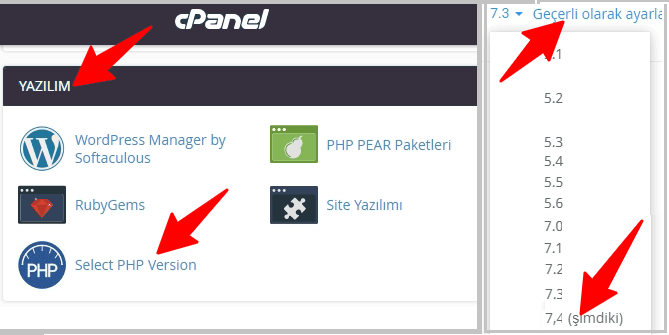
- Bunu yaptıktan sonra sitenizi tekrar kontrol edin. Her şey yolundaysa ve WordPress beyaz ekran hatası artık görünmüyorsa, demek ki sorun eski PHP’den kaynaklıymış. Sorun devam ediyorsa diğer seçeneklere geçin.
5. PHP Limitini Artırarak Beyaz Ekran Hatasını Düzeltme
WordPress beyaz ekran hatası çoğu zaman bir komut dosyasının belleği tüketmesi nedeniyle oluşur. Bunu düzeltmek için, WordPress’in kullanabileceği PHP belleğini artırmanız gerekir.
- Bu işlem wp-config.php dosyası aracılığıyla yapılabilir. Dosyayı açın ve aşağıdaki kodu ekleyin:
define( 'WP_MEMORY_LIMIT', '256M' );
- PHP limitini artırdıktan sonra, beyaz ekran hatasını düzeltmek için, izin verilen maksimum yürütme süresini de ayarlamalısınız. Yapmanız gereken ise aşağıdaki satırı .htaccess dosyanıza eklemek:
php_value max_execution_time 60
- Gerekirse süreyi artırabilirsiniz. Değişiklikleri kaydedin ve beyaz ekran hatası aldığınız sayfayı kontrol edin. Nadir durumlarda bu sorun bir sayfa veya gönderinin özellikle uzun olması nedeniyle ortaya çıkabilir. Bu durumda, sitenizdeki PHP metin işleme sınırlarını artırmayı deneyebilirsiniz. Bunu yapmak için aşağıdaki kodu
wp-config.phpdosyanıza yapıştırın:
/* Trick for long posts /
ini_set('pcre.recursion_limit',20000000);
ini_set('pcre.backtrack_limit',10000000);
6. Hata Ayıklama Modu ile Sorun Tespiti
Beyaz ekran hatası genellikle PHP seviyesindeki bir sorunu gizler. WordPress hata ayıklama modunu etkinleştirerek, beyaz ekran yerine gerçek hata mesajını görebilir ve sorunu çok daha hızlı çözebilirsiniz. Bu yöntem özellikle tema veya eklenti geliştiriyorsanız veya özel kod eklediyseniz çok işe yarar.Hata ayıklamayı etkinleştirmek için wp-config.php dosyasını açıp içinde aşağıdaki satırı bulun ve false kısmını true olarak değiştirin:
define( 'WP_DEBUG', false );- Bu satırı bulamazsanız, “/* That’s all, stop editing! */” satırının üstüne şu kodları ekleyin:
define('WP_DEBUG', true);
define('WP_DEBUG_LOG', true);
define('WP_DEBUG_DISPLAY', true);
@ini_set('display_errors', 1);
Bir süre sonra k,ök dizindeki debug.log dosyasında hataların ayrıntılarıyla listelendiğini görebilirsiniz. Genellikle bir sözdizimi hatası (noktalı virgül eksikliği, parantez kapanmamış vb.) veya uyumsuz bir fonksiyon çağrısı olur. Belirtilen dosyayı düzeltin.
⚠️ Sorunu çözdükten sonra, güvenlik için debug modunu mutlaka kapatın. WP_DEBUG değerini false yapın veya eklediğiniz kodları silin. Canlı sitelerde debug açık bırakmak güvenlik riski oluşturur! önemli bilgilerinin başkaları tarafından da görülebileceğini unutmayın. Bu nedenle işiniz biter bitmez mutlaka modu true’den false’e değiştirerek kapalı konuma getirin.
# Hızlı Çözüm Özeti
- Önbelleği temizleyin ve sayfayı yenileyin
- Eklentileri FTP ile devre dışı bırakın
- Temayı varsayılana çevirin
- PHP bellek limitini artırın
- Debug modunu açıp gerçek hatayı görün
- Sunucu loglarını kontrol edin
- Son çare olarak WordPress dosyalarını yeniden yükleyin.
Normal şartlarda yukarıdaki yöntemler WordPress beyaz ekran hatası sorununun çözülmesini sağlar. Fakat tüm bu işlemler sizin için çözüm olmadıysa, sorunun WordPress sitenizden değil, hosting sunucudan kaynaklı olma ihtimalini düşünebilirsiniz. Bu noktada hostinginizden destek talep etmelisiniz. Çoğu hosting firması 7/24 destek sunar. Firmanız gerekli desteği sunamıyorsa, güvenilir ve çözüm odaklı bir firmaya geçmek isteyebilirsiniz. 7/24 tam destek sağlayan bir web hosting seçmek, optimum site performansı ve WordPress güvenliği sağlar.