Windows 11 ile hayatımıza giren widget’lar, hava durumundan haberlere, takvimden görev takibine kadar pek çok bilgiyi hızlıca görmenizi sağlayan kullanışlı araçlar. Ancak bazen bu widget’lar ekranınızda fazla yer kaplayabilir, dikkatinizi dağıtabilir ya da sistem kaynaklarınızı gereksiz yere kullanabilir. Belki de sadece minimalist bir masaüstü deneyimi tercih ediyorsunuz. Her ne sebeple olursa olsun, Windows 11’de widget’ları kapatmak, gizlemek veya tamamen kaldırmak oldukça basit. Bu rehberde, widget’larla ilgili yapabileceğiniz tüm işlemleri adım adım ele alacağız. Görev çubuğundan widget simgesini kaldırmaktan başlayıp, tüm widget panelini devre dışı bırakmaya kadar her yöntemi detaylıca anlatacağız.
Windows 11’deki widget’lar, görev çubuğunuzun sol alt köşesinde bulunan küçük bir simge aracılığıyla erişebildiğiniz, kişiselleştirilebilir bilgi panelleridir. Bu panelde hava durumu, hisse senedi bilgileri, spor skorları, haberler, trafik bilgileri ve Microsoft To Do görevleriniz gibi farklı widget’ları görebilirsiniz.
Widget’lar temelde size hızlı bilgi erişimi sağlamak için tasarlanmış. Örneğin, tam ekran bir uygulamada çalışırken hava durumunu kontrol etmek veya günün başlıklarına göz atmak istediğinizde, widget panelini açarak kolayca bu bilgilere ulaşabilirsiniz. Ancak herkes bu özelliği kullanmayı tercih etmeyebilir. Peki, Windows 11’de Widget’lar nasıl kaldırılır? İşte tüm yöntemler.
1. Görev Çubuğundan Widget Simgesini Kaldırma
En basit ve hızlı yöntem, görev çubuğunuzdan widget simgesini gizlemektir. Bu yöntemde, görev çubuğundan kaldırmak istediğiniz simgeye sağ tıklayıp ardından Görev çubuğundan kaldır öğesini seçmeniz yeterli olacaktır. Böylece simge gizlenmiş olacak.
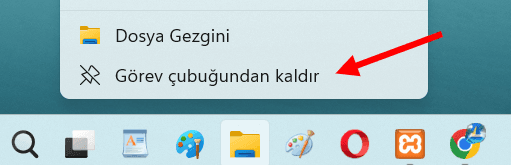
- Ayrıca, Widget’ların tamamını toplu olarak kapatmak için; Windows 11’de görev çubuğunuzun boş bir alanına (uygulamalar arasındaki herhangi bir boşluğa) sağ tıklayın. Açılacak menüden
Görev çubuğu ayarlarıseçeneğine tıklayın. - Açılan Ayarlar penceresinde otomatik olarak Görev çubuğu bölümüne yönlendirileceksiniz. Sayfayı biraz aşağı kaydırdığınızda
Görev çubuğu öğeleribaşlığını göreceksiniz. - Widget’lar (Pencere öğeleri) seçeneğinin yanındaki düğmeyi kapatın. Widget simgesi anında görev çubuğunuzdan kaybolacaktır.
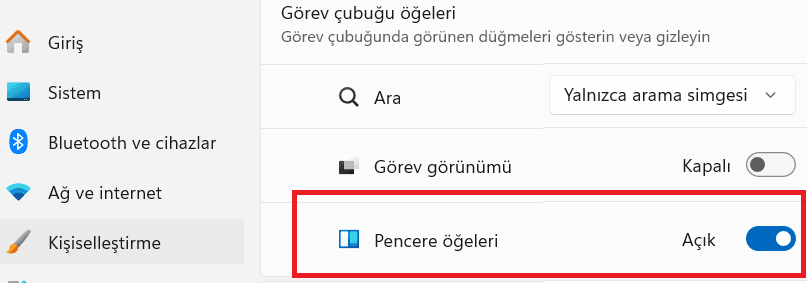
Bu yöntemi uyguladıktan sonra görev çubuğunuzda artık widget simgesi görünmeyecek. Ancak widget hizmeti arka planda çalışmaya devam edecektir. Eğer simgeyi tekrar görmek isterseniz, aynı adımları izleyip düğmeyi tekrar açmanız yeterli. Bu yöntem, widget’ları sadece görev çubuğunuzdan kaldırmak isteyenler için idealdir.
2. Kayıt Defteri ile Windows 11 Widget’ları Kalıcı Kaldırma
Widget’ları sistem düzeyinde kalıcı olarak devre dışı bırakmak istiyorsanız, Windows Kayıt Defteri’nde bazı değişiklikler yapabilirsiniz. Bu yöntem biraz daha teknik olsa da, doğru adımları izlediğinizde oldukça güvenli ve etkilidir. Kayıt Defteri ile yapılan değişiklikler sistem çapında geçerli olur ve widget’ların tekrar aktifleşmesini tamamen engeller.
⚠️ Önemli Uyarı: Kayıt Defteri’nde değişiklik yapmadan önce mutlaka yedek alın! Yanlış bir değişiklik sistem sorunlarına yol açabilir. Bu yöntemi uygularken dikkatli olun ve adımları tam olarak takip edin.
- Windows + R tuşlarına basın, açılan kutucuğa
regedityazın ve Enter’a basın. Gelen uyarı penceresinde Evet‘e tıklayın. - Sol panelden şu yolu takip edin:
HKEY_LOCAL_MACHINE\SOFTWARE\Policies\Microsoft\Dsh. Eğer Dsh klasörü yoksa, Microsoft üzerine sağ tıklayıp Yeni > Anahtar seçerek oluşturun.
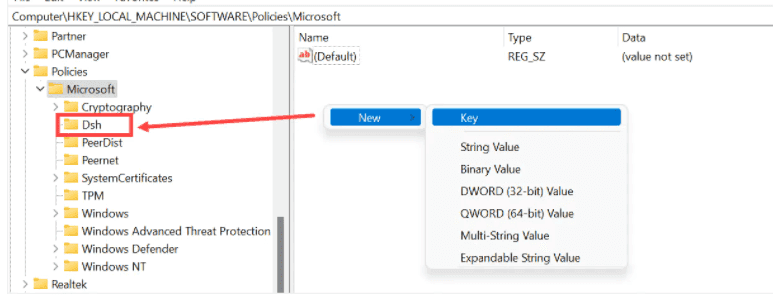
- Dsh klasörünün içindeyken, sağ panele sağ tıklayın, Yeni > DWORD (32-bit) Değeri seçin. Adını
AllowNewsAndInterestsolarak belirleyin.
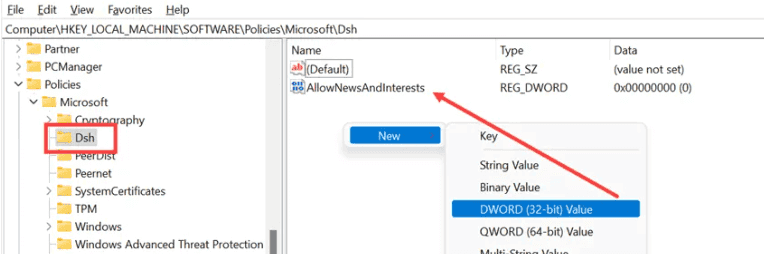
- Oluşturduğunuz
AllowNewsAndInterestsdeğerine çift tıklayın. Açılan pencerede Değer verisi kutusuna0yazın ve Tamam‘a tıklayın. - Son olarak bilgisayarınızı yeniden başlatın ve değişikliklerin uygulanıp uygulanmadığını kontrol edin.
- Bu işlemi tamamladıktan sonra widget’lar sistem seviyesinde devre dışı bırakılmış olacak. Artık Windows güncellemelerinden sonra bile widget’lar otomatik olarak geri gelmeyecektir. Bu yöntem, widget’ları kalıcı olarak kaldırmak isteyen kullanıcılar için en etkili çözümdür. Geri almak isterseniz, aynı yolu izleyip oluşturduğunuz değeri silebilir veya değerini
1yapabilirsiniz.
3. Grup İlkesi Düzenleyici ile Yönetim
Windows 11 Pro, Enterprise veya Education sürümlerini kullanıyorsanız, widget’ları yönetmek için Grup İlkesi Düzenleyici’yi (Group Policy Editor) kullanabilirsiniz. Bu yöntem, özellikle kurumsal ortamlarda veya birden fazla kullanıcı hesabının bulunduğu bilgisayarlarda tercih edilir. Grup İlkesi ile yapılan değişiklikler tüm kullanıcılar için geçerli olur ve merkezi bir yönetim sağlar.
- Windows + R tuşlarına basın,
gpedit.mscyazın ve Enter’a basın. Eğer bu komutu çalıştıramıyorsanız, Windows sürümünüz Grup İlkesi’ni desteklemiyor demektir (Home sürümünde bulunmaz). - Sol panelden şu yolu izleyin: Bilgisayar Yapılandırması > Yönetim Şablonları > Windows Bileşenleri > Widget’lar. Bu klasörde widget’larla ilgili ilke ayarlarını göreceksiniz.
- Sağ panelde Widget’lara izin ver (veya benzer isimli) ilkeye çift tıklayın. Açılan pencerede Devre Dışı seçeneğini işaretleyin, Uygula ve Tamam düğmelerine tıklayın.
- Değişikliklerin hemen geçerli olması için Komut İstemi’ni yönetici olarak açın ve
gpupdate /forcekomutunu çalıştırın. Bilgisayarınızı yeniden başlatmanız da önerilir.
📌 Grup İlkesi yöntemi, kurumsal ortamlarda IT yöneticileri için idealdir. Bu yöntemle yapılan değişiklikler, standart kullanıcıların Ayarlar menüsünden değiştirmesi mümkün olmayan sistem çapında kısıtlamalar oluşturur.
4. PowerShell ile Widget Uygulamasını Kaldırma
Widget’ları sistemden tamamen kaldırmak için PowerShell kullanarak widget uygulamasını (WebExperience) kaldırabilirsiniz. Bu yöntem en radikal çözümdür ve widget özelliğini tamamen ortadan kaldırır. Ancak dikkatli olmanız gerekir çünkü bu işlemi geri almak, widget uygulamasını Microsoft Store’dan yeniden yüklemeyi gerektirebilir.
- Başlat menüsüne PowerShell yazın, Windows PowerShell üzerine sağ tıklayın ve Yönetici olarak çalıştır seçeneğini seçin. Gelen uyarıya Evet deyin.
- PowerShell penceresine şu komutu yazın ve Enter’a basın:
Get-AppxPackage *WebExperience* | Select Name, PackageFullName. Bu komut sisteminizde yüklü widget paketini gösterecektir. - Şimdi şu komutu yazın:
Get-AppxPackage *WebExperience* | Remove-AppxPackageve Enter’a basın. İşlem birkaç saniye sürebilir. Tamamlandığında bilgisayarınızı yeniden başlatın.
PowerShell komutuyla widget uygulamasını kaldırdıktan sonra, görev çubuğunuzda widget simgesi olmayacak ve widget panelini açmanız mümkün olmayacak. Bu yöntem, widget’lardan tamamen kurtulmak isteyen ve sistem kaynaklarını maksimum düzeyde optimize etmek isteyen kullanıcılar içindir. Eğer ileride widget’ları tekrar kullanmak isterseniz, Microsoft Store’dan “Windows Web Experience Pack” uygulamasını arayıp yeniden yükleyebilirsiniz.
Window 11 Widget’ları Nasıl Geri Getiririm?
Widget’ları kapattıktan sonra fikrinizi değiştirirseniz, widget’ları geri getirmek oldukça kolay! Hangi yöntemi kullandığınıza bağlı olarak geri alma adımları değişebilir. İşte her yönteme göre widget’ları nasıl geri getirebileceğiniz:
- Görev Çubuğu Ayarlarından– Eğer sadece görev çubuğundan widget simgesini kaldırdıysanız, görev çubuğuna sağ tıklayın, Görev çubuğu ayarları’na gidin ve Widget’lar seçeneğini tekrar açın. Simge anında geri gelecektir.
- Kayıt Defterinden– Kayıt Defteri’nde değişiklik yaptıysanız,
regeditile aynı konuma gidin (HKEY_LOCAL_MACHINE\SOFTWARE\Policies\Microsoft\Dsh),AllowNewsAndInterestsdeğerini1yapın veya tamamen silin. - Grup İlkesinden–
gpedit.mscile Grup İlkesi Düzenleyici’yi açın, aynı widget ilkesini bulun ve bu sefer Etkin veya Yapılandırılmadı seçeneğini işaretleyin.gpupdate /forcekomutuyla ilkeyi yenileyin. - PowerShell’den Silindiyse– Widget uygulamasını PowerShell ile kaldırdıysanız, Microsoft Store‘u açın, arama kutusuna
Windows Web Experience Packyazın ve uygulamayı yeniden yükleyin. Ardından görev çubuğu ayarlarından etkinleştirin.
Hangi yöntemi kullandığınızı hatırlamak önemli çünkü geri alma adımları buna göre değişiyor. En basit yöntem olan görev çubuğu ayarlarını kullandıysanız, geri getirmek sadece birkaç saniye sürer. Ancak PowerShell ile kaldırdıysanız, yeniden yükleme işlemi biraz daha uzun sürebilir ama yine de karmaşık değil.
Windows 11’de widget’ları kapatmak, gizlemek veya tamamen kaldırmak için birçok farklı yöntem bulunuyor. Hangi yöntemi seçeceğiniz, ihtiyacınıza ve teknik bilgi düzeyinize bağlı. Basit bir çözüm istiyorsanız görev çubuğu ayarlarını kullanmanız yeterli. Daha kalıcı ve sistem çapında bir çözüm istiyorsanız, Kayıt Defteri veya Grup İlkesi yöntemlerini tercih edebilirsiniz.