İnternette gezinmek artık eskisinden çok daha tehlikeli hale geldi. Kötü amaçlı yazılımlar, sahte bağlantılar, dolandırıcı siteler ve zararlı dosyalar derken, dijital güvenlik günümüzün olmazsa olmazı haline geldi. Neyse ki Windows kullanıcıları için bu konuda ek bir koruma katmanı var: Microsoft SmartScreen filtresi. Peki bu teknoloji tam olarak ne işe yarıyor ve gerçekten güvenliğinizi sağlıyor mu? Yoksa bazen gereksiz yere mi araya giriyor? Bu rehberde SmartScreen’in ne olduğunu, nasıl çalıştığını ve ihtiyaç duyduğunuzda nasıl kapatacağınızı adım adım öğreneceksiniz.
SmartScreen Nedir?
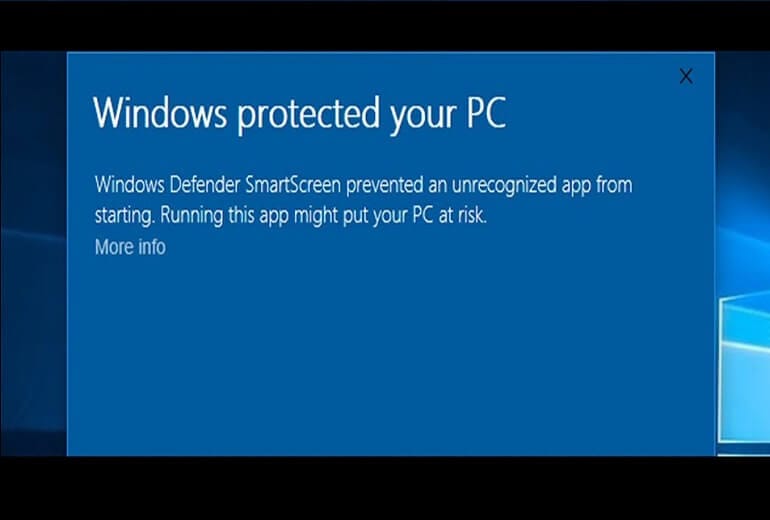
SmartScreen, Microsoft’un geliştirdiği akıllı bir güvenlik duvarı gibi düşünebilirsiniz. Windows 10 ve 11 işletim sistemlerinde varsayılan olarak aktif haldedir ve sizi zararlı yazılımlardan, phishing sitelerinden korumaya çalışır. Ancak bazen meşru uygulamaları da engelleyebilir ki bu oldukça sinir bozucu olabilir.
SmartScreen, çalıştırmak istediğiniz her dosyanın dijital parmak izini (hash değerini) Microsoft’un bulut sunucularına gönderir. Sunucular bu parmak izini milyonlarca bilinen tehdit veritabanıyla karşılaştırır. Eğer dosya şüpheli bulunursa, siz henüz farkına bile varmadan uyarı alırsınız. Bu süreç milisaniyeler içinde gerçekleşir ve arka planda sessizce çalışır. Aslında oldukça zekice bir sistem: Geleneksel antivirüsler gibi bilgisayarınızı yavaşlatmaz, çünkü asıl işlem bulutta yapılır.
SmartScreen sadece virüslere bakmaz – dosya ve site itibarına da odaklanır. Yeni çıkan bir programa ilk kullananlardan biriyseniz, SmartScreen daha temkinlidir. Milyonlarca kullanıcının indirdiği popüler bir programa ise yeşil ışık yakar. Bu yaklaşım “zero day” saldırılarına karşı etkili bir kalkan oluşturur.
SmartScreen’in en önemli özelliği proaktif çalışmasıdır. Yani bir tehdit bilgisayarınıza zarar vermeden önce müdahale eder. Ancak bu “koruyucu anne” tutumu bazen aşırıya kaçabilir ve tamamen zararsız uygulamaları da engellemeye başlayabilir. Özellikle bağımsız geliştiricilerin hazırladığı küçük programlar, Microsoft’un dijital imza sürecinden geçmedikleri için SmartScreen tarafından şüpheli görülebilir.
- SmartScreen temelde iki ana parçadan oluşur:
- Windows Defender SmartScreen: Bilgisayarınıza yeni bir dosya ya da uygulama indirdiğinizde, Windows Defender SmartScreen devreye girer. Bu özellik, indirdiğiniz dosyayı Microsoft’un geniş güvenlik veritabanıyla karşılaştırarak tehlikeli olup olmadığını kontrol eder. Eğer dosya daha önce zararlı olarak işaretlendiyse ya da şüpheli bir davranış sergiliyorsa, sistem sizi uyarır ve açılmasını engeller. Bu sayede kötü amaçlı yazılımlar bilgisayarınıza bulaşmadan önlenmiş olur.
- Microsoft Edge SmartScreen: İnternette gezinirken fark etmeden tehlikeli bir web sitesine tıklamak mümkün. İşte burada da Microsoft Edge SmartScreen devreye giriyor. Bu sistem, kimlik avı (phishing) gibi tehlikeli siteleri tespit ederek sizi zamanında uyarıyor ve o siteye erişiminizi engelliyor. Yani Edge SmartScreen, online güvenliğinizi artırmak ve kötü niyetli sitelere karşı sizi korumak için çalışıyor.

SmartScreen’i kapatmayı düşünmeden önce, bunun mantıklı nedenlerini ve olası risklerini anlamak önemlidir. Her kullanıcının durumu farklıdır ve “herkese uyan tek çözüm” yoktur. Bazı durumlarda SmartScreen gerçekten engelleyici olabilir, ancak çoğu zaman aktif tutmak en güvenli seçenektir.
⚠️ Önemli Uyarı: SmartScreen’i tamamen kapatmak, bilgisayarınızı önemli tehditlere açık hale getirir. Eğer kapatmaya karar veriyorsanız, mutlaka güvenilir bir alternatif güvenlik çözümü kullandığınızdan emin olun. Ayrıca, sadece geçici olarak kapatıp işiniz bitince tekrar açmayı düşünün.
Çoğu kullanıcı için SmartScreen’i açık tutmak en iyi seçenektir. Ancak aşağıdaki gibi sebeplerden biri sizin durumunuza uyuyorsa, bir sonraki bölümde nasıl güvenli bir şekilde kapatacağınızı adım adım göreceğiz.
- Güvenilir Uygulamaların Engellenmesi– Belki bir yazılım geliştiricisiniz ve kendi yazdığınız programı test ediyorsunuz. Belki de küçük bir şirketten özel bir iş uygulaması indirmeniz gerekiyor. SmartScreen bu tür “bilinmeyen” yazılımları agresif şekilde engelleyebilir.
- Açık kaynak kodlu programlar sık sık engellenir
- Kurumsal özel yazılımlar sorun çıkarabilir
- Taşınabilir (portable) uygulamalar şüpheli görülebilir.
- Performans ve Gizlilik Kaygıları– Her dosya kontrolü için Microsoft sunucularına bağlanmak, bazı kullanıcılar için rahatsız edici olabilir. İndirdiğiniz her dosyanın bilgisi buluta gönderiliyor – bu bir gizlilik endişesi yaratabilir.
- Yavaş internet bağlantısında gecikmeler olur
- Dosya kullanım alışkanlıklarınız Microsoft’a iletilir
- Çevrimdışı çalışırken sorunlar yaşanabilir.
- Teknik Kullanıcıların Tercihi– Deneyimli kullanıcılar kendi güvenlik çözümlerini kurmayı tercih edebilir. Eğer güçlü bir üçüncü parti antivirüs kullanıyorsanız ve hangi dosyalara güvendiğinizi biliyorsanız, SmartScreen gereksiz bir katman gibi hissedebilir.
- Özel güvenlik yazılımlarıyla çakışma olabilir
- Manuel kontrol yetkisini kendiniz almak istersiniz
- Sistem kaynaklarını optimize etmek isteyebilirsiniz
Windows 11 SmartScreen Nasıl Kapatılır?
Windows 11, güvenlik ayarlarını daha merkezi bir yapıya taşıdı. Artık SmartScreen ayarlarına ulaşmak için Windows Güvenliği uygulamasını kullanmanız gerekiyor. İşte adım adım tam süreç:
- Başlat menüsünde “Windows Güvenliği” yazın ve uygulamayı açın. Alternatif olarak görev çubuğundaki kalkan simgesine de tıklayabilirsiniz. Uygulama açıldığında sol menüde birkaç güvenlik kategorisi göreceksiniz.
- “Uygulama ve tarayıcı denetimi” seçeneğine tıklayın. Bu bölüm SmartScreen’in tüm koruma katmanlarını yönetmenizi sağlar. Üç farklı SmartScreen ayarı göreceksiniz: uygulamalar için, Microsoft Edge için ve Microsoft Store uygulamaları için.
- “İtibar tabanlı koruma ayarları” bağlantısına tıklayın. Burada SmartScreen’in tüm bileşenlerini görebilir ve her birini ayrı ayrı kapatabilirsiniz. İstediğiniz koruma katmanını seçip kapatın.

- Her ayarı kapatmak istediğinizde Windows bir onay penceresi gösterecektir. “Evet” diyerek devam edin. Değişiklikler anında etkinleşir, bilgisayarı yeniden başlatmanıza gerek yok.
- SmartScreen Bileşenleri:
- Uygulamalar ve Dosyalar için SmartScreen: Windows’ta çalıştırdığınız tüm programları kontrol eder
- Microsoft Edge için SmartScreen: Web tarayıcısında zararlı sitelere karşı koruma sağlar
- Microsoft Store Uygulamaları için SmartScreen: Store’dan indirilen uygulamaların içeriğini kontrol eder
- Potansiyel İstenmeyen Uygulamalar (PUA): Adware ve diğer istenmeyen yazılımları engeller.
- Hangi Seçeneği Kapatmalısınız?
- Çoğu durumda sadece “Uygulamalar ve dosyalar için SmartScreen”i kapatmanız yeterlidir. Bu, programlarınızın engellemesini durdurur ama web tarayıcı korumasını aktif tutar.
- Edge kullanmıyorsanız, tarayıcı SmartScreen’ini kapatmanın bir önemi yok. Ancak Store uygulamaları korumasını açık tutmanızı öneririz – bu alan nadiren sorun çıkarır.
💡 İpucu: SmartScreen’i tamamen kapatmak yerine, sadece belirli bir uygulamayı engellemeden geçirmek istiyorsanız, uygulama engellendiğinde açılan uyarı penceresinde “Daha fazla bilgi” ve ardından “Yine de çalıştır” seçeneklerini kullanabilirsiniz. Bu şekilde SmartScreen koruması aktif kalır.
Windows 10’da SmartScreen Nasıl Kapatılır?
Windows 10’da SmartScreen ayarları biraz daha dağınık bir yapıdadır. Hem Windows Güvenliği uygulamasından hem de klasik Ayarlar menüsünden erişim mümkündür. İşte her iki yöntem de:
- Yöntem 1: Windows Güvenliği– Başlat menüsünden “Windows Güvenliği”ni açın. “Uygulama ve tarayıcı denetimi” bölümüne gidin. “İtibar tabanlı koruma ayarları”na tıklayın ve istediğiniz SmartScreen bileşenini kapatın.
- Yöntem 2: Ayarlar Menüsü:
- Klavyeden Win + I tuşlarına basarak Ayarlar’ı aç.
- “Güncelleştirme ve Güvenlik” bölümüne gir.
- Sol taraftan “Windows Güvenliği” sekmesini seç.
- “Windows Güvenliği’ni Aç” butonuna tıkla.
- “Uygulama ve tarayıcı denetimi” → “İtibara dayalı koruma ayarları” adımlarını takip et.
- Buradaki seçeneklerden ihtiyacına göre SmartScreen ayarlarını devre dışı bırakabilirsin.
📌 Ufak Bir Not: “İtibara dayalı koruma” ayarı, Windows’un daha yeni sürümlerinde bulunur. Eğer daha eski bir sürüm kullanıyorsanız, sadece “Uygulama ve tarayıcı denetimi” kısmında bu seçeneklere ulaşabilirsiniz.
Kayıt Defteri (Registry) ile SmartScreen Kapatma
Daha teknik bir yöntem arıyorsanız, Windows Kayıt Defteri’ni (Registry) kullanabilirsiniz. Bu yöntem sistem yöneticileri veya ileri düzey kullanıcılar için uygundur. Ancak dikkatli olun – yanlış bir registry değişikliği sisteminize zarar verebilir. Bu nedenle, Registry düzenlemesi yapmadan önce mutlaka yedek alın. Ardından aşağıdaki adımları izleyin:
- Windows + R tuşlarına basın ve “
regedit” yazıp Enter’a tıklayın. - Kayıt Defteri Düzenleyicisi açıldığında, sol menüden şu konuma gidin:
HKEY_CURRENT_USER\Software\Microsoft\Edge - Klasörünün içinde “
SmartScreenEnabled” adlı bir anahtar varsa üzerine tıklayın. Eğer bu anahtarı göremiyorsanız, sağ panelde boş alana sağ tıklayınYeni > DWORD (32-bit) Değeriseçin. Adını “SmartScreenEnabled” yapın. - Değerini 0 olarak ayarlayın (0=Kapalı, 1=Açık) ve Tamam’a tıklayın.
- Son olarak, bilgisayarı yeniden başlatın.

Grup İlkesi ile SmartScreen Açma veya Kapatma
Eğer birden fazla bilgisayarda SmartScreen filtresini yönetmek istiyorsanız, en pratik yol Grup İlkesi Düzenleyicisi’ni kullanmak. Ancak bunu yapabilmek için Windows Pro, Education ya da Enterprise sürümlerinden birini kullanmanız gerekir.
- Win + R tuşlarına birlikte basın.
- Açılan “Çalıştır” penceresine
gpedit.mscyazın ve “Tamam”a tıklayın. - Gelen pencerede şu yolu takip edin:
Computer Configuration > Administrative Templates > Windows Components > File Explorer - Sağ tarafta “Windows Defender SmartScreen ilkesini yapılandır” seçeneğine sağ tıklayıp “Düzenle”yi seçin.

- Eğer SmartScreen’i kapatmak istiyorsanız, “Devre Dışı” seçeneğini işaretleyin.
- SmartScreen’i açmak isterseniz, “Yapılandırılmamış” ya da “Etkin” seçeneklerinden birini seçebilirsiniz.
- Değişiklikleri kaydetmek için “Uygula” ve ardından “Tamam” butonlarına tıklayın.
- Son olarak Grup İlkesi Düzenleyicisi’ni kapatıp bilgisayarı yeniden başlatın.

Microsoft Edge’de SmartScreen’i Devre Dışı Bırakma
Microsoft Edge tarayıcısı kendi SmartScreen korumasına sahiptir ve bunu Windows ayarlarından bağımsız olarak yönetebilirsiniz. Edge’in SmartScreen’i özellikle phishing sitelerine karşı etkili bir koruma sağlar, bu yüzden kapatmadan önce iki kez düşünün.
- Edge Ayarlarını Açın– Microsoft Edge’i açın, sağ üst köşedeki üç nokta menüsüne (…) tıklayın ve “Ayarlar” seçeneğini seçin. Sol menüde “Gizlilik, arama ve hizmetler” bölümünü bulun.
- Güvenlik Bölümünü Bulun– Sayfayı aşağı kaydırın ve “Güvenlik” başlığını bulun. Burada “Microsoft Defender SmartScreen” seçeneğini göreceksiniz. Yanındaki açıklama metnini okuyarak ne yaptığını anlayabilirsiniz.
- SmartScreen’i Kapatın– “Microsoft Defender SmartScreen” anahtarını kapatın. Edge size bir uyarı gösterecektir. Eğer eminseniz, “Kapat” butonuna tıklayın. Değişiklik anında etkinleşir.
📌 Chromium tabanlı diğer tarayıcılar (Brave, Opera, Vivaldi) Edge ile aynı altyapıyı kullanır ancak SmartScreen değil, Google Safe Browsing teknolojisini tercih ederler. Firefox ise kendi “Phishing ve Malware Koruması” sistemine sahiptir. Her tarayıcının güvenlik ayarlarına tarayıcı menüsünden ulaşabilirsiniz.
SmartScreen Olmadan Güvende Kalma Yolları
- Güçlü Bir Antivirüs Kullanın– Windows Defender yeterli olsa da, SmartScreen kapalıysa Bitdefender, Kaspersky veya ESET gibi kapsamlı bir üçüncü parti antivirüs kullanmanızı şiddetle öneririm. Bu programlar gerçek zamanlı koruma, davranış analizi ve kendi phishing filtrelerine sahiptir.
- İndirme Kaynaklarına Dikkat Edin– Yazılımları sadece resmi web sitelerinden veya güvenilir platformlardan (GitHub, SourceForge gibi) indirin. Torrent sitelerinden veya bilinmeyen dosya paylaşım platformlarından uzak durun. Bir program bedava olarak sunuluyorsa ve normalden daha iyi görünüyorsa, büyük ihtimalle bir sorun vardır.
- Dosyaları VirusTotal’de Taratin– Şüpheli bir dosyayı çalıştırmadan önce VirusTotal.com’a yükleyin. Bu ücretsiz hizmet, dosyanızı 70’ten fazla antivirüs motoruyla tarar. Eğer birkaç motor uyarı veriyorsa, dosyayı çalıştırmayın.
- E-posta Eklerine Şüpheyle Yaklaşın– Tanımadığınız kişilerden gelen e-postaların eklerini asla açmayın. Beklemediğiniz bir fatura veya kargo bildirimi aldıysanız, önce gönderen kurumun resmi web sitesinden kontrol edin. Phishing saldırılarının %90’ı e-posta yoluyla gerçekleşir.
- İşletim Sistemini Güncel Tutun– Windows Update’leri asla ertelemeyin. Microsoft her ayın ikinci salı günü güvenlik yamaları yayınlar. Bu yamalar bilinen güvenlik açıklarını kapatır ve sisteminizi güncel tehditlere karşı korur. Otomatik güncellemeleri mutlaka açık tutun.
- Tarayıcı Uzantılarını Minimumda Tutun– Gereksiz tarayıcı uzantıları güvenlik açıkları yaratabilir. Sadece ihtiyacınız olan, güvenilir geliştiricilerden aldığınız uzantıları kurun. uBlock Origin gibi reklam engelleyiciler hem güvenliği hem de kullanım deneyimini artırır.
- Düzenli Yedekleme Yapın– Tüm önlemlere rağmen bir sorun yaşarsanız, düzenli yedeklemeler hayat kurtarıcı olur. OneDrive, Google Drive veya harici bir disk kullanarak önemli dosyalarınızı haftalık olarak yedekleyin. Ransomware saldırılarına karşı en etkili savunma budur.
- Katmanlı Güvenlik Yaklaşımı– Hiçbir güvenlik önlemi tek başına %100 koruma sağlamaz. SmartScreen’i kapatıyorsanız, yukarıdaki önlemleri birlikte uygulayarak “katmanlı güvenlik” oluşturun. Bir katman aşılsa bile, diğerleri sizi korumaya devam edecektir.
Çoğu kullanıcı için ideal çözüm, SmartScreen’i tamamen kapatmak değil, akıllıca yönetmektir. Windows sistem SmartScreen’ini açık tutarken, belirli uygulamalar için istisna ekleyebilirsiniz. Örneğin: Bir programı her çalıştırdığınızda uyarı alıyorsanız, o programın .exe dosyasına sağ tıklayıp “Özellikler > Genel” sekmesinden “Engeli Kaldır” kutusunu işaretleyin. Bu şekilde sadece o uygulama için izin vermiş olursunuz.
Sık Sorulan Sorular
- SmartScreen Gerçekten Gerekli mi?
- SmartScreen, özellikle teknolojiye çok fazla hakim olmayan kullanıcılar için önemli bir güvenlik kalkanı görevi görüyor. Zararlı içeriklerden, sahte sitelerden ve kötü amaçlı yazılımlardan korunmak için güzel bir destek sağlıyor. Tabii ki, işin içinde biraz daha tecrübesi olanlar bazen bu korumayı kapatmayı tercih edebiliyor. Sonuçta, nasıl kullanmak istediğin tamamen sana kalmış. Ama şunu unutma; dijital dünyada güvenlik, her zaman bir adım önde olmayı gerektirir.
- SmartScreen’e Ulaşılamıyor Hatası Nasıl Çözülür?
- Bazen “SmartScreen’e şu anda ulaşılamıyor” gibi bir uyarı alabilirsin. Genellikle bu, varsayılan tarayıcını Edge’den başka bir tarayıcıya değiştirdiğinde olur. Eğer SmartScreen’i kullanmaya devam etmek istiyorsan, şu adımları izle:
- Uyarı mesajını kapat.
- Edge tarayıcısını aç.
- Sağ üstteki üç nokta menüsünden veya kenar çubuğundan “Varsayılan tarayıcı” ayarlarına git. Alternatif olarak adres çubuğuna
edge://settings/defaultBrowseryazıp Enter’a basabilirsin. - Buradan “Varsayılan yap” butonuna tıklayarak Edge’i tekrar varsayılan yap.
- Bazen “SmartScreen’e şu anda ulaşılamıyor” gibi bir uyarı alabilirsin. Genellikle bu, varsayılan tarayıcını Edge’den başka bir tarayıcıya değiştirdiğinde olur. Eğer SmartScreen’i kullanmaya devam etmek istiyorsan, şu adımları izle:
- SmartScreen Otomatik Olarak Neden Açılıyor?
- Bilgisayarın bir şirket ağına bağlıysa, bu ayarlar BT departmanı tarafından merkezi olarak yönetiliyor olabilir. Grup ilkeleri (Group Policy) veya kayıt defteri ayarları, yaptığın değişiklikleri geri alabilir.
- Bu durumda BT ekipleriyle iletişime geçebilir veya eğer erişimin varsa,
gpedit.mscile Grup İlkesi Düzenleyicisi’ni açıp SmartScreen ayarlarını kontrol edebilirsin. - Windows 10 Pro veya Enterprise kullanıyorsan,
Bilgisayar Yapılandırması > Yönetim Şablonları > Windows Bileşenleri > Dosya GezginiveMicrosoft Edgealtında SmartScreen’i kalıcı olarak devre dışı bırakman mümkün. - Kayıt defterini düzenlerken çok dikkat et; yanlış bir değişiklik sistemine zarar verebilir. Değişiklik yapmadan önce mutlaka yedeğini al.
- Bu durumda BT ekipleriyle iletişime geçebilir veya eğer erişimin varsa,
- Bilgisayarın bir şirket ağına bağlıysa, bu ayarlar BT departmanı tarafından merkezi olarak yönetiliyor olabilir. Grup ilkeleri (Group Policy) veya kayıt defteri ayarları, yaptığın değişiklikleri geri alabilir.
- Mac veya Linux’ta SmartScreen Var mı?
- Hayır, SmartScreen özellikle Windows’a özgü bir Microsoft teknolojisidir. Mac işletim sistemi (macOS) kendi güvenlik sistemi olan “Gatekeeper”a sahiptir – benzer şekilde imzasız uygulamaları engelleyerek çalışır. Linux dağıtımlarında ise böyle merkezi bir sistem yoktur, çünkü Linux’un paket yöneticileri (apt, yum, pacman) zaten güvenilir kaynaklardan yazılım sağlar. Ancak Microsoft Edge tarayıcısını Mac veya Linux’ta kullanıyorsanız, Edge’in kendi SmartScreen koruması tüm platformlarda çalışır. Bu sadece web sitelerini kapsar, işletim sistemi düzeyinde bir koruma sağlamaz.
SmartScreen, Windows’un en değerli güvenlik özelliklerinden biridir ve milyonlarca kullanıcıyı her gün zararlı yazılımlardan korumaktadır. Ancak hiçbir sistem mükemmel değildir ve bazen yanlış pozitif sonuçlar üretebilir. Bu rehberde öğrendiğiniz bilgilerle artık SmartScreen’i ihtiyaçlarınıza göre yönetebilir, gerektiğinde güvenli şekilde kapatabilir ve alternatif koruma önlemleri alabilirsiniz.