
LiteSpeed Cache Görsel optimizasyonu bölümünde, “Optimizasyon İsteği Gönder → sadece 1 görsel algılıyor ve bu şekilde takılı kalıyor” sorunu için deneyip olumlu sonuç aldığımız yöntemi paylaşacağız. Benzer sorunlar yaşıyorsanız bu yöntemi denemek sizin için de çözüm olabilir.
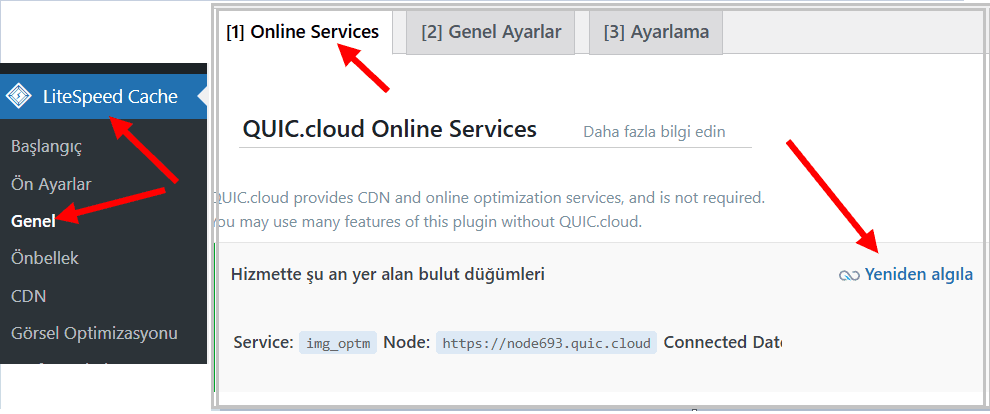
- LiteSpeed Cache > Genel bölümüne gidin.
- Online Services sekmesinde bulunan “Yeniden algıla” butonuna tıklayın.
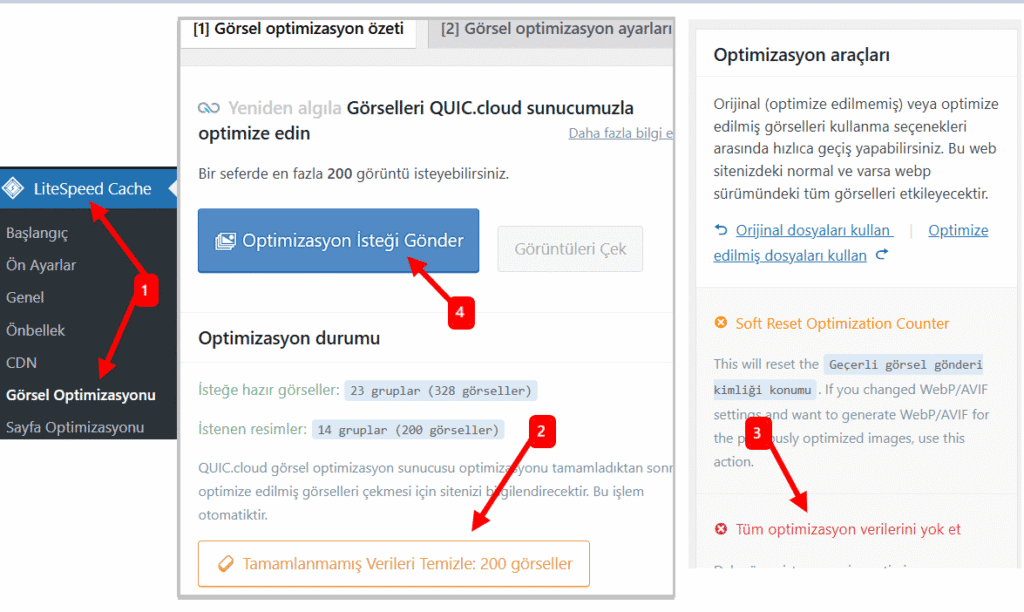
- Şimdi, LiteSpeed Cache > Görüntü Optimizasyonu‘na gidin. “
Tamamlanmamış Verileri Temizle” butonuna ve ardından “Tüm optimizasyon verilerini yok et” seçeneğine tıklayın. - Birkaç dakika bekledikten sonra “
Optimizasyon İsteği Gönder” butonuna tıklayın. - Bu işlem bozuk kuyruğu sıfırlar ve anında tüm görsellerinizin işlenmesini sağlar.
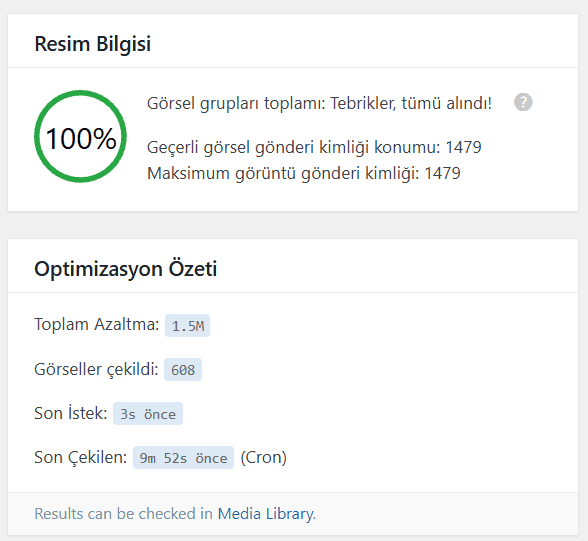
- Optimizasyon isteği gönderdiğinizde sağ panelde bulunan resim bilgisi kartında, görsellerin 100% alındığı bilgisini görebilirsiniz. Böylece LiteSpeed Cache Görsel optimizasyonu sorunu çözüme kavuşacaktır.
Yukarıda, bizim için işe yarayan çözümü anlattık, ancak nedenlerine bağlı olarak, görsel optimizasyonu sorunu için farklı çözüm yolları da vardır. İşte bu sorunun olası bazı nedenleri:
- Daha önce yarım kalmış bozuk kuyruk.
- Cron Job arızası.
- Sunucu REST API veya Loopback isteği engelliyor.
- Resimler WordPress Medya Kütüphanesi dışından geliyor.
- Image Optimization API anahtarı sorunlu.
- CDN / Cloudflare / Güvenlik duvarı engellemesi.
- Disk izinleri (chmod) hatalı.
📌 Bu nedenleri gerekirse LiteSpeed destek ekibine ve hostinginize iletip alternatif çözümler talep edebilirsiniz.
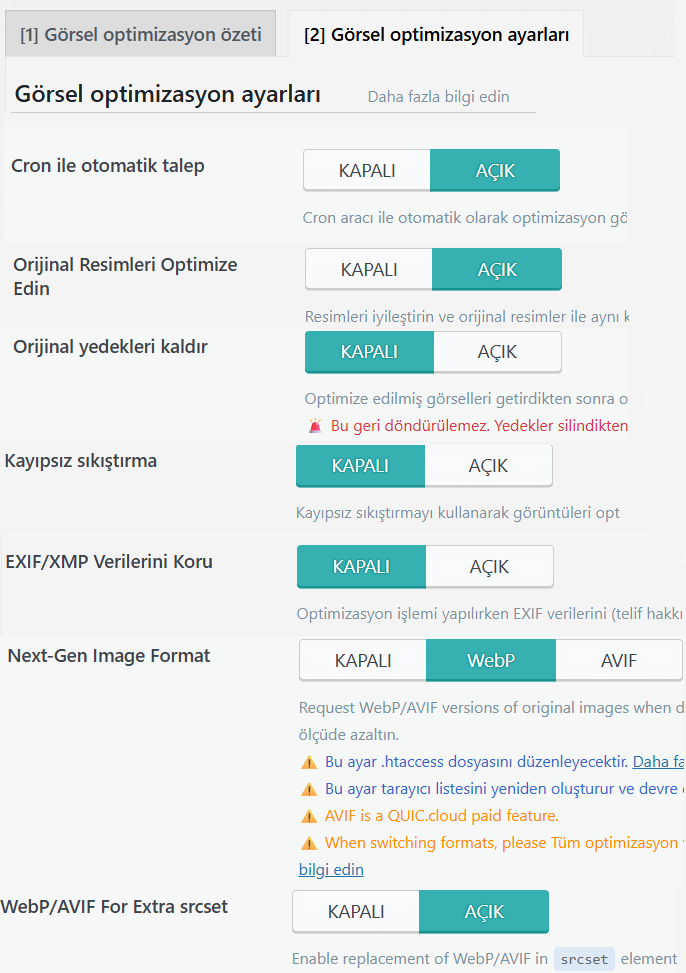
- Ek olarak görsel optimizasyonu ayarlarını aşağıdaki gibi yapmanızı öneririz:
Leave a Reply
Your comment will be published once it is approved.
Comments (0)