
Eğer siz de Microsoft Paint’in sade ve hızlı arayüzüne alışmış biriyseniz, Windows’un son sürümlerindeki değişiklikler sizi biraz hayal kırıklığına uğratmış olabilir. Ama merak etmeyin, bu rehberde adım adım, güncel yöntemlerle klasik Paint’i nasıl geri yükleyeceğinizi anlatacağız.
2025’te Windows 11, varsayılan olarak modern Paint uygulamasını sunuyor. Bu sürüm, Microsoft Store üzerinden güncelleniyor ve AI tabanlı araçlar içeriyor. Klasik Paint (mspaint.exe) ise sistem dosyalarında gizli kalmış durumda veya opsiyonel özellik olarak yüklenebiliyor. Microsoft, kullanıcı geri bildirimlerini dikkate alarak eski sürümü desteklemeye devam ediyor, ancak resmi olarak “indir” butonu yok. Bunun yerine, ayarlar üzerinden veya registry düzenlemeleriyle erişebilirsiniz. Hatta içeriğin sonunda bir klasik paint indirme bağlantısı da bulabilirsiniz :)
Klasik Paint’i Geri Yükleme Yöntemleri
Klasik Paint’i geri yüklemek için birkaç yöntem var. En güvenli olanlardan başlayarak anlatacağız. Ancak işlemleri uygulamadan önce yedek almanız faydalı olur (Arama çubuğuna “Geri yükleme noktası oluştur” yazın ve talimatları takip edin).
Yöntem 1: Opsiyonel Özellikler Üzerinden Yükleme
- Windows arama kısmına “İsteğe bağı özellikleri yönet veya Opsiyonel özellikler” yazın ve çıkan ilgili sonucu seçip “Aç” düğmesine tıklayın.

- Şimdi üst kısımda bulunan “Özellik ekle” seçeneğine tıklayın.
- Arama kutusuna “Microsoft Paint” yazın ve listeden ilgili seçeneği işaretleyip altta bulunan Yükle düğmesine tıklayın. (Eğer sadece modern Paint görünüyorsa, onu kaldırın -Ayarlar > Uygulamalar > Yüklü uygulamalar > Paint > Kaldır-. Sistem, klasik olanı otomatik olarak kullanmaya başlayacak.)
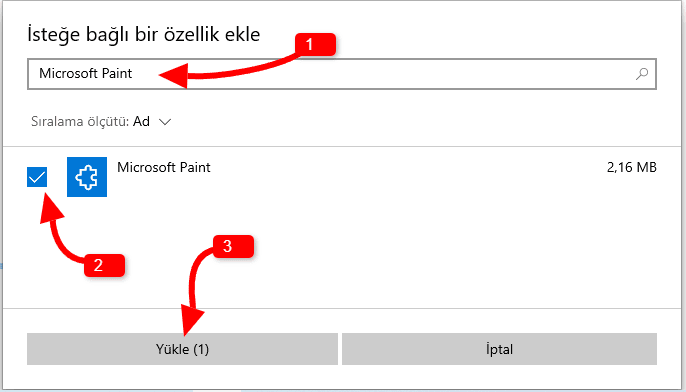
- Yükleme işlemi tamamlanınca bilgisayarınızı yeniden başlatın.
- Paint uygulamasını masaüstüne sabitlemek isterseniz yine Windows Başlat kısmından Paint uygulamasını bulun ve ilgili kısımdan “Görev çubuğuna sabitle” seçeneğine tıklayın.

Yöntem 2: Registry ile Klasik Paint’i Etkinleştirme
Eğer yukarıdaki yöntem çalışmazsa, registry ile modern Paint’in “bootstrap” özelliğini devre dışı bırakabilirsiniz. Bu işlem klasik sürümü ön plana çıkarır.
- Windows tuşu + R’ye basın, “regedit” yazın ve Enter’a basın. Yönetici izni verin.
- Sol panelde şu yolu izleyin:
HKEY_LOCAL_MACHINE\SOFTWARE\Microsoft\Windows\CurrentVersion\Applets\Paint\Settings- Eğer “Paint” veya “Settings” klasörü yoksa, sağ tıklayıp Yeni > Anahtar ile oluşturun.
- Settings klasöründe sağ tıklayın, Yeni > DWORD (32-bit) Değeri seçin ve adını “
DisableModernPaintBootstrap” olarak düzenleyin. - Çift tıklayın, Değer verisi’ni 1 yapın ve Tamam’a basın.
- Registry Editor’ü kapatın ve bilgisayarı yeniden başlatın.
⚠️ Uyarı: Registry düzenlemek riskli olabilir – yanlış bir değişiklik sistemi bozabilir. Önce registry yedeği alın (Dosya > Dışa Aktar).
Yöntem 3: PowerShell ile Klasik Paint Yükleme
Eğer Ayarlar’dan çıkmıyorsa veya “Paint” listede yoksa PowerShell (Yönetici) ile şu komutu deneyin:
Add-WindowsCapability -Online -Name "Microsoft.Windows.MSPaint~~~~0.0.1.0"
- Bu komut, işletim sistemi için MSPaint’i Windows Update veya tanımlı kaynaklardan indirip kurmaya çalışır. Eğer komut hata veriyorsa (ör. özellik sistem görüntünüzde bulunmuyor), o zaman
DISMile Features on Demand kaynaklarını kullanmanız gerekebilir. Bu durumda Windows kurulum medyası (install.wim) veya bir FOD deposu gerekebilir. DISM komutları ileri düzeydir; dikkatli kullanın.
Genel örnek komut (YÖNETİCİ Komut İstemi veya PowerShell’de) şudur:
Dism /Online /Add-Capability /CapabilityName:Microsoft.Windows.MSPaint~~~~0.0.1.0 /Source:C:\sources\Install.wim
/Source:parametresi, eğer yerel bir kaynaktan (install.wim ya da FOD deposu) kurulum yapmak isterseniz gereklidir.
Yöntem 4: Kısayol Ekleme
- Eğer sistemde
mspaint.exehâlâ bulunuyorsa doğrudan çalıştırabilirsiniz:Win + R→mspaintyazıp Enter’a basın.%windir%\System32\mspaint.exeyolunu kontrol edin. Dosya hâlâ duruyorsa kısayol eksikliğinden kaynaklanan sorun olabilir. Kısayol olarak ekleyip kullanabilirsiniz.
Yöntem 5: Üçüncü Parti Yükleyiciyle Klasik Paint’i İndirme
Eğer resmi yöntemler yetersiz kalırsa, güvenilir sitelerden (örneğin Win7Games) klasik Paint’in Windows 10 versiyonunu indirebilirsiniz.
- https://win7games.com/#mspaint /Burada hem klasik paint indirme bağlantısı hem de işlemin nasıl yapılacağına dair tüm detaylar mevcut. Ancak her zamanki gibi hatırlatmak isteriz; bu tür bağlantılar kullanırken riskleri göz önünde bulundurun, mutlaka yedek alın ve indirmeden önce virüs taraması yapın.



Klasik Paint’ten çok memnundum ve onun kadar hızlı ve basit bir alternatif bulamıyorum. Paint 3D bana fazla karmaşık geliyor. Microsoft neden böyle bir geçiş yaptı ve hâlâ klasik Paint kullanmak mantıklı mı?
Microsoft, Paint 3D ile daha fazla özellik sunmayı hedeflese de, klasik Paint hâlâ birçok kullanıcı için vazgeçilmez. Paint 3D, 3 boyutlu modelleme ve modern tasarım araçları barındırsa da, temel çizim ve hızlı düzenleme ihtiyaçları için fazla karmaşık olabilir. Microsoft Paint’i hâlâ kullanmak istiyorsanız kılavuzumuzdaki adımlarla “İsteğe Bağlı Özellikler”den tekrar yükleyebilirsiniz. Ayrıca, klasik Paint’in taşınabilir sürümlerini de (portable) güvenilir kaynaklardan temin ederek sistemde yan uygulama olarak bulundurabilirsiniz.
Paint’i “İsteğe Bağlı Özellikler”den yükledim, listede görünüyor. Ancak çalıştırmaya kalktığımda hiçbir şey olmuyor. Ne hata veriyor, ne de açılıyor. Görev Yöneticisi’nde bile bir hareket görünmüyor. Bunun sebebi ne olabilir?
Bu tür sorunlar genellikle arka planda uygulama dosyalarının bozulması ya da çakışan ayarlar nedeniyle olur. Sorunu çözmek için şu adımları uygulayabilirsiniz:
— Paint uygulamasını yeniden kaldırın ve yükleyin.
— Paint ile ilgili eski kayıt girdileri sorun yaratabilir. CCleaner gibi güvenilir araçlarla sistem kayıt defterini temizleyebilirsiniz.
— Yeni bir kullanıcı hesabı oluşturup test edin. Eğer yeni hesapta Paint sorunsuz çalışıyorsa, mevcut profilinizde sistem içi bir sorun vardır ve bu profilin onarılması gerekebilir.