WordPress sitenize harita eklemek, ziyaretçilerinize konumunuzu göstermenin en etkili yollarından biri. İster fiziksel bir mağazanız olsun, ister bir etkinlik düzenleyin, ister sadece ofis adresinizi paylaşmak isteyin; bu işlemi yapmak düşündüğünüzden çok daha basit. WordPress harita ekleme işlemi için kullanılabilecek farklı yöntemler mevcut. Peki Google Maps ile web siteye harita ekleme işlemi nasıl yapılır? İşte detaylar…
Google, özellikle yerel işletmeler için konum bilgilerini çok önemsiyor. Sitenizde doğru şekilde eklenmiş bir harita, yerel aramalardan daha fazla ziyaretçi çekmenize yardımcı olabilir. Üstelik müşterilerinizin size ulaşması da kolaylaşır.
1. Google Maps ile WordPress Harita Ekleme
Google Maps kullanarak siteye harita eklemek, hiç şüphesiz en yaygın ve en pratik yöntem. Neden mi? Çünkü tamamen ücretsiz, güvenilir ve kullanımı gerçekten çok basit. Bir WordPress uzmanı olmanıza gerek yok; sadece birkaç tıklama ile işiniz bitecek.
Google Maps’in bir diğer büyük avantajı ise güncel kalması. Adresinizde bir değişiklik olduğunda veya bölgede yeni yollar açıldığında, haritanız otomatik olarak güncelleniyor. Siz hiçbir şey yapmadan en doğru bilgi her zaman sitenizde yer alıyor.
- Google Haritalar‘a gidin ve WordPress sitenizde görüntülemek istediğiniz konumun adresini yazın (popüler bir işletmeniz varsa sadece işletmenizin adını da girebilirsiniz).
- Harita, tam adres ve yol tarifleri de dahil olmak üzere konumunuzun ayrıntılarını gösterecektir. İşletme numaranız ve web siteniz gibi diğer bilgiler (varsa) görünecektir.
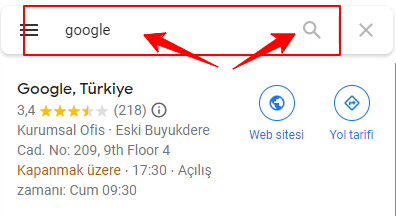
- Şimdi sol üstteki menü simgesine tıklayın (üç çizgi) ve buradan “
Paylaşın veya harita yerleştirin” öğesine (veya işletme adresinin altındaki “Paylaş” butonuna) tıklayın.
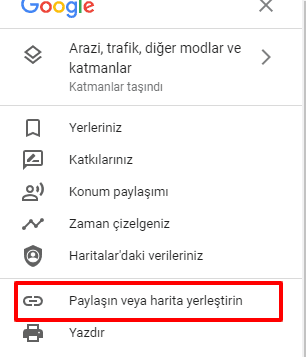
- Yönlendirildiğiniz sayfada “
Harita Yerleştirme"öğesine tıklayın ve ardından embed kodunu almak için “HTML'Yİ KOPYALA” bağlantısına tıklayın.
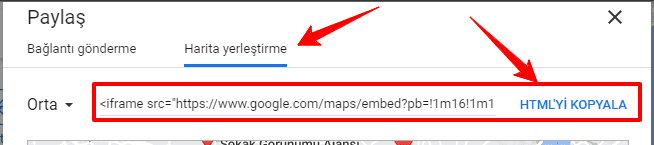
- Ardından gömme kodunu WordPress sitenizde haritanın görünmesini istediğiniz yere yapıştırın.
- Örneğin, iletişim sayfanız için Google harita ekleme işlemi yapmak için önce iletişim sayfanıza gidin ve haritayı eklemek istediğiniz yere tıklayın. Ardından Gutenberg editörde sol üstteki + simgesine tıklayın. Arama kutusuna html yazın ve çıkan HTML seçeneğine tıklayıp kodu yapıştın. Son olarak değişiklikleri kaydetmek için “Yayınla” veya “Güncelle” düğmesine tıklayın. Böylece Google Maps ile WordPress siteye harita ekleme işlemi tamamlanmış olur.
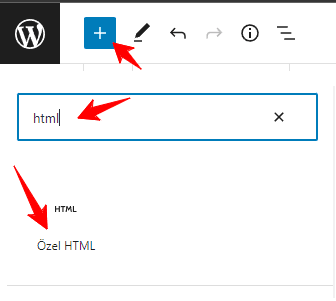
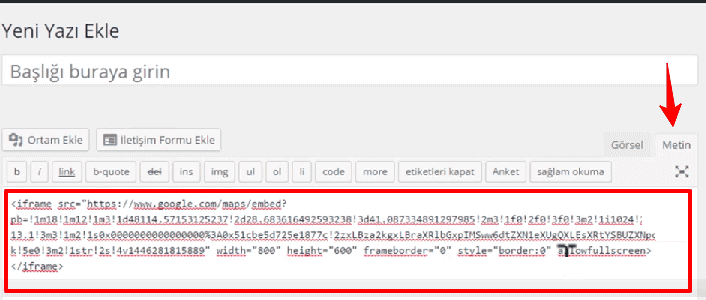
- Gutenberg editör yerine Klasik Editör kullanıyorsanız, yine Google Maps eklemek istediğiniz sayfayı açıp yazı editöründe “
Metin” kısmına tıklayın ve sayfanı istediğiniz yerine embed kodunu yapıştırıp sayfayı kaydedin.
2. Eklenti Kullanarak Harita Ekleme
WordPress’e harita ekleme işlemi için kullanabileceğiniz bir diğer kolay yöntem de eklentilerden faydalanmaktır. WordPress siteleri için birçok harita eklentisi var ve bu eklentiler siteye Google harita eklemek ve özelleştirmek için birçok seçenek sunar. Ayarları dilediğiniz zaman WordPress kontrol panelinden düzenleyebilir, farklı özelliklerle özelleştirebilirsiniz.
WordPress’e Google harita eklemek için kullanabileceğiniz en iyi ücretsiz eklentilerden bazıları şunlardır:
- WP Go Maps: WordPress için mevcut en popüler harita eklentilerinden biridir. Alışveriş merkezleri ve restoranlar için ideal olan işaretçiler, çokgenler, uydu görüntüleri ve teslimat alanları gibi çeşitli özellikler içerir. Ek olarak, seyahat odaklı bir siteniz varsa, eklenti işlevlerinden biri olarak yönlü yol noktaları sunduğundan oldukça kullanışlı bir eklentidir.
- Google Maps CP: Google Haritalar’ı web sitenizdeki her sayfaya yerleştirmenize olanak tanır. Ayrıca, uluslararası bir web sitesi işletiyorsanız bu Google Harita eklentisini birden çok dilde ekleyebilirsiniz.
- MapPress: Bu eklenti, görüntülemek istediğiniz konumun adresini girerek web sitenize otomatik olarak etkileşimli bir harita ekleyecektir. Ayrıca, bu ücretsiz eklenti sınırsız harita, sokak görünümü desteği, özel harita işaretçileri ve hatta gerçek zamanlı trafik uyarıları ile birlikte gelir.
📌 Daha önce hiç eklenti kurmadıysanız endişelenmeyin; WordPress’te eklenti kurmak çok basit. WordPress yönetim panelinize girin ve sol menüden “Eklentiler” kısmına tıklayın. Ardından “Yeni Ekle” butonuna basın. Arama çubuğuna kurmak istediğiniz eklentinin adını yazın – mesela “WP Google Maps”. Eklentiyi bulduğunuzda “Şimdi Kur” butonuna, ardından “Etkinleştir” butonuna tıklayın. İşte bu kadar! Artık eklentinin ayarlar sayfasından haritanızı oluşturmaya başlayabilirsiniz.
Bazı eklentiler harita ekleme işleminin sorunsuz gerçekleşmesi için “Google Maps API Key” yani bir API anahtarı gerektirir. İşte, API anahtarınızı nasıl alacağınıza ilişkin adımlar:
- Google Cloud sitesine gidin. Henüz bir hesabınız yoksa bir tane oluşturun, ücretsizdir.
- Bir proje seçin veya projeniz yoksa yeni bir tane oluşturun.
- Faturalandırma hesabınızı ayarlayın. Yüksek kullanım limitlerini aşmadığınız sürece asla ücret alınmaz.
- WordPress sitenize eklenti olmadan bir harita yerleştirmek istiyorsanız, seçenekler içinden “Google Maps Embed API” seçeneğini seçin. Ancak, bir eklenti ile sitenize harita ekleyecekseniz “Google Maps Static API” seçeneğini seçin ve “Etkinleştir“e tıklayın.
- Şimdi, API’lere tıklayın. “Kimlik Bilgileri” altında API anahtarınızı göreceksiniz. Bu anahtarı kopyalayıp eklentinizdeki ilgili alana yapıştırın.
3. Elementor ile WordPress Harita Ekleme
- Web siteniz için Elementor sayfa oluşturucu kullanıyorsanız, WordPress Google maps ekleme işlemini kolaylıkla yapabilirsiniz. Bunu için öncelikle hangi sayfaya Google maps eklemek istiyorsanız o sayfaya gidin ve Elementor ile düzenle‘ye tıklayın. Düzenleme kısmından sol üstteki arama kısmına
mapsyazın ve çıkan öğeyi sayfadaki widget alanına sürükleyin.
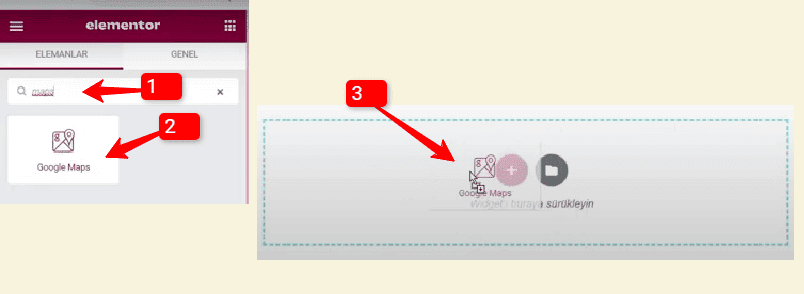
- Eklenen Google harita için sol tarafta ayar seçenekleri açılacak. Buradan konum, harita boyutu gibi ayarlarınızı yapabilirsiniz. Dilerseniz, Elementor’un footer ekleme bölümünden footer alanına Google harita ekleyerek haritanızın sadece iletişim sayfası veya belli bir sayfada görünmesi yerine tüm sitenizde görünmesini de sağlayabilirsiniz.
4. Google My Maps ile Özel Harita Oluşturma
Birden fazla konum işaretçisi, özel ek açıklamalar vb. gibi farklı seçeneklerle özel bir harita oluşturmak istiyorsanız, bunu Google’ın Haritalarım hizmetini kullanarak yapabilirsiniz. Haritalarım, kendi özel haritalarınızı oluşturmanıza ve paylaşmanıza olanak tanıyan resmi bir Google aracıdır. WordPress’e özel Google Haritalar eklemek için aşağıdaki adımları izleyin:
- Öncelikle https://www.google.com/maps/d/ bağlantısına gidin.
- “Yeni harita oluştur” bağlantısına tıklayın.
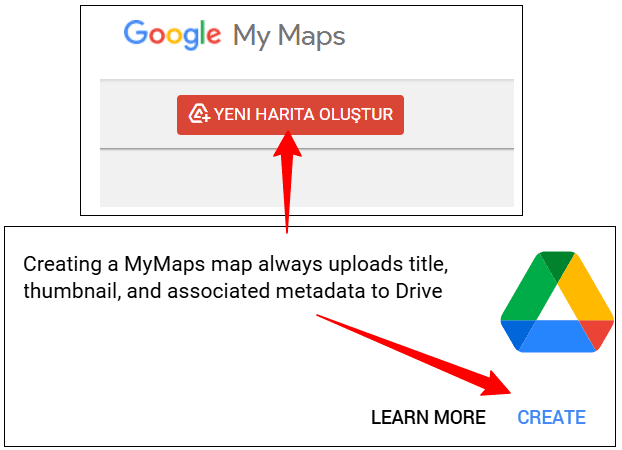
- Buradan, haritanızı oluşturmak için harita oluşturucu arayüzünü kullanabilirsiniz. Bu arayüz oldukça yaratıcı haritalar oluşturmanıza izin veriyor. Detaylar için Google’ın bu makalesinden faydalanabilirsiniz.
- Haritanızı oluşturmayı bitirdikten sonra sitenize ekleyeceğiniz yerleştirme kodunu almanız gerekir. Ancak bu kodu almadan önce haritanızı herkese açık hale getirmelisiniz. Bunu yapmak için Paylaş düğmesine ve ardından açılır pencerede Değiştir…’e tıklayın.
- Son olarak “Herkese açık” seçeneğini seçip kaydedin.
- Şimdi harita başlığının yanındaki açılır menüyü tıklayın ve Siteme yerleştir‘i seçin.
- Açılır pencerede, web sitenize yerleştirebileceğiniz embed kodunu göreceksiniz. Kopyalayın ve WordPress sitenizde istediğiniz sayfaya gömün.
⚡Tavsiye: Harita kodunuzda width=”600″ height=”450″ gibi sabit değerler görüyorsanız, width değerini width=”100%” olarak değiştirin. Bu sayede haritanız her ekran boyutuna otomatik uyum sağlar.
Statik bir harita yerine, ziyaretçilerinizin etkileşimde bulunabileceği dinamik bir harita sunmak her zaman daha etkili. Mesela birden fazla şubeniz varsa, her biri için farklı işaretçiler ekleyebilir ve kullanıcıların en yakın şubeyi bulmasını sağlayabilirsiniz. Ya da etkinlik takvimi oluşturuyorsanız, her etkinliğin konumunu haritada gösterebilirsiniz.
| Çoklu Konum Gösterimi | Rota ve Yönlendirme | Yakındaki İlgi Noktaları |
|---|---|---|
| — Tüm şube ve mağazalarınızı tek haritada toplayın. — Her lokasyon için farklı renk kodları kullanın. — Filtre sistemi ekleyerek kullanıcıların arama yapmasını sağlayın. | — “Buraya nasıl giderim?” butonunu mutlaka ekleyin. — Toplu taşıma seçeneklerini gösterin. — Park yeri bilgilerini paylaşın. | — Restoranlar, oteller gibi yakın mekanları işaretleyin. — Müşterilerinizin size ulaşmasını kolaylaştırın. — Bölge hakkında ekstra bilgi sunun |
Harita eklemek sadece kullanıcı deneyimi için değil, aynı zamanda SEO için de son derece önemli. Özellikle yerel işletmeler için Google Maps entegrasyonu, yerel arama sonuçlarında üst sıralara çıkmanın anahtarlarından biri. Google, konumla ilgili sinyallere çok önem veriyor ve haritanızı doğru şekilde optimize ettiğinizde bu size büyük avantaj sağlıyor.
Haritanızın etrafındaki içerik de önemli. Sadece haritayı yapıştırıp bırakmayın; etrafında bağlam oluşturun. “Bize Nasıl Ulaşırsınız?” başlığı altında ayrıntılı yol tarifi yazın. Hangi otobüs hatları size yakın, en yakın metro durağı neresi, otopark imkanları nasıl – bunları metin olarak ekleyin. Google bu içerikleri okuyup anlayabiliyor ve ilgili aramalar için sitenizi ön plana çıkarabiliyor. Ayrıca, haritanızın bulunduğu sayfada şehir ve semt isimlerini doğal bir şekilde kullanın. “İstanbul Kadıköy’de bulunan ofisimize ulaşmak için…” gibi cümleler hem kullanıcılar hem de arama motorları için değerli. Ama dikkat edin, anahtar kelime doldurma yapmayın; doğal ve akıcı bir dil kullanın.
| Test Edin | Takip Edin | Analiz Yapın |
|---|---|---|
| Haritayı ekledikten sonra mutlaka farklı cihaz ve tarayıcılarda test edin. Kendinizde sorun olmasa bile ziyaretçilerinizde problem çıkabilir. | Adresiniz değişirse haritayı da güncellemeyi unutmayın. Eski adres gösteren bir harita müşteri kaybetmenize neden olabilir. | Google Analytics ile harita sayfanızın performansını takip edin. |