Google Chrome’un yerleşik “Okuma Modu” (diğer adıyla “Okuyucu Modu”) özelliği, web sayfalarındaki metin içeriklerini daha sade ve dikkat dağıtıcı öğelerden arındırılmış şekilde görüntülemenizi sağlar. Bu özellik varsayılan olarak pasif durumda olabilir, bu nedenle manuel olarak aktif hale getirmeniz gerekir. Bu yazıda, başta Google Chrome olmak üzere Mozilla Firefox, Microsoft Edge ve Safari gibi popüler internet tarayıcılarında Okuma Modu nasıl açılır, adım adım anlattık.
Okuma Modu Nedir?
Okuyucu Modu (Reader Mode), tarayıcı tabanlı bir işlev olarak web sayfalarında dikkat dağıtıcı unsurları ortadan kaldırarak sade ve okunabilir bir içerik sunar. Reklamlar, açılır pencereler, görsel yoğunluklu öğeler gibi dikkat dağıtan unsurlar bu modda filtrelenir. Mobil kullanıcılar tarafından sıklıkla tercih edilen bu özellik, ilk olarak Apple’ın Safari tarayıcısında “Reader Mode” adıyla öne çıkmıştır. Opera gibi bazı alternatif tarayıcılarda da uzun süredir yer alan Okuyucu Modu, Google Chrome kullanıcılarına ise Chrome 75 sürümünden itibaren sunulmuştur.
Okuyucu Modu, metin ağırlıklı içerikleri daha sade ve odaklı bir biçimde görüntülemenizi sağlar. Web sayfalarındaki dikkat dağıtan ögeleri ortadan kaldırarak, belgeleri, e-kitapları veya uzun yazıları daha konforlu bir şekilde okumanıza imkân tanır. Bu özellik sayesinde, okuma deneyiminiz daha akıcı hale gelirken, konsantrasyonunuz da maksimum seviyeye ulaşır.

Google Chrome Okuma Modunu Etkinleştirme
Google Chrome Masaüstünde Okuyucu Modunu açmak için aşağıdaki adımları izleyin:
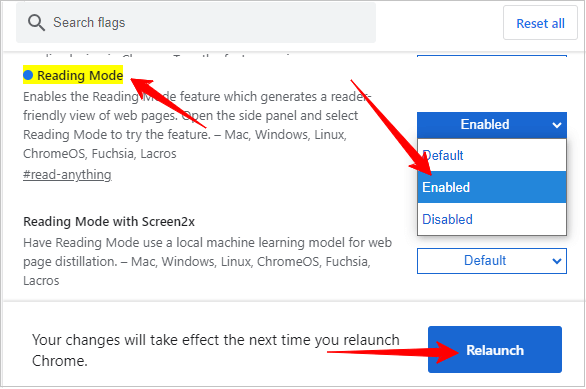
- Chrome tarayıcınızda şu adrese gidin:
chrome://flags/#read-anything - Reader Mode seçeneğinin yanındaki açılır menüden “Enabled“i seçin.
- Sayfanın sağ alt kısmındaki “Relaunch” butonuna tıklayın.
- Şimdi herhangi bir web sayfasına gidin ve adres çubuğundaki uzantılar simgesinin yanında bulunan ‘Okuma Modu’ düğmesine tıklayın.
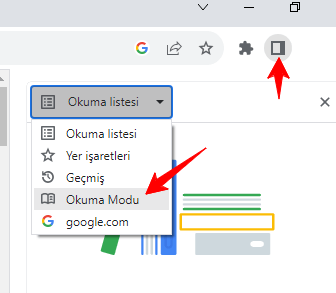
Herhangi bir web sayfasını kesintisiz olarak okumak için Google Chrome’da Okuma Modunu bu şekilde etkinleştirirsiniz. Kapatmak istiyorsanız tekrar ‘Okuma Modu düğmesine‘ tıklayın. Bu şekilde özelliği yalnızca bir içeriği dikkatle okumak istediğinizde kullanırsınız. Bu yöntem yalnızca Google Chrome için değil, Opera ve Brave gibi Chrome tabanlı diğer tarayıcılarda da çalışır. Bu şekilde Okuma Modunu kolayca açabilir ve web sayfalarını kesintisiz olarak okuyabilirsiniz.
Chrome Uzantıları ile Okuma Deneyimini Zenginleştirme
Chrome bayrakları yöntemi işe yaramazsa veya daha fazla özelleştirme seçeneği istiyorsanız, Chrome Web Mağazası’ndan ücretsiz uzantılar indirebilirsiniz. Bu uzantılar genellikle daha gelişmiş ayarlar ve ek özellikler sunar. İşte en popüler ve güvenilir olanları:
- Reader View– En basit ve hafif uzantılardan biri. Tek tıkla sayfayı okuma moduna çevirir. Yazı tipi, boyut, renk ve satır aralığı gibi detaylı ayarlar yapabilirsiniz. Ayrıca karanlık mod desteği de mevcut.
- Mercury Reader– Hem minimalist hem güçlü bir uzantı. Sayfadaki içeriği otomatik olarak algılar ve sadeleştirir. Klavye kısayolları ile hızlıca aktif edebilirsiniz. Okuma ilerlemesini gösterir ve sayfayı PDF olarak kaydetme seçeneği sunar.
- Just Read– Özelleştirme konusunda en esnek uzantı. Kendi CSS stillerinizi bile ekleyebilirsiniz. Ayrıca istediğiniz sitelerde otomatik olarak okuma modunu açacak şekilde ayarlayabilirsiniz.
- Bu uzantıları yüklemek için Chrome Web Mağazası’na gidin, arama kutusuna uzantının adını yazın ve “Chrome’a Ekle” butonuna tıklayın. Kurulum birkaç saniye sürer ve hemen kullanmaya başlayabilirsiniz.
Mobil Chrome’da Okuma Modu Nasıl Açılır?
Masaüstünde olduğu gibi, mobil cihazlarınızda da Chrome’da okuma modu kullanabilirsiniz. Okuma Modu’nu etkinleştirmek için, cihazınızın Android 9 veya daha yeni bir sürümüne sahip olması gerekir. Android’de Okuma Modu’nu kullanmak için şu adımları izleyin:
- Android cihazınızda Play Store uygulamasını açın.
- Arama kısmına “Okuma modu” yazın.
- Google Okuma Modu uygulaması için Yükle‘ye dokunun.
- Yüklendikten sonra Okuma modu uygulamasını açıp ekrandaki talimatları izleyin.
- Ardından, Ayarlar -> Sistem Ayarları -> Erişilebilirlik-> Okuma Modu‘na gidin.
- Buradan Okuma modu kısayolu‘nu etkinleştirin.
- Uzun makaleler içeren web siteleri ve uygulamalarda “Okuma Modu” işlevini kullanmak için ekranınızdaki Okuma Modu düğmesine dokunabilirsiniz. Okuma Modu sayesinde metinleri okurken metnin düzenini dinamik bir şekilde özelleştirebilir, metni sesli dinlemek isterseniz, “Oynat” düğmesine basabilirsiniz.
Ayrıca şu yöntemi de deneyebilirsiniz:
- Mobil Chrome tarayıcınızı açın ve adres çubuğuna
chrome://flagsyazın. Masaüstündeki gibi deneysel ayarlar sayfası açılacak. - Arama kutusuna “Simplified View for Web” veya “Reading Mode” yazın. Bu özellik Android sürümlerine göre farklı isimlerle gelebiliyor.
- Bulunan seçeneği “Enabled” yapın ve Chrome’u yeniden başlatın. Artık desteklenen sayfalarda üç nokta menüsünden “Simplified View” veya benzeri bir seçenek göreceksiniz.
- iOS kullanıcıları için maalesef Chrome’da yerleşik okuma modu bulunmuyor. Ancak Safari tarayıcısı bu konuda oldukça başarılı ve adres çubuğunun solundaki “AA” ikonuna dokunarak okuma görünümünü açabilirsiniz. Alternatif olarak mobil cihazınıza da okuma modu uzantıları kurabilirsiniz.
Diğer Tarayıcılarda Okuyucu Modu Nasıl Etkinleştirilir?
Google Chrome’un dışında Firefox, Edge ve Safari gibi diğer popüler tarayıcıların da Okuma Modları bulunur. İşte, farklı web tarayıcılarında Okuyucu Modunun nasıl etkinleştirileceğine dair adımlar…
⭐ Mozilla Firefox Okuma Modu Etkinleştirme:
- Firefox’u başlatın ve okumak istediğiniz web sayfasını ziyaret edin.
- URL çubuğundaki Okuyucu Görünümü düğmesi’ne tıklayın (bu düğmeyi görmüyorsanız, sayfa bu özelliği desteklemiyor olabilir).

Reader Görünümünde reklamların ve pop-up’ların kaybolduğunu ve sayfa düzeninin HTML benzeri bir tasarıma dönüştüğünü göreceksiniz.
⭐ Microsoft Edge Okuma Modunu kullanmak için;
- Microsoft Edge’i başlatın ve okumak istediğiniz web sayfasına gidin.
- Şimdi adres çubuğundaki ‘Tam Ekran Okuyucuya Gir’ düğmesine tıklayın (üzerinde hoparlör bulunan bir kitap).
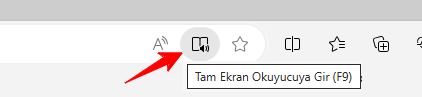
- Alternatif olarak Tam Ekran Okuyucuyu (okuma modunu) açmak için Fn+F9 kısayolunu kullanabilirsiniz.
⭐ Safari Okuma Modu Kullanma– Safari tarayıcısı Mac, iPhone ve iPad kullanıcıları için Okuyucu Modu sunar. Aşağıda Mac Safari okuma modunun nasıl etkinleştirileceğini açıkladık:
- Safari’yi açın ve okumak istediğiniz web sayfasına gidin.
- Adres çubuğunun solundaki ‘Okuyucu Modu’ butonuna tıklayın (kitaba benzer).
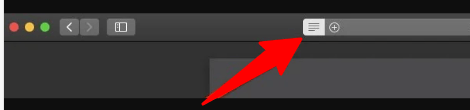
- Alternatif olarak, Safari Okuyucu Modunu açmak için Command+Shift+R klavye kısayoluna da basabilirsiniz.
Okuma Modu, dijital ortamlarda içerik tüketimini daha keyifli ve odaklı hale getiren bir özellik olarak öne çıkıyor. Göz yormayan arayüzü ve dikkat dağıtıcı unsurları ortadan kaldırması sayesinde, web sayfalarında okuma deneyimini üst seviyeye taşıyor. Bu özelliğin nasıl kullanılacağına dair hazırladığımız bu kılavuzun faydalı olacağını umuyoruz.