“ERR_TUNNEL_CONNECTION_FAILED”, genellikle tarayıcınızın bir web sitesine güvenli bağlantı kurmaya çalışırken ortaya çıkar. Bu hata, bağlantı tünelinin oluşturulamadığını ve dolayısıyla sunucuya erişimin engellendiğini ifade eder. Bu rehberde, ERR_TUNNEL_CONNECTION_FAILED hatasının ne anlama geldiğini, olası nedenlerini ve bu problemi kalıcı olarak çözmek için uygulayabileceğiniz etkili yöntemleri detaylıca ele aldık. Ayrıca bu hatayla tekrar karşılaşmamak için alabileceğiniz önlemleri de paylaştık.
ERR_TUNNEL_CONNECTION_FAILED hatası, özellikle Google Chrome tarayıcısında görülen bir bağlantı sorunudur. Bu hata, tarayıcınızın bir web sitesine ulaşmak için proxy sunucusu veya VPN üzerinden tünel bağlantısı kurmaya çalıştığında, bu bağlantının başarısız olması durumunda ortaya çıkar.
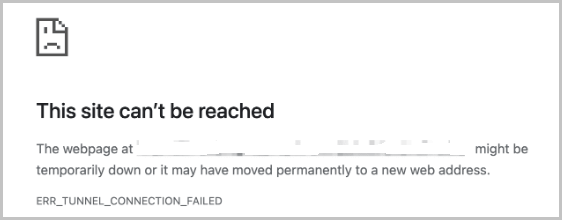
Normal şartlarda, bir web sitesini ziyaret ettiğinizde tarayıcınız doğrudan o sitenin sunucusuna bağlanır. Ancak bazı durumlarda – örneğin bir proxy veya VPN kullanıyorsanız – bağlantınız önce bu ara sunuculara gider, sonra hedef siteye ulaşır. İşte bu ara bağlantı “tünel” olarak adlandırılır. Tünel bağlantısı şu durumlarda başarısız olabilir: Proxy sunucusu yanıt vermiyorsa, VPN bağlantınız kesilmişse, güvenlik ayarlarınız bağlantıyı engelliyorsa veya ağ yapılandırmanızda bir hata varsa. Bazen Windows işletim sistemindeki ağ ayarları veya antivirüs programlarınız da bu tüneli kapatabilir. Böyle bir durumda tarayıcınızda aşağıdaki gibi bir hata ekranı görünür:
1. Proxy ve VPN’i Devre Dışı Bırakın
ERR_TUNNEL_CONNECTION_FAILED hatasının en yaygın nedeni, yanlış yapılandırılmış veya gereksiz yere aktif kalan proxy ayarlarıdır. Çoğu zaman farkında bile olmadan bir program proxy ayarlarınızı değiştirmiş olabilir. Bazı virüslü yazılımlar da bu ayarları kendi amaçları için manipüle ederler. Proxy sunucuları, normalde kurumsal ağlarda veya özel durumlarda kullanılır. Eğer böyle bir ağda çalışmıyorsanız veya bilinçli olarak proxy kullanmıyorsanız, büyük ihtimalle bu ayarlar kapalı olmalıdır. Açık ve yanlış yapılandırılmış proxy ayarları, tarayıcınızın web sitelerine düzgün bağlanmasını engeller.
- Proxy sunucunuzu devre dışı bırakmak için;
- Windows+I tuşlarına basıp Denetim Masası’nı açın.
- Buradan ‘Ağ ve İnternet‘ seçeneğine tıklayın.
- Sol menüden Proxy (Ara Sunucu) seçeneğine tıklayın.
- “Ayarları otomatik olarak algıla” seçeneğini KAPALI konuma getirin. “El ile proxy kurulumu” bölümünde de “Proxy sunucusu kullan” seçeneğini KAPALI yapın.
- Ayarları kapattıktan sonra tarayıcınızı tamamen kapatıp yeniden açın
- Mac cihazınızda bunu yapmak için;
- “Sistem Tercihleri”nde “Ağ”ı seçin.
- Kullandığınız ağ hizmetini (örn. Wi-Fi veya Ethernet) listeden seçin ve “Gelişmiş”e tıklayın.
- “Proxy’ler” sekmesine gidin ve proxy seçeneklerini etkisizleştirin.
- Değişiklikleri kaydetmek için “Tamam”a ve ardından “Uygula”ya tıklayın.
- Eğer bu adımları uyguladıktan sonra hala sorun devam ediyorsa, tarayıcınızın kendi proxy ayarlarını da kontrol etmeniz gerekebilir. Chrome’da bunu yapmak için ayarlar menüsüne gidin, “Sistem” bölümünü bulun ve “Bilgisayarınızın proxy ayarlarını aç” seçeneğine tıklayın. Bu sizi yukarıdaki Windows ayarlarına götürecektir.
VPN kullanıyorsanız, doğru yapılandırıldığından emin olmak için VPN uygulamasının belgelerine bakın veya sorunu çözüp çözmediğini görmek için uygulamayı geçici olarak devre dışı bırakın. İlgili siteye hâlâ bağlanamıyorsanız, bu durum sorunun başka yerde olduğu anlamına gelir. Bunun için diğer çözüm yollarına geçin.
2. Tarayıcı Önbelleğini ve Çerezleri Temizleyin
Tarayıcınız her ziyaret ettiğiniz web sitesinden küçük veri parçaları depolar – bunlara önbellek (cache) ve çerezler (cookies) denir. Bu veriler normalde sitelerin daha hızlı açılmasını sağlar, ancak bazen eski veya bozuk veriler bağlantı sorunlarına neden olabilir. Özellikle bir sitenin eski proxy veya bağlantı ayarları önbellekte kalmışsa, ERR_TUNNEL_CONNECTION_FAILED hatası ortaya çıkabilir. Önbellek temizliği, bilgisayarınızda biriken dijital “çöpleri” atmak gibidir. Bu işlem tarayıcınızı yavaşlatmaz, aksine birçok sorunu çözer ve performansı artırır.
- Google Chrome’da önbelleği temizlemek için tarayıcınızın sağ üst köşesindeki üç dikey noktaya tıklayın. Ardından “Diğer Araçlar”ı seçin. Ekrandaki tüm seçenekleri işaretleyin ve zaman aralığını “Tüm zamanlar” olarak seçin. Ardından ‘Verileri Temizle‘ye tıklayın.
- Chrome’da önbellek temizleme menüsüne hızlıca ulaşmak için Ctrl + Shift + Delete tuşlarına aynı anda basın. Bu kısayol sizi doğrudan temizleme ekranına götürür.
- Mac kullanıcılarıysanız, Command + Shift + Delete kombinasyonunu kullanın.
- Diğer Tarayıcılar:
- Firefox: Menü → Ayarlar → Gizlilik ve Güvenlik → Çerezler ve Site Verileri → Verileri Temizle
- Edge: Menü → Ayarlar → Gizlilik → Tarama verilerini temizle
- Opera: Ayarlar → Gelişmiş → Gizlilik → Tarama verilerini temizle
📌 Temizlik işleminden sonra bazı sitelerde kayıtlı şifrelerinizi yeniden girmeniz gerekebileceğini unutmayın. Bu nedenle önemli şifrelerinizi önceden not etmeniz veya bir şifre yöneticisi kullanmanız faydalı olacaktır. Temizlik sonrası tarayıcınızı tamamen kapatıp yeniden açın.
3. Güvenlik Duvarı ve Antivirüs Ayarlarını Kontrol Edin
Windows Güvenlik Duvarı ve antivirüs programlarınız, bilgisayarınızı kötü amaçlı yazılımlardan korumak için tasarlanmıştır. Ancak bazen aşırı korumacı davranıp zararsız bağlantıları da engelleyebilirler. Özellikle tarayıcınızın proxy veya VPN üzerinden bağlantı kurmasına izin vermeyebilirler, bu da ERR_TUNNEL_CONNECTION_FAILED hatasına yol açar.
Eğer üçüncü parti bir antivirüs kullanıyorsanız (Avast, AVG, Norton, Kaspersky vb.), bu programların kendi güvenlik duvarları ve web koruması özellikleri vardır. Şu ayarları kontrol edin:
- Web Shield / Web Koruması: Bu özellik bazen HTTPS bağlantılarını tarar ve bozabilir. Geçici olarak kapatın.
- SSL Taraması: Şifreli bağlantıları tarama özelliğini devre dışı bırakın.
- Ağ Güvenlik Duvarı: Tarayıcınızı güvenilir uygulamalar listesine ekleyin.
- Popüler Antivirüs Programlarında Ayar Değişikliği:
- Avast / AVG: Menü → Ayarlar → Genel → Sorun Giderme → “HTTPS taramasını etkinleştir” kutusunun işaretini kaldırın.
- Kaspersky: Ayarlar → Ek → Ağ → Şifreli bağlantıları tara seçeneğini devre dışı bırakın.
- Norton: Ayarlar → Güvenlik Duvarı → Program Denetimi → tarayıcınızı bulun ve “İzin Ver” olarak ayarlayın.
- Bitdefender: Koruma → Tarayıcı Koruması → Şifreli web taramasını devre dışı bırakın.
Güvenlik yazılımlarınızı test için kapattığınızda, bu süre boyunca bilgisayarınız korunmasız kalır. Bu yüzden sadece test için kısa süreliğine kapatın ve hemen sonra yeniden açın. Şüpheli sitelere girmeyin! Ayrıca, sorunun kaynağını bulmak için güvenlik duvarını da geçici olarak kapatabilirsiniz. Ana ekrandan etkin ağınızı seçin ve “Güvenlik duvarı”nı KAPALI konuma getirin. Web sitesini test edin, sonra mutlaka yeniden açın!
Eğer antivirüs yazılımınızı kapatınca sorun çözülüyorsa, yazılımı kaldırmak yerine istisna listenize tarayıcınızı ve sorunlu web sitelerini ekleyin. Böylece hem korunursunuz hem de sorunsuz gezinebilirsiniz.
4. DNS Önbelleğini Sıfırlayın
ERR_TUNNEL_CONNECTION_FAILED hatası çözümü için bir sonraki adım DNS önbelleğini temizlemektir. Windows’ta bunu yapmak için şu adımları izleyin:
- Öncelikle başlat butonuna tıklayın ve “cmd” yazıp Enter’a tıklayın.
- CMD (Komut İstemi) arayüzüne geçtikten sonra aşağıdaki komutları tek tek girin ve Enter’a tıklayın
ipconfig /flushdnsnbtstat –rnetsh int ip resetnetsh winsoc reset
- İşlem başarılıysa aşağıdaki mesajı görürsünüz:
Windows IP configuration successfully flushed the DNS Resolver Cache.
- Son olarak bilgisayarınızı yeniden başlatın. Böylece temiz bir DNS ile devam edebileceksiniz. Daha fazla detay için “DNS Önbelleği Nasıl Temizlenir (Windows, Mac, Linux vb.)” kılavuzumuza bakabilirsiniz.
İşlemin ardından sorun hala devam ediyorsa diğer adıma geçin.
5. DNS Sunucunuzu Değiştirin
- Windiows’ta Win+R tuşlarına tıklayın.
- “Control Panel” yazın ve ” Tamam“a tıklayın.
- Şimdi ‘Ağ ve İnternet‘i ve ardından ‘Ağ ve Paylaşım Merkezi‘ni açın.
- Sol taraftan ‘Bağdaştırıcı ayarlarını değiştir‘e tıklayın.
- Kullanmakta olduğunuz ağa (genellikle wi-fi) sağ tıklayın ve ardından Özellikler‘e tıklayın.
- Açılan sayfadaki listeden “İnternet Protokolü Sürüm 4 (TCP/IPv4)“e ve ardından ‘Özellikler‘e tıklayın.
- “Aşağıdaki DNS adreslerini kullan” bölümüne, şunu girin:
Tercih Edilen DNS Sunucusu: 8.8.8.8
Alternatif DNS Sunucusu: 8.8.4.4
- Son olarak “Tamam“a tıklayın. Daha sonra her ihtimale karşı DNS önbelleğini bir kez daha temizleyin.
Mac kullanıcısıysanız, yukarıdaki işlemi şu şekilde yapın:
- Sistem Tercihleri’nde “Ağ” ı seçin.
- DNS’sini değiştirmek istediğiniz ağı seçin ve ardından “Gelişmiş” e tıklayın.
- DNS sunucusu eklemek için + düğmesine tıklayın.
- 8.8.8.8 ve 8.8.4.4’ü Google’ın DNS sunucusu olarak ekleyin.
6. Tarayıcı Uzantılarını Devre Dışı Bırakın
Tarayıcınıza yüklediğiniz uzantılar (eklentiler) çok kullanışlı olabilir – reklam engelleyiciler, şifre yöneticileri, VPN uzantıları gibi. Ancak bu uzantılar bazen beklenmedik şekillerde çakışabilir ve bağlantı sorunlarına neden olabilir. Özellikle güvenlik veya gizlilik odaklı uzantılar, web sitelerine yapılan istekleri değiştirdiği için ERR_TUNNEL_CONNECTION_FAILED hatasına yol açabilir.
Bazı uzantılar proxy ayarlarını değiştirir, bazıları trafiği kendi sunucuları üzerinden yönlendirir, bazıları da web isteklerini bloke eder. Birden fazla güvenlik uzantısı kullanıyorsanız, bunlar birbirlerini engelleyebilir ve tünel bağlantısını çökertebilir.
- Chrome’un sağ üst köşesindeki üç nokta menüsüne tıklayın → “Uzantılar” → “Uzantıları yönet” seçeneğini seçin. Ya da adres çubuğuna chrome://extensions/ yazıp Enter’a basın.
- Her uzantının yanındaki mavi düğmeye basarak devre dışı bırakın. Özellikle VPN, proxy, reklam engelleyici ve güvenlik uzantılarına dikkat edin.
- Tüm uzantıları kapattıktan sonra web sitesini deneyin. Çalışıyorsa, uzantıları birer birer açarak hangisinin sorun çıkardığını bulun.
7. Tarayıcıyı Sıfırlayın veya Yeniden Yükleyin
Yukarıdaki tüm çözümleri denediyseniz ve hala sorun devam ediyorsa, tarayıcınızın kendisinde derin bir yapılandırma hatası olabilir. Bazen bozuk güncelleme dosyaları, yanlış yapılandırılmış ayarlar veya bilinmeyen yazılım değişiklikleri tarayıcının düzgün çalışmasını engeller. Bu durumda en etkili çözüm tarayıcıyı varsayılan ayarlarına döndürmek veya tamamen yeniden yüklemektir.
Tarayıcıyı sıfırlamak, tüm özel ayarlarınızı, uzantılarınızı ve geçici verileri siler, ancak yer imlerinizi ve kayıtlı şifrelerinizi korur. Bu işlem genellikle sorunların çoğunu çözer ve tarayıcınızı ilk yüklediğiniz güne döndürür.
- Chrome’u Sıfırlama Adımları:
- Chrome ayarlarını açın (chrome://settings/), en alta inin ve “Gelişmiş” seçeneğine tıklayın.
- “Sıfırla ve temizle” başlıklı bölümü bulun. “Ayarları varsayılan değerlerine geri yükle” seçeneğine tıklayın.
- Açılan pencereden “Ayarları sıfırla” butonuna basın. İşlem birkaç saniye sürer. Tarayıcı otomatik olarak yeniden başlar.
Eğer sıfırlama işlevi sorunu çözmediyse, Chrome’u tamamen kaldırıp temiz bir kurulum yapmak gerekebilir. İşte doğru yöntem:
- Chrome’da bir Google hesabıyla oturum açtıysanız, yer imleri ve şifreleriniz zaten bulutta kayıtlıdır. Emin olmak için chrome://settings/syncStatus adresine gidip senkronizasyonun aktif olduğunu kontrol edin.
- Windows Ayarlar → Uygulamalar → Google Chrome’u bulun → Kaldır. Sadece programı kaldırın, profil verilerinizi silme seçeneğini işaretlemeyin.
- Dosya Gezgini’nde şu klasöre gidin:
C:\Users\[KullanıcıAdı]\AppData\Local\Google\Chrome– Burayı tamamen silin (AppData gizli klasör olabilir, görünüm ayarlarından gizli dosyaları göster). - Google Chrome resmi sitesinden (google.com/chrome) güncel sürümü indirin ve yükleyin. İlk açılışta Google hesabınızla giriş yapın.
Sorun sadece Chrome’da mı oluyor yoksa tüm tarayıcılarda mı? Bunu test etmek için Firefox, Microsoft Edge veya Opera gibi farklı bir tarayıcı deneyin. Eğer diğer tarayıcılarda sorun yoksa, Chrome’a özgü bir yapılandırma hatası var demektir. Eğer diğer tarayıcılarda da aynı hata çıkıyorsa, sorun işletim sistemi veya ağ ayarlarınızdan kaynaklanıyor olabilir.
- Son Çare: Hiçbir şey işe yaramazsa, Windows sistem geri yükleme noktasını kullanarak bilgisayarınızı sorun başlamadan önceki bir tarihe döndürebilirsiniz. Windows Ayarlar → Sistem → Bilgi → Sistem koruması → Sistem Geri Yükleme.
ERR_TUNNEL_CONNECTION_FAILED hatasının çözümü başlangıçta zor gibi görünse de, genellikle basit ayarlamalarla çözülebilir. Bu rehberdeki adımları sırayla denediyseniz ve sorun hala devam ediyorsa, sorun donanımsal veya daha derin bir sistem sorunu olabilir. Bu durumda profesyonel yardım almanız gerekebilir: Ağ kartınızın sürücülerini güncellemeyi deneyin (Aygıt Yöneticisi → Ağ bağdaştırıcıları → Sürücüyü güncelle), Windows ağ sorun gidericisini çalıştırın (Ayarlar → Ağ ve İnternet → Durum → Ağ sorun gidericisi) veya bir bilgisayar teknisyeninden destek alın.