
Genellikle Google Chrome veya Chromium tabanlı tarayıcılarda görülen ERR_ADDRESS_UNREACHABLE hatası, web sitesi adresine ulaşılamadığını veya ağ ile ilgili bir problem olduğunu gösterir. Bu hata genellikle kalıcı bir sorun değildir ve çoğu zaman sizin tarafınızdan (istemci taraflı) yapılacak birkaç basit işlemle çözülebilir.
✅ ERR_ADDRESS_UNREACHABLE Hızlı Çözüm
- Modeminizi Yeniden Başlatın: En etkili ve basit yöntemdir.
- Tarayıcı Önbelleğini Temizleyin: Chrome geçmişindeki çerezleri silin.
- DNS Önbelleğini Sıfırlayın: Komut istemi (CMD) üzerinden flushdns yapın.
- Uzantıları Devre Dışı Bırakın: VPN veya reklam engelleyici eklentileri kapatın.
- Proxy Ayarlarını Kapatın: Windows ağ ayarlarından proxy kullanımını iptal edin.
ERR_ADDRESS_UNREACHABLE Nedir ve Neden Ortaya Çıkar?
ERR_ADDRESS_UNREACHABLE hatası, tarayıcınızın belirli bir IP adresine veya etki alanına (domain) erişemediği zamanlarda ortaya çıkar. Temel olarak, bilgisayarınızın hedef sunucuyla iletişim kuramadığı anlamına gelir. Bu hata, aşağıdaki temel nedenlerden birine veya birkaçına bağlı olarak meydana gelebilir:
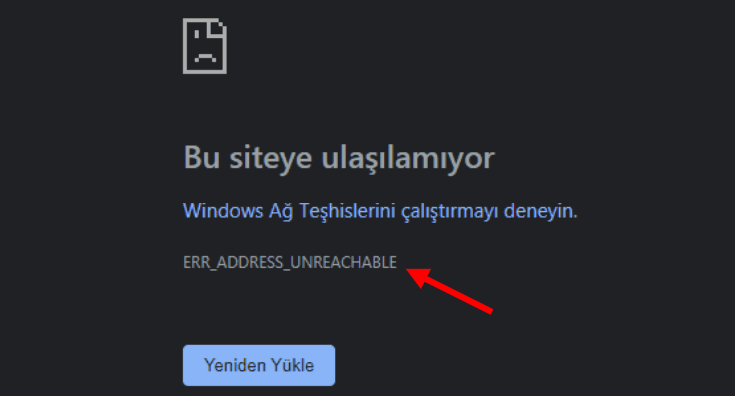
- Ağ Bağlantı Sorunları– Cihazınızın internet bağlantısı kesik veya zayıf olabilir. Wi-Fi sinyal gücü, ethernet kablosu bağlantısı veya modem/router’ınızdaki bir arıza bu duruma yol açabilir.
- DNS Çözümleme Sorunları– Domain Name System (DNS), web sitelerinin alan adlarını IP adreslerine çevirir. DNS sunucunuzun doğru çalışmaması veya önbelleğinde bozuk veriler bulunması, adresin çözümlenememesine neden olabilir.
- Güvenlik Duvarı ve Antivirüs Engelleri– Güvenlik duvarınız veya antivirüs yazılımınız, erişmeye çalıştığınız web sitesini potansiyel bir tehdit olarak algılayıp bağlantıyı engelleyebilir.
- Tarayıcı Sorunları– Tarayıcınızın önbelleği, çerezleri veya eklentileri zaman zaman çakışmalara yol açarak bu tür hatalara neden olabilir.
- Yanlış IP Ayarları– Cihazınızdaki IP adresi ayarları veya proxy sunucu yapılandırması yanlış olabilir.
ERR_ADDRESS_UNREACHABLE Hatası Adım Adım Çözüm Yolları
1. Sayfayı Yenileyin veya Başka Tarayıcı Deneyin
Bazen geçici bir hata olabilir. Sayfayı yenilemeyi deneyin (F5 tuşu). Eğer sorun devam ederse, farklı bir web tarayıcısı (Chrome, Firefox, Edge vb.) kullanarak aynı siteye erişmeyi deneyin. Bu, sorunun tarayıcıya özel olup olmadığını anlamanıza yardımcı olacaktır. Web sayfası alternatif tarayıcıda başarıyla yüklenirse sorun büyük olasılıkla Google Chrome’a özgüdür. Bu durumda Chrome’daki hatayı çözmek için sonraki yöntemlere bakın.
2. Modemi (Router) Yeniden Başlatın
Kulağa klişe gelse de, modemi kapatıp açmak ağ sorunlarının %80’ini çözer. Modemler uzun süre çalıştığında şişebilir ve veri paketlerini iletemez hale gelir.
- Modeminizin güç kablosunu çekin.
- En az 30 saniye bekleyin (Kapasitörlerin boşalması için).
- Fişi tekrar takın ve tüm ışıkların (DSL, İnternet) yeşil yanmasını bekleyin.
- İnternete yeniden bağlanın.
- Google Chrome tarayıcınızı açıp sorunlu web sayfasına gidin.
- Sorun çözüldüyse başka bir şey yapmanız gerekmez, aksi durumda bir sonraki yönteme geçin.
3. Google Chrome Önbelleğini (Cache) Temizleyin
Tarayıcı önbelleği, ziyaret ettiğiniz web siteleriyle ilgili verileri saklar ve bu, sonraki ziyaretlerinizde daha hızlı yükleme sürelerine yardımcı olur. Ancak önbellekteki güncel olmayan veya bozuk veriler ERR_ADDRESS_UNREACHABLE gibi hataları tetikleyebilir. Chrome tarayıcı verilerinin temizlenmesi bu hatanın çözülmesini sağlayabilir.
- Chrome’da:
- Sağ üstteki üç noktaya tıklayın.
Tarama Verilerini Temizleseçeneğine tıklayın (veyaCtrl + Shift + Deletetuşlarına basın).- Zaman aralığını “
Tüm Zamanlar” olarak seçin. - “
Önbelleğe alınan resimler ve dosyalar” seçeneğini işaretleyin. Verileri Temizlebutonuna basın.
- Mozilla Firefox:
- Firefox’u açın ve sağ üst köşedeki hamburger menüsüne (üç çizgi) tıklayın. “
Ayarlar" > "Gizlilik ve Güvenlik” bölümüne gidin. “Çerezler ve Site Verileri” kısmında “Verileri Temizle” butonunu bulun. Hem “Çerezler ve Site Verileri” hem de “Önbelleğe Alınmış Web İçeriği” seçeneklerini işaretleyin. “Temizle” butonuna tıkladığınızda tüm geçici veriler silinir. Firefox genellikle bu işlemi çok hızlı yapar ve hemen ardından tarayıcı daha rahat çalışmaya başlar.
- Firefox’u açın ve sağ üst köşedeki hamburger menüsüne (üç çizgi) tıklayın. “
4. Chrome Uzantılarını Devre Dışı Bırakın
Bozuk Chrome uzantıları çakışmalara yol açarak “ERR_ADDRESS_UNREACHABLE” hatasına yol açabilir. Bu durumda, tüm Chrome uzantılarınızı geçici olarak devre dışı bırakmanız ve ardından hatanın devam edip etmediğine bakmanız gerekir.
- Chrome uzantılarını devre dışı bırakmak için tarayıcı pencerenizin sağ üst köşesindeki üç dikey noktaya tıklayın ve Uzantılar > Uzantıları Yönet’i seçerek yüklü tüm uzantıları görüntüleyin.
- Her Chrome uzantısının bir Açma/Kapama düğmesi vardır . Bunlardan birini devre dışı bırakın ve ardından sorunlu web sitesini ziyaret edin. Hata devam ederse, bir sonrakine geçin. Hata mesajını tetikleyen bir uzantı olup olmadığını bulmak için yüklü tüm Chrome uzantılarını kontrol edin.
Uzantıları devre dışı bırakınca sorun çözülüyorsa tek tek etkinleştirerek hangi uzantının hataya neden olduğunu tespit edebilirsiniz. Sorun yaratan uzantıyı tespit ettikten sonra bu uzantıyı tarayıcıdan kaldırabilirsiniz.
5. DNS Ayarlarını Kontrol Etme ve Değiştirme
DNS (Alan Adı Sistemi) çözümleme sorunları, ERR_ADDRESS_UNREACHABLE hatasının yaygın nedenlerinden biridir. DNS, web sitelerinin alan adlarını bilgisayarların anlayabileceği IP adreslerine çevirir. Eğer DNS sunucunuzda bir sorun varsa, tarayıcınız web sitesinin IP adresini bulamaz. Bu sorunu gidermek için DNS önbelleğini temizleme ve gerektiğinde DNS adres değişikliği yapma işlemini uygulayabilirsiniz.
- Windows işletim sisteminde DNS önbelleğini temizleme:
- Başlat menüsüne “cmd” yazın, Komut İstemi’ne sağ tıklayın ve “Yönetici olarak çalıştır” seçeneğini seçin.
- Açılan pencereye
ipconfig /flushdnsyazın ve Enter tuşuna basın. - DNS önbelleği başarıyla temizlendiğinde bir onay mesajı alacaksınız.:
- macOS işletim sisteminde:
- Terminal’i açın (Uygulamalar > İzlenceler > Terminal).
- macOS sürümünüze göre aşağıdaki komutlardan birini girin:
sudo killall -HUP mDNSResponder(macOS Big Sur ve sonrası için)sudo dscacheutil -flushcache; sudo killall -HUP mDNSResponder(daha eski sürümler için)
- Farklı Bir DNS Sunucusu Kullanma:
- Windows’ta: Ağ Bağlantıları’na gidin, kullandığınız adaptöre sağ tıklayın ve Özellikler’i seçin. “İnternet Protokolü Sürüm 4 (TCP/IPv4)” seçeneğini bulup Özellikler’e tıklayın. “Aşağıdaki DNS sunucu adreslerini kullan” seçeneğini işaretleyip tercih ettiğiniz DNS adreslerini girin.
- macOS’ta: Sistem Ayarları > Ağ bölümüne gidin. Kullandığınız ağ bağlantısını seçin, “Ayrıntılar”a tıklayın ve “DNS” sekmesine geçin. Artı (+) işaretine tıklayarak yeni DNS sunucuları ekleyin.
Bu değişiklikleri yaptıktan sonra cihazınızı yeniden başlatın ve sorunun devam edip etmediğini kontrol edin.
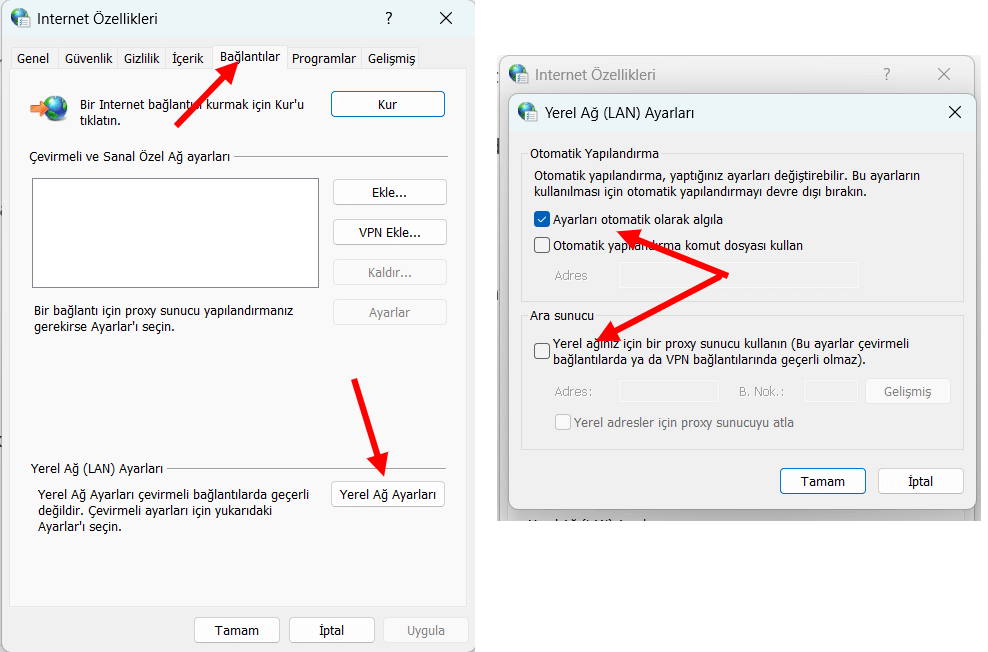
6. Proxy Ayarlarını Kontrol Edin
Bazen zararlı yazılımlar veya eski VPN programları, siz farkında olmadan Windows proxy ayarlarını değiştirebilir. Bu durum internete çıkışınızı engeller.
- Windows + R tuşlarına basın,
inetcpl.cplyazıp Enter’a basın. - Açılan pencerede Bağlantılar sekmesine gelin.
- Aşağıdaki Yerel Ağ Ayarları (LAN) butonuna tıklayın.
- “Yerel ağınız için bir proxy sunucusu kullanın” kutucuğunda tik varsa kaldırın.
- Sadece “Ayarları otomatik olarak algıla” seçili olsun.
7. Güvenlik Duvarı ve Antivirüs Kontrolü
- Geçici Olarak Devre Dışı Bırakma: Güvenlik duvarınızı (Windows Defender Güvenlik Duvarı veya üçüncü parti bir yazılım) ve antivirüs programınızı geçici olarak devre dışı bırakmayı deneyin. Bu süre zarfında internete erişmek için dikkatli olun.
- İstisna Ekleme: Eğer sorun bu yazılımlardan kaynaklanıyorsa, erişmeye çalıştığınız web sitesini veya tarayıcınızı güvenli listeye (istisna listesi) ekleyebilirsiniz. Her yazılımın ayarları farklılık gösterebilir, bu nedenle ilgili yazılımın yardım menüsüne bakmanız faydalı olacaktır.
- VPN Kullanımı: Eğer bir VPN (Sanal Özel Ağ) kullanıyorsanız, VPN bağlantısını geçici olarak kesmeyi deneyin. Bazen VPN sunucusuyla ilgili bir sorun, web sitelerine erişimi engelleyebilir.
8. Ağ Sürücülerini Güncelleme ve Sistem Sorun Giderme
Donanımınızla ilgili güncel olmayan veya bozuk ağ sürücüleri, ERR_ADDRESS_UNREACHABLE hatasına yol açabilir. Ayrıca, işletim sisteminizin sunduğu sorun giderme araçları da bazen bu tür sorunların çözümünde etkili olabilir.
- Ağ Sürücülerini Güncelleme: Ağ bağdaştırıcısı sürücülerinizin güncel olduğundan emin olun. Windows’ta Aygıt Yöneticisi’ni açın (Başlat menüsüne “
Aygıt Yöneticisi” yazarak). “Ağ bağdaştırıcıları” bölümünü genişletin, kullandığınız ağ kartına sağ tıklayın ve “Sürücüyü güncelleştir” seçeneğini seçin. En güncel sürücüleri bulmak için genellikle üreticinin web sitesini ziyaret etmek daha güvenilirdir. - Windows Ağ Sorun Gidericisini Kullanma: Windows işletim sisteminde yerleşik bir Ağ Sorun Gidericisi bulunur. “
Ayarlar > Ağ ve İnternet > Durum” bölümüne gidin ve “Ağ sorun gidericiyi çalıştır” seçeneğini bulun. Bu araç, ağ bağlantınızdaki yaygın sorunları otomatik olarak tespit edebilir ve çözebilir. - Ağ Ayarlarını Sıfırlama: En son çare olarak, ağ ayarlarınızı tamamen sıfırlayabilirsiniz. Bu işlem, tüm ağ bağdaştırıcılarını yeniden yükler ve ağ bileşenlerini orijinal ayarlarına döndürür. Windows’ta “Ayarlar > Ağ ve İnternet > Durum” bölümünde “Ağ sıfırlama” seçeneğini bulabilirsiniz. Bu işlemden sonra bilgisayarınızı yeniden başlatmanız gerekecektir.
ERR_ADDRESS_UNREACHABLE hatası, internet deneyiminizi kesintiye uğratan can sıkıcı bir sorun olsa da, yukarıda belirtilen adımlarla genellikle kolayca çözülebilir. Sorunun nedenini adım adım tespit etmek ve uygun çözümü uygulamak, bu tür durumlarla başa çıkmak için en etkili yoldur. Unutmayın, en basit çözüm yollarından başlayarak daha karmaşık olanlara doğru ilerlemek her zaman akıllıca bir yaklaşımdır. Eğer tüm bu adımlara rağmen sorun devam ediyorsa, internet servis sağlayıcınızla (ISP) iletişime geçmeniz faydalı olur.


