
İnternette gezinirken yavaşlık yaşıyor musunuz? Bazı sitelere erişemediğiniz oluyor mu? Ya da online oyunlarda yüksek ping sorunuyla mı karşılaşıyorsunuz? Tüm bu sorunların çözümü aslında çok basit: DNS ayarlarınızı değiştirmek. DNS, yani Domain Name System, internetin telefon rehberi gibi çalışan bir sistem. Örneğin, tarayıcınıza “google.com” yazdığınızda, DNS sunucuları bu ismi bilgisayarların anlayabileceği bir IP adresine (172.217.169.46 gibi) çeviriyor.
Peki neden varsayılan DNS yerine başka bir DNS kullanmalısınız? İnternet servis sağlayıcınızın (Türk Telekom, Vodafone, Türknet vb.) DNS sunucuları bazen yavaş çalışabilir, güvenlik açıkları barındırabilir veya bazı sitelere erişimi engelleyebilir. Üstelik DNS sunucuları çöktüğünde internete hiç giremezsiniz. Bu rehberde en iyi DNS sunucularını listeleyeceğiz ve DNS ayarlarını Windows, Mac, Android ve iOS’ta nasıl değiştireceğinizi adım adım göstereceğiz.
DNS Nedir ve Neden Önemlidir?
DNS’i anlamanın en kolay yolu, onu bir çevirmen olarak düşünmektir. Siz bir web sitesinin adını yazarsınız (örneğin webuzman.com), DNS ise bunu bilgisayarların konuştuğu dile, yani sayılardan oluşan IP adresine çevirir. Bu çeviri işlemi saliseler içinde gerçekleşir ve siz farkına bile varmazsınız.
Ancak işin özünde, DNS performansı internet hızınızı doğrudan etkiler. Yavaş bir DNS sunucusu kullanıyorsanız, her site açılışında birkaç saniyelik gecikmeler yaşarsınız. Günde yüzlerce site ziyaret ettiğinizi düşünürseniz, bu gecikmeler toplamda dakikalara, hatta saatlere ulaşabilir. Üstelik DNS güvenliği de son derece kritik: zararlı DNS sunucuları sizi phishing sitelerine yönlendirebilir, kişisel verilerinizi çalabilir veya tarama geçmişinizi izleyebilir.
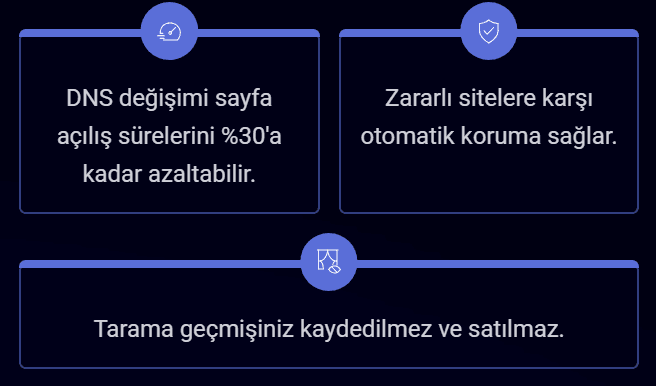
Türkiye’de özellikle bazı web sitelerine erişim engellemeleri nedeniyle DNS değiştirme oldukça yaygın bir uygulama haline geldi. Ancak unutmayın, DNS değiştirmek sadece erişim engellerini aşmak için değil, aynı zamanda daha hızlı, güvenli ve stabil bir internet deneyimi için de yapılmalıdır.
En İyi DNS Sunucuları – Güncel Liste
Doğru DNS seçimi yapmak, internet deneyimini kökten değiştirebilir. Piyasada onlarca DNS hizmeti olsa da her biri farklı özelliklere ve avantajlara sahip. Bazıları hız odaklıyken, bazıları güvenlik veya gizlilik konusunda öne çıkıyor. İşte, en popüler ve güvenilir DNS sunucuları:
| DNS Sağlayıcı | Birincil DNS | İkincil DNS | Öne Çıkan Özellik |
|---|---|---|---|
| Google Public DNS | 8.8.8.8 | 8.8.4.4 | En yaygın kullanılan, yüksek güvenilirlik |
| Cloudflare DNS | 1.1.1.1 | 1.0.0.1 | Dünyanın en hızlı DNS’i, gizlilik odaklı |
| OpenDNS | 208.67.222.222 | 208.67.220.220 | Güçlü filtreleme ve ebeveyn kontrolü |
| Quad9 | 9.9.9.9 | 149.112.112.112 | Kâr amacı gütmeyen, güvenlik odaklı |
| AdGuard DNS | 94.140.14.14 | 94.140.15.15 | Reklam ve izleyici engelleme |
| Comodo Secure DNS | 8.26.56.26 | 8.20.247.20 | Phishing ve malware koruması |
Her DNS sağlayıcısının farklı güçlü yönleri var. Cloudflare 1.1.1.1, bağımsız testlerde sürekli olarak en hızlı DNS sunucusu ünvanını alıyor ve kullanıcı verilerini asla kaydetmeme politikasıyla öne çıkıyor. Google DNS ise küresel çapta milyarlarca kullanıcıya hizmet veren, son derece stabil ve güvenilir bir altyapıya sahip. Eğer çocuklarınızı zararlı içeriklerden korumak istiyorsanız, OpenDNS’in aile güvenliği özellikleri ideal bir seçim. Quad9 ise kâr amacı gütmeyen bir organizasyon tarafından işletiliyor ve gizlilik ile güvenlik konusunda şeffaf politikaları var.
Hangi DNS’i seçeceğinize karar verirken önceliklerinizi belirleyin: En önemlisi hız mı, güvenlik mi, yoksa gizlilik mi? Birkaç farklı DNS’i test edip kendi internet hızınıza göre en uygun olanı seçebilirsiniz.
Windows 11 ve Windows 10’da DNS Nasıl Değiştirilir?
# Yöntem 1: Ayarlar Üzerinden (Önerilen)
- Windows + I tuşlarına basarak Ayarlar’ı açın, ardından “Ağ ve İnternet” bölümüne tıklayın.
- Wi-Fi veya Ethernet seçeneğine tıklayın, ardından kullandığınız ağın yanındaki “Özellikler” butonuna basın.
- “IP ayarları” bölümünde “Düzenle” butonuna tıklayın ve “Manuel” seçeneğini işaretleyin.
- IPv4 seçeneğini açın, “Tercih edilen DNS” ve “Alternatif DNS” alanlarına seçtiğiniz DNS adreslerini yazın.
- “Kaydet” butonuna basın, tarayıcınızı kapatıp açarak değişikliklerin etkili olup olmadığını kontrol edin.
# Yöntem 2: Denetim Masası Üzerinden
Daha alışık olduğunuz klasik yöntemi tercih ediyorsanız, Denetim Masası’ndan da DNS ayarlarınızı değiştirebilirsiniz:
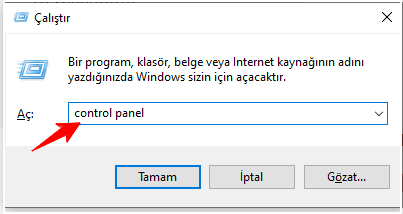
- Başlat menüsüne “Denetim Masası” yazın ve açın. Alternatif olarak, Windiows’ta Win+R tuşlarına tıklayıp “Control Panel” yazın ve ” Tamam“a tıklayın.
- “Ağ ve Paylaşım Merkezi” seçeneğine tıklayın
- Sol menüden “Bağdaştırıcı ayarlarını değiştir” seçeneğini seçin
- Kullandığınız ağ bağlantısına sağ tıklayıp “Özellikler” seçin
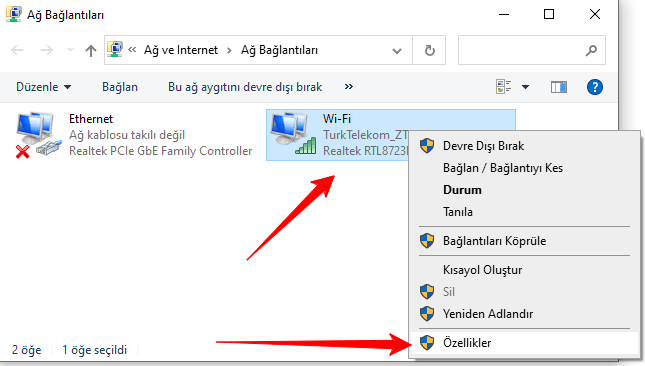
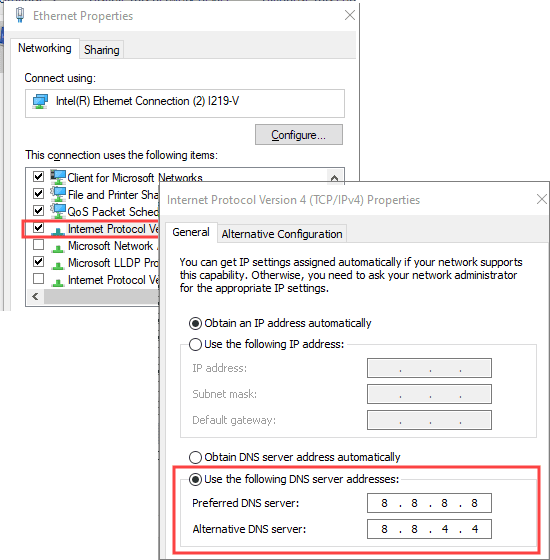
- Listeden “Internet Protocol Version 4 (TCP/IPv4)” seçip “Özellikler” butonuna basın.
- “Aşağıdaki DNS sunucusu adreslerini kullan” seçeneğini işaretleyin.
- Tercih ettiğiniz DNS adreslerini girin ve “Tamam” butonlarıyla kaydedin.
- Örneğin, “Aşağıdaki DNS adreslerini kullan” bölümüne, şunu girin:
-Tercih Edilen DNS Sunucusu: 8.8.8.8
-Alternatif DNS Sunucusu: 8.8.4.4
Ek olarak şunları da kullanabilirsiniz:
-Cloudflare: 1.1.1.1 ve 1.0.0.1
-OpenDNS: 208.67.222.222 ve 208.67.220.220
- 💡DNS değişikliklerinin hemen etkili olmaması durumunda, Komut İstemi’ni yönetici olarak açıp
ipconfig /flushdnskomutunu çalıştırarak DNS önbelleğini temizleyin.
macOS’ta DNS Ayarları Nasıl Değiştirilir?
- Apple menüsünden “Sistem Ayarları“na (veya eski sürümlerde “Sistem Tercihleri”) tıklayın.
- Sistem Ayarları’nı açtıktan sonra sol menüden “Ağ” seçeneğini bulun. Burada Wi-Fi kullanıyorsanız Wi-Fi’yi, kablolu bağlantı kullanıyorsanız Ethernet’i seçin.
- Sağ tarafta görünen “Ayrıntılar” veya “Gelişmiş” butonuna tıklayın.
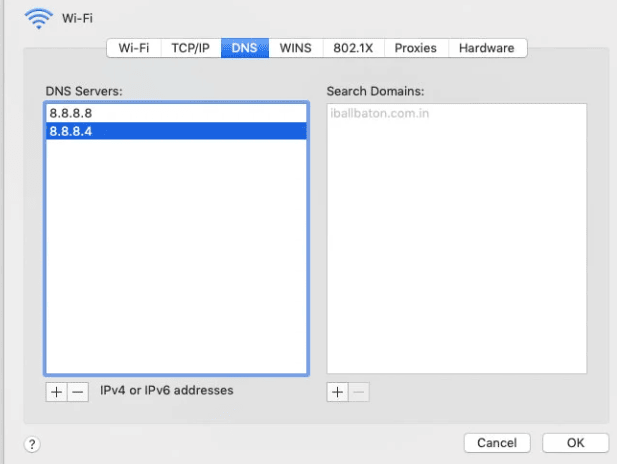
- Açılan pencerede üstteki sekmelerden “DNS” sekmesini seçin.
- Sol altta küçük bir artı (+) butonu göreceksiniz. Bu butona tıklayarak istediğiniz DNS adreslerini tek tek ekleyebilirsiniz.
- Örneğin, Google DNS kullanmak istiyorsanız önce 8.8.8.8 yazıp Enter’a basın, sonra tekrar artıya basıp 8.8.4.4 ekleyin. Ya da Cloudflare kullanmak isterseniz önce 1.1.1.1 yazıp Enter’a basın, sonra tekrar artıya basıp 1.0.0.1 ekleyin. DNS’lerin sırası önemlidir – üstteki DNS öncelikli olarak kullanılır.
- Eski DNS adreslerini kaldırmak isterseniz, üzerlerine tıklayıp eksi (–) butonuna basabilirsiniz. Tüm değişiklikleri yaptıktan sonra “Tamam” ve ardından “Uygula” butonlarına basarak ayarlarınızı kaydedin. macOS, yeni DNS ayarlarını anında aktif edecektir.
Android Telefonlarda DNS Değiştirme
Android cihazlarda DNS değiştirmek, masaüstü sistemlere göre biraz daha farklı çalışır. Android 9 (Pie) ve sonraki sürümlerde “Özel DNS” özelliği sayesinde tüm ağlarda geçerli olacak şekilde DNS ayarlayabilirsiniz. Daha eski Android sürümlerinde ise her Wi-Fi ağı için ayrı ayrı DNS tanımlamanız gerekir.
# Android 9 ve Üzeri İçin (Özel DNS)
- Telefonunuzun ana ekranından veya uygulama çekmecesinden “Ayarlar” uygulamasını başlatın.
- Telefon modelinize göre “Bağlantılar“, “Ağ ve İnternet” veya benzer bir menüyü bulun.
- “Diğer bağlantı ayarları” veya “Gelişmiş” bölümünde “Özel DNS” seçeneğini arayın.
- “Özel DNS sağlayıcı ana makine adı” seçeneğini işaretleyin ve DNS adresini yazın.
- 🔍 Not: Özel DNS için IP adresi yerine alan adı formatı kullanılır. Cloudflare için:
1dot1dot1dot1.cloudflare-dns.com, Google için:dns.googleyazmalısınız.
# Eski Android Sürümleri İçin
Android 8 veya daha eski sürüm kullanıyorsanız, DNS ayarlarını Wi-Fi bağlantısı üzerinden yapmalısınız:
- Ayarlar menüsünden “Wi-Fi” bölümüne gidin.
- Bağlı olduğunuz ağa uzun basın ve “Ağı değiştir” veya “Ağı yönet” seçeneğini seçin.
- “Gelişmiş seçenekler” kısmını genişletin.
- IP ayarlarını “Statik” olarak değiştirin.
- “DNS 1” ve “DNS 2” alanlarına tercih ettiğiniz DNS adreslerini girin.
- Diğer IP ayarlarını (IP adresi, ağ geçidi vb.) değiştirmeyin.
- “Kaydet” butonuna basın.
Bu yöntemin dezavantajı, her farklı Wi-Fi ağı için ayrı ayrı DNS tanımlamanız gerektiğidir. Mobil veri kullanırken de DNS değişikliği yapmak isterseniz, root erişimi veya üçüncü taraf uygulamalar gerekebilir.
iPhone ve iPad’de DNS Ayarları Nasıl Yapılır?
iOS ve iPadOS cihazlarda DNS değiştirmek oldukça basit ve kullanıcı dostu. Ancak Android’deki “Özel DNS” özelliğinin aksine, iOS’ta her Wi-Fi ağı için ayrı ayrı DNS tanımlamanız gerekiyor. Yine de işlem birkaç dokunuşla tamamlanabiliyor.
- Ana ekrandan gri dişli simgesi olan “Ayarlar” uygulamasını başlatın.
- Ayarlar menüsünün üst kısmında bulunan “Wi-Fi” seçeneğine dokunun.
- Bağlı olduğunuz Wi-Fi ağının yanındaki mavi “i” (bilgi) simgesine dokunun.
- Aşağı kaydırıp “DNS’i Yapılandır” seçeneğine dokunun.
- “Manuel” seçeneğini seçin ve mevcut DNS’leri kırmızı eksi işaretiyle silin.
- “Sunucu Ekle” butonuna basarak istediğiniz DNS adreslerini girin ve kaydedin.
iOS’ta DNS değiştirirken dikkat etmeniz gereken birkaç nokta var. İlk olarak, bu ayarlar sadece seçtiğiniz Wi-Fi ağı için geçerli olacaktır. Farklı bir Wi-Fi ağına bağlandığınızda, o ağ için de aynı işlemi tekrarlamanız gerekir. İkincisi, mobil veri (4G/5G) kullanırken DNS ayarlarınız işletim sisteminin varsayılan ayarlarına döner. Eğer tüm bağlantılarınızda (Wi-Fi ve mobil veri) aynı DNS’i kullanmak istiyorsanız, App Store’dan DNSCloak, Cloudflare 1.1.1.1 veya AdGuard gibi VPN tabanlı DNS uygulamalarını indirebilirsiniz. Bu uygulamalar, cihazdaki tüm internet trafiğini seçtiğiniz DNS üzerinden yönlendirir.
📌 iOS 14 ve sonraki sürümlerde, DNS profilleri yükleyerek tüm Wi-Fi ağlarınızda otomatik olarak aynı DNS’i kullanabilirsiniz. Cloudflare ve AdGuard gibi şirketler, web sitelerinden indirilebilen yapılandırma profilleri sunuyor.
Modem/Router Üzerinden DNS Değiştirme
- Router arayüzüne giriş yapın: Tarayıcınızın adres çubuğuna 192.168.1.1 veya 192.168.0.1 yazın (router modelinize göre değişir). Kullanıcı adı ve şifre genellikle “admin/admin” veya router’ın arkasındaki etikette yazılıdır.
- İnternet veya WAN ayarlarını bulun: Router arayüzünde “İnternet”, “WAN”, “İnternet Bağlantısı” veya “Network” gibi bir menü arayın. Her router markasının arayüzü farklı olsa da, mantık aynıdır.
- DNS ayarlarını manuel yapın: “Otomatik DNS” veya “ISP’den DNS al” seçeneğini devre dışı bırakın ve “Manuel DNS” seçeneğini etkinleştirin.
- DNS adreslerini girin: Birincil ve İkincil DNS alanlarına tercih ettiğiniz DNS adreslerini yazın. Örneğin: Birincil: 1.1.1.1, İkincil: 1.0.0.1
- Kaydedin ve yeniden başlatın: “Kaydet” veya “Uygula” butonuna basın. Bazı router’lar değişikliklerin etkili olması için yeniden başlatma gerektirir.
- Cihazlarınızı yeniden bağlayın: Telefon, bilgisayar gibi cihazlarınızın Wi-Fi bağlantısını kesip tekrar bağlayarak yeni DNS ayarlarını almasını sağlayın.
Router DNS değiştirmenin en büyük avantajı, evinizdeki tüm cihazları tek seferde etkilemesidir. Akıllı TV’niz, oyun konsolunuz, akıllı ev cihazlarınız – hepsi otomatik olarak yeni DNS sunucularını kullanmaya başlar. Bu özellikle teknolojiyle aşina olmayan aile bireylerinin cihazlarını korumak için idealdir.
DNS Değişikliğini Test Etme ve Sorun Giderme
DNS ayarlarınızı değiştirdikten sonra, değişikliklerin gerçekten etkili olup olmadığını kontrol etmek önemlidir. Bazen önbellekleme, yanlış yapılandırma veya ağ sorunları nedeniyle yeni DNS sunucuları aktif olmayabilir. İşte DNS değişikliğinizi test etmenin ve olası sorunları çözmenin yolları.
- DNS Sızıntısı Testi– Tarayıcınızda dnsleaktest.com veya ipleak.net adresini ziyaret edin. “Standard Test” veya “Extended Test” butonuna tıklayın. Çıkan sonuçlarda ayarladığınız DNS sunucularının (örn. 1.1.1.1) görünmesi gerekir. Eğer ISS’nizin DNS sunucuları görünüyorsa, ayarlarınızı tekrar kontrol edin.
- Hız Testi– DNSPerf.com veya benzeri araçlarla farklı DNS sunucularının yanıt sürelerini karşılaştırabilirsiniz. Coğrafi konumunuza en yakın ve en hızlı DNS’i bulmak için birkaç seçeneği test edin. Genellikle 20-50ms arası ping süreleri ideal kabul edilir.
- Önbellek Temizleme– DNS değişikliği yaptıktan sonra bilgisayarınız eski DNS kayıtlarını önbellekte tutabilir. Windows: Komut İstemi’nde
ipconfig /flushdns| Mac: Terminal’desudo dscacheutil -flushcache| Linux:sudo systemd-resolve --flush-cacheskomutlarını çalıştırın. - Tarayıcı Önbelleğini Temizleme- Chrome, Firefox ve diğer tarayıcılar kendi DNS önbelleklerini tutarlar. Chrome’da
chrome://net-internals/#dnsadresine gidip “Clear host cache” butonuna basın. Firefox’ta tarayıcıyı yeniden başlatmak yeterli olur.


Android cihazda DNS’i nasıl korumalı şekilde ayarlarım?
Google’ın “Gizli DNS (DNS-over-TLS)” özelliği aktif Android 9+ cihazlarda:
Ayarlar → Ağ ve İnternet → Gelişmiş → Gizli DNS → dns.googlegirin. Bunu yaparsanız DNS sorguları şifrelenir; üçüncü tarafların sorgularınızı dinlemesini engeller. DNS değiştirici uygulamaya ihtiyaç kalmaz ve tüm uygulamalarda geçerli olur.iPhone’da sadece Wi‑Fi için mi DNS değiştirebilirim?
iPhone’da Wi‑Fi ağı seçip “DNS’i ayarla” seçince girilen değer sadece o ağda geçerli oluyor. Hücresel ağ için DNS değişikliği istiyorsanız VPN tabanlı veya sistem seviyesinde DNS değiştirme uygulamaları kullanmalısınız.