

Çoğumuz zaman zaman cPanel’de Disk Kotası Aşıldı (Disk quota exceeded) uyarısı ile karşılaşırız. Disk Kotası Aşımı, temel olarak hesabınızın disk alanının dolu olduğu anlamına gelir, bu nedenle disk alanındaki fazla yükü boşaltarak yer açmak gerekir. Bu rehberde, cPanel disk kotası aşıldı hatasının nasıl çözüleceğini ve bu sorunun tekrar yaşanmaması için alabileceğiniz önlemleri adım adım açıkladık.
1. cPanel Disk Kotası Aşıldı Sorunu Nasıl Çözülür?
Aşağıdaki adımları uygulamaya başlamadan önce web sitenizi yedeklemeniz öneririz: WordPress Yedek Alma Yöntemleri.
# cPanel Disk Kullanımını Kontrol Edin
- Hangi dizinlerin en fazla yer kapladığını bulmak için cPanel disk kullanım aracını kullanacağız. Bunu yapmak için cPanel’e giriş yapın ve “Dosyalar” bölümünde ‘Disk Kullanımı‘na tıklayın.
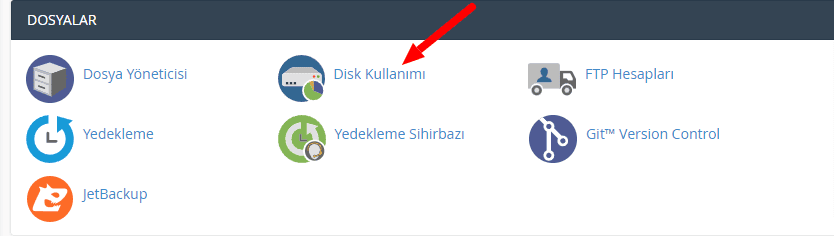
- Burada, hangi dizinlerin ne kadar yer kapladığını ve tam olarak hangi dizinlere odaklanmanız gerektiğini görebilirsiniz.
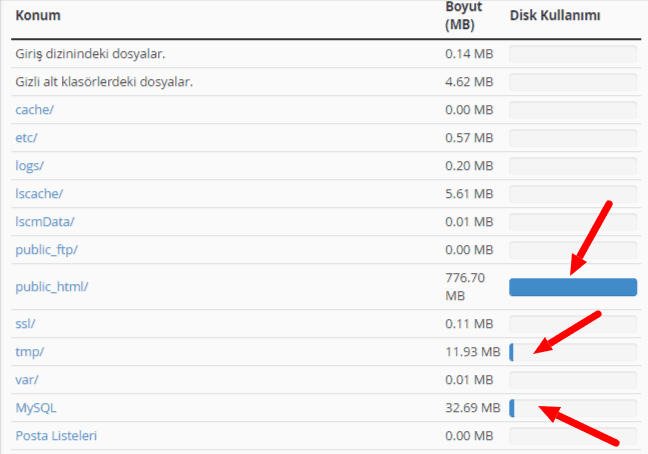
- Şimdi sayfayı aşağı doğru kaydırın ve buradaki dizinlerden birine tıklayın, böylece daha fazla dizin göreceksiniz. Hangi klasörü veya dosyayı silmeniz gerektiğini bulana kadar dizinde gezinmeye devam edebilirsiniz.
# Çöp Klasörünü Temizleyin
- Çöpleri kalıcı olarak silmek için Dosya Yöneticisi‘ne ve ardından .trash klasörüne tıklayıp buradaki her şeyi silmeniz gerekir.
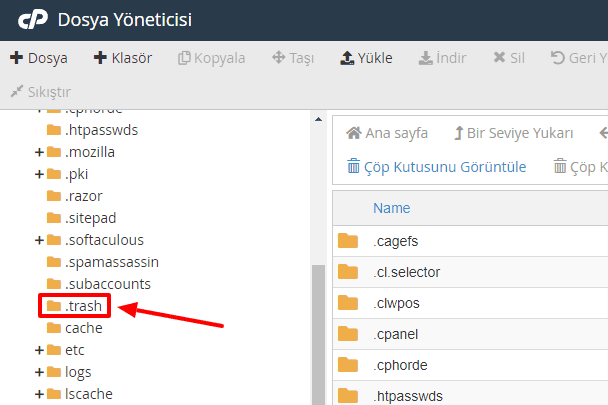
NOT: Çöp klasörünü bulamıyorsanız, bunun nedeni muhtemelen dosyalarınız gizlidir. Gizli dosyaları görmek için sağ üstteki Ayarlar‘a tıklayın ve ardından Gizli Dosyaları Göster‘i işaretleyin.
# Yedeklemeleri ve Anlık Görüntüleri Silin
Yedeklemeler, disk alanının çoğunu kaplayan dosyalardır. Genellikle backup veya snapshots adı altında bir zip dosyasında sıkıştırılırlar. Bunlardan birini bulursanız, mümkün olduğunca çok yedeklemeyi silin. Ancak, en az bir yedek bulundurduğunuzdan emin olun. Herhangi bir yedekleme klasörünü kaçırmamak için arama kısmına “backup” yazıp tüm yedekleri görebilirsiniz.

- Bir klasörü veya dizini sildiğinizde, bir onay açılır penceresi alırsınız. “Çöpü atla ve dosyaları kalıcı olarak sil” seçeneğini işaretlediğinizden emin olun.
# E-Postaları Temizleyin
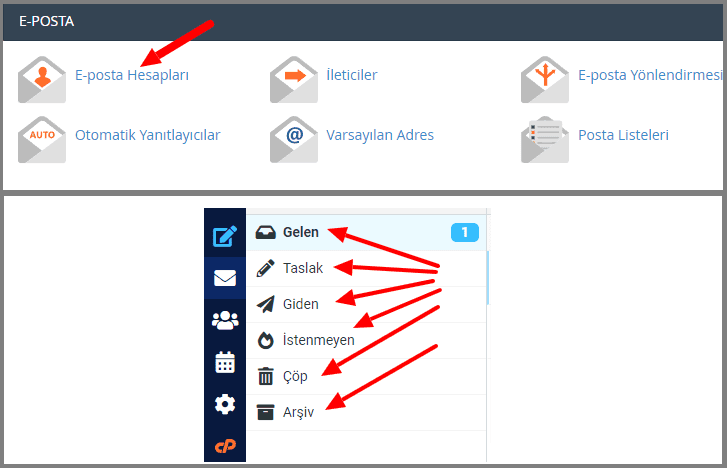
E-postalarınızı cPanel’de saklayan IMAP protokolünü kullanıyorsanız, tüm istenmeyen e-postaları, önemsiz e-postaları, taslakları, arşivleri silerek cPanel’de daha fazla disk alanı açabilir ve Disk Kotası Aşıldı hatası çözümü için etkili bir adım daha atabilirsiniz. Ayrıca kullanmadığınız e-posta hesaplarını da silmenizde fayda var.
- Öncelikle cPanel>E-Posta Hesapları‘na tıklayın. Açılan sayfadan kullanmadığınız hesapları silin ve kullandığınız hesap adına tıklayıp e-posta hesabınızı açın. Buradaki dosyaları tek tek tıklayıp gereksiz içeriği silin.
# cPanel Önbelleği Temizleyin
- Önbelleğinizi cPanel’de temizlemek için hem /tmp hem de /cache klasörlerinin içeriğini kontrol edin.
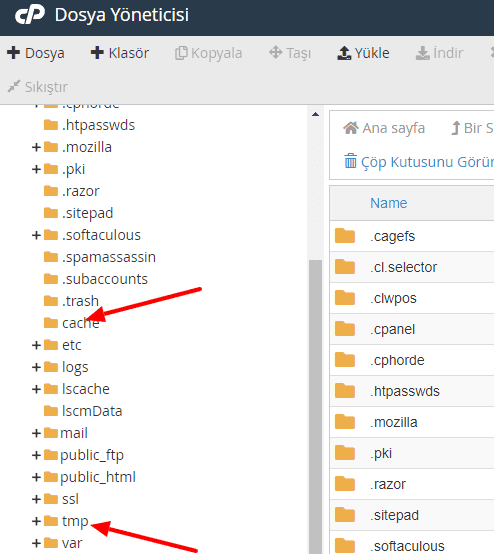
NOT: Üçüncü taraf bir önbellek eklentisi kullanıyorsanız, önbelleği eklenti ayarlarından temizleyebilirsiniz (bkz: WordPress Önbellek Temizleme (6 Basit Yol))
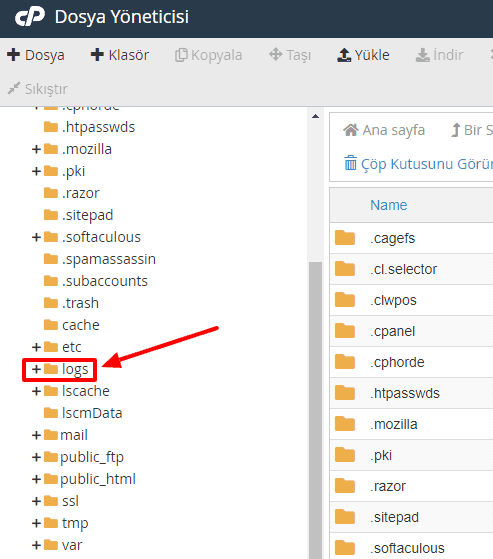
# Günlük (Logs) Dosyalarını Temizleyin
Her geçen saat veya dakika, sunucu her olayı günlük dosyalarınıza kaydeder. Bunları silmediğinizde zamanla aşırı birikme olur. Logs dosyanız disk alanında büyük bir yer kaplıyorsa veya ileride Disk Kotası Aşıldı sorunu ile karşılaşmak istemiyorsanız mutlaka temizlemelisiniz.
2. WordPress Disk Kotası Aşıldı Sorunu Nasıl Çözülür?
Bu bölümde, WordPress disk alanı kullanımını nasıl iyileştirebileceğimizi göreceğiz.
# Kök Dizin ve wp-content klasörlerindeki yedekleri silme
WordPress yedekleri, WordPress disk alanı kullanımındaki artıştan sorumlu en büyük dosyalardır. Bunu düzeltmek için tek yapmanız gereken web sitenizin kök dizinindeki (www veya public_html) ve wp-content klasöründe bulunan eski yedekleri silmek.
- Bunu yapmak için cPanel Dosya Yöneticisi’ne gidin, public_html‘e tıklayın. Mevcut sayfada fazladan yedek varsa silin ve ardından wp-content’e tıklayıp varsa buradaki yedekleri de silin.
# Kullanılmayan WordPress Eklenti ve Temalarını Silin
WordPress kontrol panelinizde birden fazla tema bulundurmanız gereksiz disk alanı kullanımına neden olur. Bu nedenle, kullandığınız temanın dışındaki etkin olmayan temaları silmelisiniz. Aynı şekilde, kullanmadığınız ve çok ihtiyaç duymadığınız eklentileri de kaldırmanız faydalı olacaktır.
# Kullanılmayan Medya Dosyalarını Silin
Bir WordPress sitesinde en büyük boyuta sahip olan ve en fazla disk alanı kaplayan dizin uploads (yüklemeler) dizinidir. Bu klasör resim, video, ses, pdf vb. medya dosyalarını depolamak içindir. WordPress ve kullanılan temalar genellikle her resim için birden fazla boyutta resim çoğaltma işlemini otomatik olarak yapar. Çoğaltılan resimlerin her boyutu kullanılmasa bile bunlar uploads dosyasında saklanır ve zamanla birikerek Disk Kotası Aşıldı, Disk Kotası Yetersiz gibi uyarılarla karşılaşmanıza neden olur.
Bu sorun için basit bir çözüm Media Cleaner eklentisini kullanmaktır. Bu eklenti temel olarak sitenizde kullanılmayan tüm medya dosyalarını algılar ve siler.
# Video ve Ses Dosyalarını Başka Bir Yerde Barındırın
PDF dosyalarını, videoları veya ses dosyalarını sunucunuzda barındırmak bant genişliğinin çoğunu tüketir. Çözüm ise, büyük belge dosyalarınızı Google Drive gibi bir bulut dosya deposunda; video ve ses dosyalarını da YouTube hesabınızda barındırmaktır. Böylece aşırı disk alanı kullanımı konusunda endişelenmenize gerek kalmaz.
3. Veritabanı Disk Kotası Aşıldı Sorunu Nasıl Çözülür?
Fazladan alan açmak ve veritabanı disk kotası aşıldı sorunundan korunmak için veritabanı temizliği ve optimizasyonu faydalı olacaktır. Bu işlem temel olarak, aşağıdaki eylemleri gerçekleştirmek anlamına gelir:
- Yayın revizyonlarını silme
- Spam yorumları silme
- Taslakları silme
- Çöpe atılan gönderileri ve sayfaları silme
- Artık kullanılmayan eklentileri/tema tablolarını silme
- Anti-Spam eklentileri, Güvenlik eklentileri, İstatistik eklentileri gibi çok sayıda trafik verisi depolayan büyük veri tüketen eklentileri dikkatli kullanma.
Yukarıdaki işlemleri ve daha fazlasını yapmak için “WordPress Eklenti Kalıntılarını ve Gereksiz Dosyaları Temizleme” başlıklı detaylı kılavuzumuzdan faydalanabilirsiniz.
4. Hosting Planını Değiştirme
Yukarıdaki tüm adımları uyguladıktan sonra hala yeterli disk alanınız yoksa ve Disk Kotası Aşıldı uyarısını hala görüyorsanız, hosting planınızı yükseltmeyi veya yeni bir sağlayıcıya geçmeyi düşünmenin zamanı gelmiş demektir. Hosting firmanızı değiştirmeyi düşünürseniz şu kılavuza göz atmanızı öneririz: En İyi Hosting Firmaları (Yerel-Global)

Bir Cevap Yaz
E-posta adresiniz yayınlanmayacak. Gerekli alanlar * ile işaretlenmişlerdir.