
Blogger platformunda profesyonel ve etkili bir iletişim sayfası oluşturmak, teknik bilgi gerektirmeyen ama stratejik düşünmeyi gerektiren bir süreçtir. Bu rehberde, sadece teknik adımları değil, iletişim sayfanızı gerçekten işlevsel ve kullanıcı dostu hale getirecek püf noktaları da paylaşacağız.
1) Resmi Gadget ile Blogger İletişim Sayfası Oluşturma
Blogger Gadget’ları bölümünde resmi bir iletişim gadget’ı bulunsa da bunu sayfalarınızda direkt kullanamazsınız; yalnızca kenar çubuğuna ekleyebilirsiniz. Bu durum pek profesyonel görünmez fakat bu gadgeti özelleştirerek bir Blogger iletişim formu oluşturabilir ve sayfa olarak yayınlayabilirsiniz. Bu oldukça kolay bir işlemdir. Aşağıdaki adımları uygulamanız yeterli:
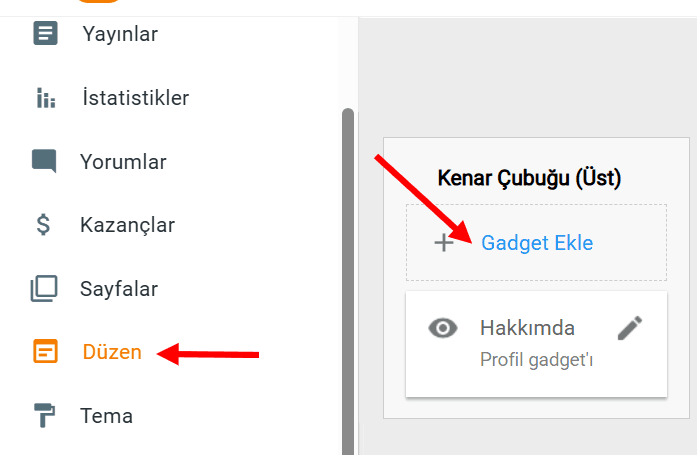
- Öncelikle Blogger kontrol paneline gidin ve Düzen öğesine tıklayın.
- Kenar çubuğunda bulunan Gadget ekle‘ye tıklayın.
- Açılır menüden İletişim gadgetini seçin ve Ekle (+) düğmesine tıklayın.
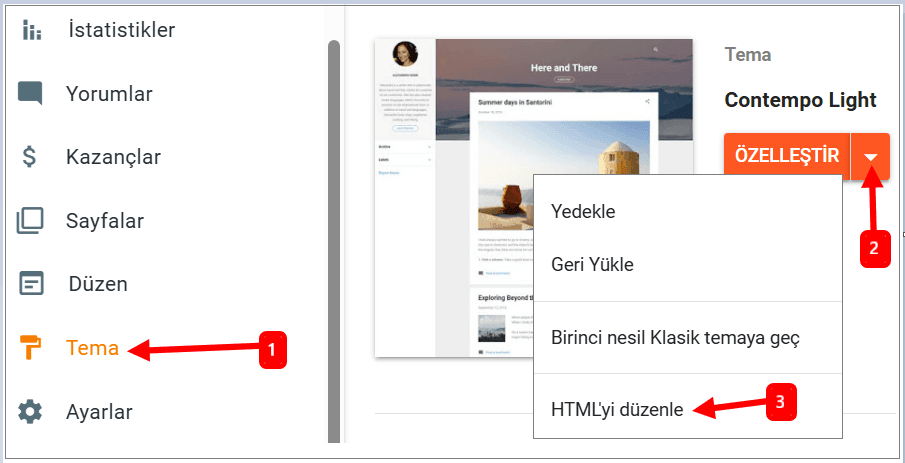
- Şimdi Blogger kontrol paneli sol menüden Tema seçeneğine tıklayın.
- Özelleştir seçeneğinin yanındaki oka tıklayın
- Açılır menüden HTML’yi düzenle‘ye tıklayın.
- Kodların bulunduğu alana 1 kez tıklayın ve ctrl+f tuşlarına basın. Açılan arama kurusuna ]]></b:skin> yazın ve Enter’a basın.
- Aşağıdaki kodu ]]></b:skin> satırının hemen üstüne yapıştırıp sayfayı kaydedin.
div#ContactForm1{display: none !important;}- Bu işlem ile Blogger varsayılan iletişim formunun arka planda çalışmasını fakat blogda gizlenmesini sağladık. Çünkü bu form yerine iletişim sayfası hazırlayacağız ve bunun sayfa olarak blogda görünmesini sağlayacağız.
Şimdi Blogger iletişim sayfası oluşturma işlemine geçebiliriz:
- Blogger kontrol paneli sol menüden Sayfalar‘a ve ardından Yeni Sayfa‘ya tıklayın.
- Öncelikle sayfanızın başlığını ekleyin (İletişim ya da Bize Ulaşın gibi). Yalnız burada dikkat etmeniz gereken şey, Türkçe karakter sorunu yaşamamak için örneğin sayfayı İletişim olarak adlandıracaksanız, İ ve Ş harfini I ve S olarak ekleyin. Yani Iletisim şeklinde. Sayfayı yayınladıktan sonra İletişim olarak tekrar düzenleyebilirsiniz.
- Başlığı ekledikten sonra sol taraftaki görünüm seçeneğine tıklayın ve Html Görünümü‘nü seçin.
- Son olarak aşağıdaki kodu sayfaya ekleyip Yayınla’ya tıklayın.
<style>
.page-contact-form input,.page-contact-form textarea {width: 100%;max-width: 100%;margin-bottom: 10px;}
.page-contact-form input.contact-form-button.contact-form-button-submit {padding: 10px;background: #ea6337; color: #fff;border: none;}
.page-contact-form input.contact-form-button.contact-form-button-submit:hover {background: #d85b32;color: #fff;}
</style>
<div class="contact-form-widget page-contact-form">
<div class="form">
<form name="contact-form">
isim:<br />
<input class="contact-form-name" id="ContactForm1_contact-form-name" name="name" size="30" type="text" value="" />
E-posta: <span id="required">*</span><br />
<input class="contact-form-email" id="ContactForm1_contact-form-email" name="email" size="30" type="text" value="" />
Mesajınız: <span id="required">*</span><br />
<textarea class="contact-form-email-message" cols="25" id="ContactForm1_contact-form-email-message" name="email-message" rows="5"></textarea>
<input class="contact-form-button contact-form-button-submit" id="ContactForm1_contact-form-submit" type="button" value="Gönder" />
<br/>
<div class="contact-form-error-message" id="ContactForm1_contact-form-error-message">
</div>
<div class="contact-form-success-message" id="ContactForm1_contact-form-success-message">
</div>
</form>
</div>
</div>- Html sayfaya iletişim formu ekleme işleminden sonra bu form sayfasını bloğunuzun üst ya da alt kısmında gösterebilirsiniz. Bunu yapmak için;
- Blogger panel sol menüden Düzen bölümüne gidin, iletişim sayfanızı eklemek istediğiniz bölümden Gadget ekle‘ye tıklayın.
- Açılır menüden Sayfalar seçeneğinin karşısındaki + simgesine tıklayın.
- Buradan eklemek istediğiniz sayfaları seçin ve sayfayı kaydedin.
- Temanıza bağlı olarak zaten bir sayfalar gadget’ınız mevcut da olabilir. Kontrol edip yapılandırabilirsiniz. Bunun ardından bloğunuza gidin ve İletişim sayfanıza tıklayıp test edin.
- CSS bilginiz varsa Blogger iletişim formunuza farklı detaylar ekleyip özelleştirebilir ya da olduğu gibi kullanabilirsiniz. Html kodları üzerinde düzenleme yaparak da renkleri ve metin alanlarını düzenleyebilirsiniz.
2) 123FormBuilder ile İletişim Sayfası Oluşturma
123FormBuilder her türden çevrimiçi form oluşturmak, iş akışlarını yönetmek ve verileri hızlı bir şekilde toplamak için tercih edilen bir araçtır. Bu araç sadece Blogger iletişim formu oluşturmak için değil, aynı zamanda WordPress gibi diğer CMS’ler için de çeşitli formlar oluşturmanıza imkan sunar.
123FormBuilder ile iletişim sayfası formu oluşturmak için yapmanız gerekenler şu şekilde:
- Öncelikle buraya tıklayın ve ücretsiz bir hesap oluşturun.
- Hesap oluşturduktan sonra 123FormBuilder kontrol paneline yönleneceksiniz. Burada çeşitli form oluşturma seçenekleri mevcut. İhtiyacınız olanları seçebilirsiniz. Ancak biz bu yazıda Blogger iletişim sayfası oluşturma konusuna değindiğimiz için, Gösterge Paneli‘ne ve ardından üst kısımdaki Yeni Form butonuna tıklayın.
- Buradan hazır bir şablon seçip kendinize göre düzenleyebilir ya da boş bir sayfa seçip dilediğiniz öğeleri sürükle bırak yöntemiyle formunuza ekleyebilirsiniz.
- Eklediğiniz öğeleri özelleştirmek için de öğelerin üzerine tıklamanız ve gerekli özelleştirmeleri yaptıktan sonra Yayınla (Publish) butonuna tıklayın.
- Açılan sayfadan Embed seçeneğini tıklayın. Sağ tarafta bir Javascript kodu oluşacak.
- Bu Javascript kodunu kopyalayın.
- Şimdi Blogger kontrol panelinize gidin ve Sayfalar>Yeni Sayfa‘ya tıklayın.
- Sayfanızı adlandırın (İletişim gibi) ve HTML görünümüne geçip Javascript kodunu yapıştırın.
- Sağ kenar çubuğundan Seçenekler’e tıklayın ve İzin verme, mevcut olanı gizle’yi işaretleyip sayfayı yayınlayın.
- Yukarıda anlattığımız şekilde Blogger iletişim sayfanızı üst ya da alt kısma ekleme adımlarını uygulayın. Böylece Blogger iletişim sayfası oluşturma işlemi tamamlanmış olacak.
3) Google Forms ile İletişim Formu Ekleme
Google Forms, Blogger kullanıcıları için en pratik ve ücretsiz iletişim formu çözümüdür. Hem oluşturması kolay hem de Google ekosistemiyle mükemmel uyum içinde çalışır.
- forms.google.com adresine gidin ve “Boş form” seçeneğiyle yeni bir form oluşturun. Forma “İletişim Formu” veya benzeri bir isim verin.
- İsim, e-posta, konu ve mesaj alanları ekleyin. E-posta alanını “Kısa yanıt” türünde oluşturun ve yanıt doğrulamasını açın.
- Sağ üstteki palet simgesinden renkleri blogunuzun temasına uygun hale getirin. Başlık ve açıklama ekleyin.
- “Gönder” butonuna tıklayın, ardından “<>” (embed) simgesini seçin. Çıkan HTML kodunu kopyalayın.
- Blogger kontrol panelinize gidin ve Sayfalar>Yeni Sayfa‘ya tıklayın.
- Sayfanızı adlandırın (İletişim gibi) ve HTML görünümüne geçip Javascript kodunu yapıştırın.
- Sağ kenar çubuğundan Seçenekler’e tıklayın ve İzin verme, mevcut olanı gizle’yi işaretleyip sayfayı yayınlayın.
- Yukarıda anlattığımız şekilde Blogger iletişim sayfanızı üst ya da alt kısma ekleme adımlarını uygulayın. Böylece Blogger iletişim sayfası oluşturma işlemi tamamlanmış olacak.
İletişim Sayfasında Mutlaka Bulunması Gerekenler
Etkili bir iletişim sayfası oluşturmak için belirli öğelerin bulunması şarttır. Bu öğeler hem kullanıcı deneyimini iyileştirir hem de profesyonelliğinizi gösterir.
- Açık ve Net Başlık– “İletişim”, “Bize Ulaşın” veya “Contact” gibi anlaşılır bir başlık kullanın. Ziyaretçiler sayfa içeriğini hemen anlamalı.
- E-posta Adresi– Profesyonel görünen bir e-posta adresi paylaşın. Mümkünse alan adınıza ait özel bir e-posta kullanın (ornek@blogunuz.com).
- Sosyal Medya Linkleri– Instagram, Twitter, LinkedIn gibi aktif kullandığınız sosyal medya hesaplarınızın bağlantılarını ekleyin.
- Yanıt Süresi Beklentisi- Mesajlara ne kadar sürede yanıt vereceğinizi belirtin. “24-48 saat içinde geri dönüş yapıyoruz” gibi.
- Spam Koruması– E-posta adresinizi düz metin olarak yazmak yerine, “info [at] blogunuz [nokta] com” şeklinde yazabilir veya bir iletişim formu kullanabilirsiniz. Bu, spam botlarının e-posta adresinizi toplamasını zorlaştırır.Ayrıca, Google reCAPTCHA ekleyerek formunuzu otomatik spam gönderilerine karşı koruyabilirsiniz.
- Ekstra Öneriler:
- Çalışma saatlerinizi belirtin
- Telefon numarası (isteğe bağlı)
- Fiziksel adres (e-ticaret varsa)
- SSS bölümü linki
- İş birliği koşullarınız
İletişim Sayfası İçin SEO Optimizasyonu
İletişim sayfanız da diğer sayfalar gibi SEO optimizasyonuna ihtiyaç duyar. Doğru yapıldığında, markanızla ilgili aramalarda üst sıralarda çıkabilir ve blogunuzun genel otoritesine katkıda bulunur.
- Sayfa Başlığı: “İletişim – Blog Adınız” formatını kullanın
- Meta Açıklama: 150-160 karakter arası özgün bir açıklama yazın
- URL Yapısı: /iletisim veya /contact gibi temiz bir URL tercih edin
- H1 Etiketi: Sayfada tek bir H1 kullanın ve “İletişim” kelimesini içersin
- Alt Etiketleri: Görsel kullanıyorsanız alt text ekleyin
- Şema İşaretlemesi: ContactPage schema’sı ekleyin (isteğe bağlı ama önerilen)
- Doğal Dil: “Bize ulaşın”, “iletişime geçin” gibi doğal ifadeler kullanın
- İç Linkler: Ana sayfanıza ve önemli içeriklerinize link verin
- Mobil Uyumluluk: Formun mobilde düzgün görüntülendiğinden emin olun
- Yükleme Hızı: Ağır görseller kullanmaktan kaçının
- Güncel Bilgiler: İletişim bilgilerinizi düzenli kontrol edin
- İletişim sayfanızın içeriğini hazırlarken, kullanıcı niyetini düşünün. İnsanlar genellikle “Blogger iletişim sayfası nasıl yapılır”, “blog sahibiyle nasıl iletişim kurulur” veya direkt olarak “site adınız iletişim” şeklinde arama yapar. Bu arama niyetlerine uygun içerik oluşturmak, organik trafiğinizi artırır.
- İyi optimize edilmiş bir iletişim sayfası, sadece kullanıcılarınıza değil Google’a da blogunuzun profesyonel ve güvenilir olduğunu gösterir.
İletişim sayfası, blogunuzun dijital kapısıdır. Okuyucularınız, potansiyel iş ortaklarınız ve markanızla ilgilenen herkes bu kapıdan içeri girecek. Bu yüzden ilk izlenim çok önemlidir. Başarılı bir blog, sadece kaliteli içerikle değil, güçlü ilişkilerle büyür. İletişim sayfanız bu ilişkilerin temelini oluşturur. Blogger’da profesyonel bir iletişim sayfası oluşturmak, teknik beceriden çok stratejik düşünme gerektirir. Bu rehberde öğrendiğiniz tüm adımları uyguladığınızda, hem kullanıcı dostu hem de SEO açısından optimize edilmiş bir sayfa elde edeceksiniz.



Hocam teşekkür ederim sizinki gibi paylaşım yapan pek yok çok iyi paylaşım anlaşılır oldu, sayenizde oluşturdum sayfayı https://bunyanhaber.blogspot.com/