Yeni başlayanlardan “WordPress nasıl güncellenir” sorusunu sıkça duyduğumuz için bu yazıda, WordPress güncelleme sürecini adım adım açıklayacağız. Göreceksiniz ki bu işlem aslında sandığınızdan çok daha kolay!
WordPress güncellemeleri üç ana kategoriye ayrılır: çekirdek güncellemeler (WordPress’in kendisi), tema güncellemeleri ve eklenti güncellemeleri. Her biri sitenizin farklı yönlerini etkiler ve hepsinin düzenli olarak güncellenmesi gerekir. Peki neden? Öncelikle, birçok güvenlik sorunu güncel olmayan WordpPress sürümlerinin kullanılmasından kaynaklıdır. Buna siteniz için kullandığınız tema ve eklentiler de dahil. Dolayısıyla, WordPress güvenliği sitenizi her zaman güncel tutmanızı gerektiren ana nedendir; her güncelleme ile birçok güvenlik açığı kapatılır. Bunun yanı sıra her güncelleme daha iyi performans, daha iyi hız, web teknolojileriyle uyumluluk ve daha güncel özellikler anlamına gelir.
Güncelleme Öncesi Yapılması Gerekenler
- Tam Yedek Alın– Hem veritabanınızı hem de dosyalarınızı yedekleyin. UpdraftPlus, BackupBuddy gibi eklentiler işi kolaylaştırır. Yedek olmadan güncelleme yapmayın!
- Test Ortamı Oluşturun– Mümkünse bir hazırlık (staging) ortamında önce test edin. Birçok hosting firması tek tıkla staging ortamı sunuyor. Gerçek sitede sorun çıkmasını önler. Staging ortamı kullanamıyorsanız bile, güncelleme öncesi sitenizin önemli sayfalarının ekran görüntülerini alın. Böylece güncelleme sonrası bir sorun olursa, neyin değiştiğini hemen görebilirsiniz. Ayrıca, güncelleme sırasında internet bağlantınızın stabil olduğundan emin olun; yarıda kalan bir güncelleme ciddi problemlere yol açabilir.
- Uyumluluk Kontrolü– Kullandığınız tema ve eklentilerin yeni WordPress sürümüyle uyumlu olup olmadığını kontrol edin. Tema/eklenti sayfalarında uyumluluk bilgisi bulunur.
- Bakım Modunu Açın– Güncelleme sırasında ziyaretçileriniz eksik ya da bozuk sayfa görmesin. Basit bir “bakımdayız” mesajı profesyonellik katar.
- Yoğun Olmayan Saatleri Seçin– Sitenizde en az trafik olan saatlerde güncelleyin. Genellikle gece yarısından sonra veya sabahın erken saatleri idealdir.
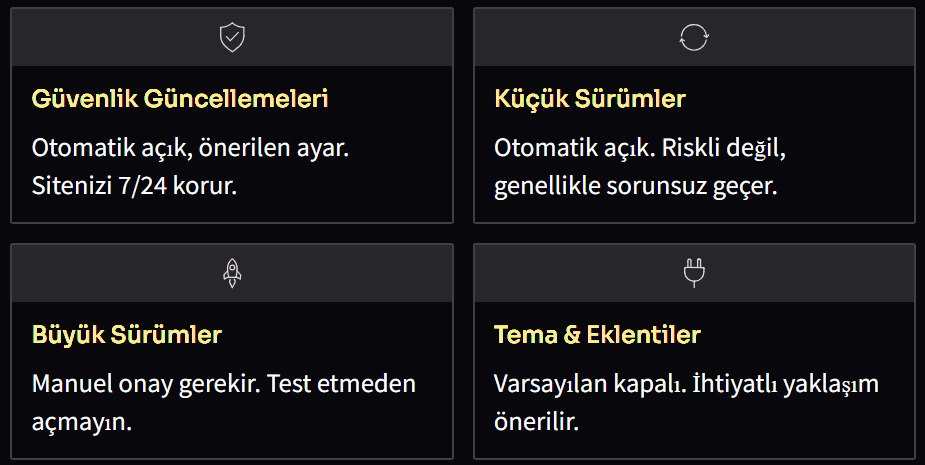
WordPress 3.7 sürümünden beri otomatik güncelleme özelliği var. Sistem, arka planda sessizce çalışır ve belirli güncelleme türlerini sizin müdahaleniz olmadan yapar. Peki bu tam olarak nasıl işliyor? WordPress, varsayılan olarak küçük güvenlik güncellemelerini otomatik yapar. Örneğin 6.4.1’den 6.4.2’ye geçiş gibi. Bunlar genellikle güvenlik yamaları ve küçük hata düzeltmeleri içerir, sitenizi bozmaz. Ancak büyük sürüm güncellemeleri varsayılan olarak manuel onay gerektirir. Çünkü bunlar önemli değişiklikler içerebilir ve tema/eklenti uyumsuzluklarına yol açabilir.
Şimdi “WordPress güncelleme nasıl yapılır” sorusunu adım adım açıklamaya geçebiliriz.
Wp Panelden WordPress Manuel Güncelleme
Manuel güncelleme size tam kontrol verir. Özellikle kritik sitelerde veya büyük sürüm geçişlerinde tercih edilir. Bu işlem için en basit yol WordPress yönetim paneli üzerinden tek tıkla güncelleme yapmaktır. İşte detaylı adımlar:
- WordPress için yeni bir sürüm varsa Admin Gösterge panelinde şöyle bir bildirim görürsünüz: “Lütfen Hemen Güncelleyin“. Bağlantısıya tıkladığınızda aşağıdaki gibi bir sayfaya yönlendirilirsiniz:
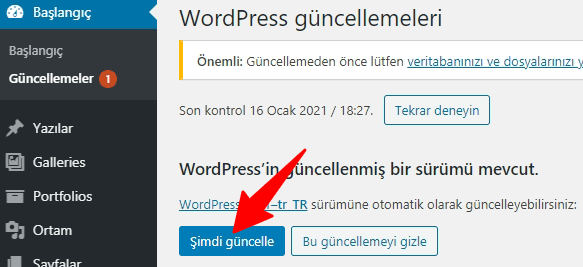
- “Şimdi güncelle” butonuna tıklayın. Sayfa yenilenecek ve güncelleme işlemi başlayacak. Bu sırada sayfayı kapatmayın veya yenilemeyin! İşlem genellikle 30-60 saniye sürer. “WordPress’i başarıyla güncellediniz!” mesajını görünce işlem tamamdır. Ardından bir karşılama sayfasına yönlendirileceksiniz. Bu sayfada en son yenilikler, düzenlemeler ve güncellemelerin listesini görebilirsiniz.
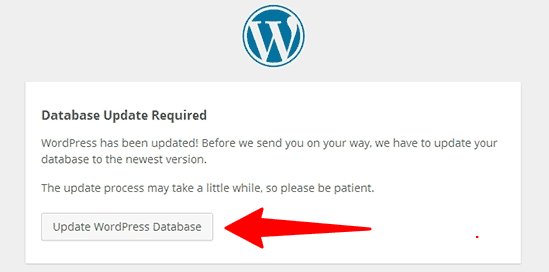
- Son olarak, ana sayfanızı, blog yazılarınızı, iletişim formlarınızı test edin. Veritabanı güncellemesi gerekiyorsa ekranda bildirim çıkacaktır, onu da onaylayın.
- Tema ve eklenti güncellemeleri de benzer şekilde çalışır. “Güncellemeler” sayfasında ayrı bölümler halinde listelenir. Birden fazla eklentiyi aynı anda seçip toplu güncelleme yapabilirsiniz, ancak dikkatli olun: Bir eklenti sorun çıkarırsa hangisi olduğunu bulmak zorlaşır.
📌 Eklentileri güncellerken, en az kullandığınız veya en az kritik olanlarla başlayın. Böylece bir sorun çıkarsa, sitenizin temel işlevleri etkilenmez. E-ticaret sitesiyseniz, ödeme eklentilerini en son güncelleyin ve güncelleme sonrası mutlaka test siparişi verin.
FTP ile Manuel Güncelleme
WP kontrol paneline erişemediğiniz veya otomatik güncellemelerin başarısız olduğu durumlarda FTP ile WordPress manuel güncelleme yapmanız gerekebilir. Bu yöntem biraz teknik ama adım adım takip ederseniz zorlanmazsınız.
- Gerekli Araçlar:
- FTP İstemcisi: FileZilla (ücretsiz) veya Cyberduck
- Hosting Bilgileri: FTP sunucusu, kullanıcı adı, şifre
- WordPress Dosyaları: wordpress.org’dan son sürüm
- Yedek: Mutlaka tam yedek alın!
Şimdi güncelleme adımlarına geçelim:
- Öncelikle WordPress’in en yeni sürümünü buradan indirin.
- Ardından, indirilen zip dosyasını çıkarın (sağ tıklayıp ‘
Dosyaları Çıkart‘ seçeneğini kullanabilirsiniz) - Dosyanın içinde bir WordPress klasörü göreceksiniz. Aktarım yapacağınız dosyalar bu WordPress klasöründe. Klasörü zip dosyasından çıkarın. Çıkarılan dosyaların arasından wp-content klasörünü bulup silin. Ardından, FTP programına giriş yapın.
- Programa bağlandıktan sonra sol taraftaki yerel dosyalar sütunundan daha önce çıkardığınız WordPress klasörünü bulun ve tıklayın.
- Sağ sütundan ise sitenizin kök dizinine tıklayın (genellikle public_html veya www)
- Bilgisayarınıza indirip çıkardığınız WodPress dosyalarını seçip (wp-content hariç) sağ tıkla ‘
Karşıya yükle (Yükle-Upload)‘ seçeneği ile site kök dizinine aktarın. - ‘
Hedef dosya zaten var‘ uyarı ekranıyla üzerine yazmanız istendiğinde ‘Üzerine Yaz‘ı seçin ve ‘Her zaman şu işlem uygulansın‘ + ‘Yalnız geçerli aktarım kuyruğu uygulansın‘ seçeneklerini işaretleyip ‘Tamam'a basın.
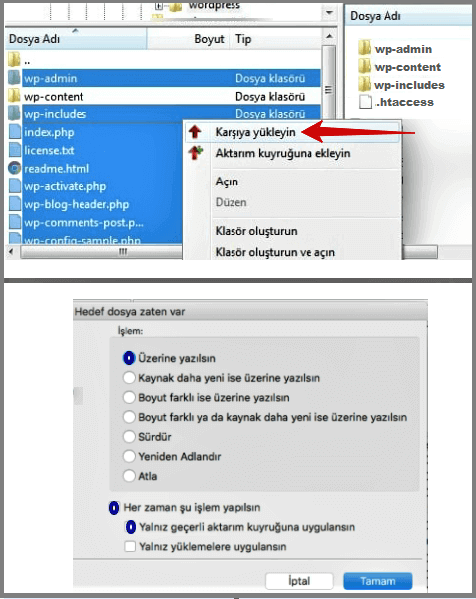
- FTP güncellemede en kritik nokta: Sunucunuzdaki wp-content klasörüne dokunmayın. Bu klasörde temalarınız, eklentileriniz ve yüklediğiniz tüm medya dosyaları var. Yanlışlıkla silme veya üzerine yazma durumunda her şey gider. Sadece wp-admin, wp-includes klasörlerini ve kök dizindeki PHP dosyalarını güncelleyin.
- FTP güncellemeden sonra mutlaka tarayıcınızda siteadi.com/wp-admin/upgrade.php adresini ziyaret edin. Bu sayfa, veritabanı güncellemelerini tetikler. Bazen bu adım atlanırsa, sitenizde “Veritabanı güncelleme gerekiyor” hatası çıkabilir. Öyle bir uyarı görürseniz ve “Güncelle” butonu da varsa mutlaka tıklayın.
Eklenti ile Wp Otomatik Güncelleme
Sitenizdeki tüm güncellemeler (WordPress, temalar ve eklentiler) için oldukça büyük kolaylık ve esneklik sunan Easy Updates Manager eklentisinden faydalanabilirsiniz.
Easy Updates Manager, hem tek site hem de Multisite için ücretsiz olarak her türlü güncellemeyi yönetmenize olanak tanıyan hafif ama güçlü bir eklentidir. Tek tıklamayla otomatik güncellemeleri etkinleştirebilir veya dilediğiniz zaman devre dışı bırakabilirsiniz.
cPanel Softaculous ile Otomatik Güncelleme
WordPres kurulumunu Softaculous ile yaptıysanız, kurulum esnasında WordPress güncelleme seçeneklerini de görmüşsünüzdür. Buradaki ayarı dilediğiniz zaman değiştirebilirsiniz. Yapmanız gereken ise şu:
- cPanel’e giriş yapıp sayfayı aşağı kaydırın.
Yazılımbölümünün altındaki (bazı panellerde küçük farklar olabilir) ‘Softaculous WordPress Yöneticisi‘ne tıklayın.- Configuration (Yapılandırma) seçeneklerinden ‘
Mevcut en son sürüme yükseltin‘ seçeneğini işaretlerseniz, her yeni güncellemede otomatik olarak WordPress güncellenmiş olur. Bu sayede sizin herhangi bir şey yapmanıza gerek kalmaz.
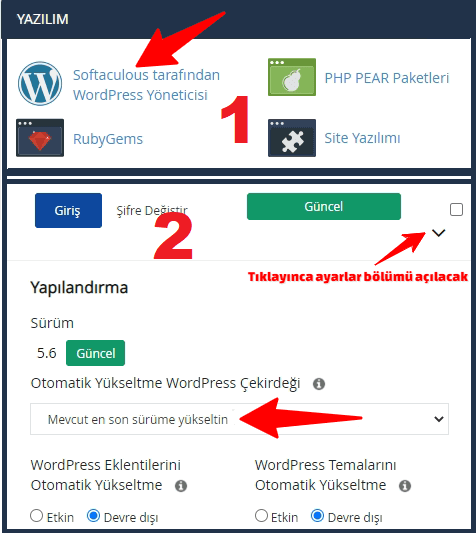
- Büyük güncellemelerin otomatik yapılmasını istemiyorsanız sadece küçük sürümleri işaretleyebilir veya otomatik güncellemeleri tamamen kapatabilirsiniz. Büyük güncellemeler bazen sitelerde bozulmalara neden olabilmekte. Bu yüzden sadece küçük sürümleri otomatik güncellemeye dahil etmeniz daha sağlıklı olacaktır.
wp-config.php ile Otomatik Güncelleme
- Otomatik güncellemeler wp-config.php dosyasından kontrol edilir. Otomatik güncellemeyi etkinleştirmek isterseniz, wp-config.php dosyanıza aşağıdaki kod satırını eklemeniz yeterli:
define('WP_AUTO_UPDATE_CORE', true);
- Yukarıdaki kod ile küçük ve büyük tüm güncellemelerin otomatik yapılmasını etkinleştirmiş olursunuz. Ancak, bunu yapmadan önce tema ve eklentilerinizin uyumluluğundan emin olun, yoksa siteniz bozulabilir.
- Sadece küçük güncellemelerin otomatik olarak yapılmasını isterseniz ‘
true‘ yerine ‘minor‘ eklemeniz yeterli. - Tüm otomatik güncellemeleri devre dışı bırakmak isterseniz aşağıdaki kodu kullanabilirsiniz, ancak bu güvenlik açısından önerilmez:
define('AUTOMATIC_UPDATER_DISABLED', true);Çoklu Site (Multisite) Güncellemeleri
WordPress Multisite ağı yönetiyorsanız, güncelleme süreci biraz farklı işler. Multisite’da bir ana site ve birden fazla alt site vardır. Güncellemeler merkezi olarak yönetilir ve dikkatli olunması gereken ekstra noktalar vardır.
- Ağ Yöneticisi Kontrolü– Sadece ağ süper yöneticisi güncellemeleri görebilir ve yapabilir. Alt site yöneticilerinin güncelleme yetkisi yoktur. Bu merkezi kontrol, güvenlik ve tutarlılık sağlar.
- Toplu Güncelleme– Ağ yönetim panelinde “Güncellemeler” sayfasından tüm alt siteleri tek seferde güncelleyebilirsiniz. Bu, onlarca siteyi manuel güncellemekten çok daha pratik.
- Staging Önemi– Multisite güncellemesi tüm siteleri etkiler, bu yüzden staging ortamında test etmek kritik. Bir site bozulursa, onlarca site etkilenir.
- Multisite Güncellemesi İçin Zaman Hesabı– 10 alt siteli bir ağı güncellemek yaklaşık 30-45 dakika sürer. 50+ siteli ağlarda bu 2-3 saate çıkabilir. Güncellemeyi düşük trafik saatlerinde planlayın ve yeterli zaman ayırın. Aceleyle yapılan multisite güncellemeleri felaketlere yol açabilir.
- Multisite güncellemelerinde en büyük risk, alt sitelerin farklı temalar ve eklentiler kullanması. Ana WordPress çekirdeği güncellenirken, bazı alt sitelerde uyumsuzluk çıkabilir. Bu yüzden güncelleme öncesi mutlaka tüm alt sitelerin temasını ve eklentilerini envantere çıkarın. Güncelleme sırasında alt site yöneticilerine bildirim göndermek sağlıklı olur. “Sistem bakımda” mesajı vermeniz, kullanıcıların panik yapmasını önler. Güncelleme sonrası da her alt siteyi tek tek kontrol edin, sadece ana siteye bakmak yetmez.
Güncelleme Sonrası Yaşanabilecek Sorunlar
Güncelleme sonrası bazen işler planlandığı gibi gitmez. Panik yapmayın! Çoğu sorunun basit çözümleri var. İşte en sık karşılaşılan durumlar ve adım adım çözümleri:
- Beyaz Ekran Hatası– Site tamamen boş beyaz ekran gösteriyorsa, genellikle bir eklenti veya tema uyumsuzluğu vardır. Çözüm: FTP ile bağlanın, wp-content/plugins klasörünü geçici olarak yeniden adlandırın (örneğin plugins-old). Site düzelirse eklentileri tek tek aktif ederek sorunu bulun.
- 500 Internal Server Error– Sunucu hatası genellikle .htaccess dosyası veya PHP bellek limiti sorunudur. .htaccess’i FTP’den silin (WordPress yenisini oluşturur) veya wp-config.php’ye
define('WP_MEMORY_LIMIT', '256M');ekleyin. - Veritabanı Bağlantı Hatası– “Veritabanı bağlantısı kurulamıyor” mesajı wp-config.php’deki hatalı bilgilerden kaynaklanır. Hosting panelinizden veritabanı bilgilerinizi kontrol edin ve wp-config.php’yi düzeltin.
- Tema Bozuldu– Tema tasarımınız dağıldıysa, temayı devre dışı bırakıp varsayılan WordPress temasına geçin. Ardından tema güncellemesini yapın veya tema geliştiricisine danışın.
- Eklenti Uyumsuzluğu– Belirli sayfalar çalışmıyorsa, eklentileri tek tek devre dışı bırakarak hangisinin sorun çıkardığını bulun. Sorunu çıkaran eklentinin alternatifini arayın veya güncellemesini bekleyin.
📌 Sorunlar için hiçbir adım işe yaramazsa ve yedeğiniz varsa, geri dönüş yapmaktan çekinmeyin. Yedekten geri yüklemek, saatlerce hata aramaktan çok daha mantıklı. Sorunu anladıktan ve düzeltecek bilgiyi edindikten sonra yeniden deneyebilirsiniz.
![WordPress Admin Paneline Giremiyorum [Çözüm]](https://webuzman.com/wp-content/uploads/2025/06/wordpress-admin-paneline-giremiyorum-cozumu.png "WordPress Admin Paneline Giremiyorum [Çözüldü] 6")