
WordPress mail gönderme sorununun çözümü için varsayılan e-posta gönderim yöntemi yerine SMTP kullanmanız yeterli. SMTP, gönderdiğiniz e-postaları kimlik doğrulama sürecinden geçirerek güvenilirliğini artırır. Bu sayede e-postalarınızın spam klasörüne düşme ihtimali azalır ve doğrudan alıcının gelen kutusuna ulaşma oranı önemli ölçüde yükselir. İşte detaylar…
Özellikle sıkı siber güvenlik kuralları, yapay zeka destekli spam filtreleri ve Google, Microsoft, Yahoo gibi devlerin güncellediği teslimat politikaları nedeniyle, standart WordPress kurulumlarında e-posta göndermek adeta bir mayın tarlasına dönüştü. “İletişim formum çalışmıyor”, “Contact Form 7 hata veriyor”, “Mailler spama düşüyor” gibi şikayetlerle o kadar çok karşılaşıyoruz ki, bu sorunu hızlıca çözmenize yardımcı olacak bir rehber hazırlamak istedik.
WordPress E-posta Sorunlarının Ana Nedenleri
Bir sorunu çözmeden önce, o sorunun neden kaynaklandığını anlamak gerekir. WordPress, çekirdek yapısı gereği e-posta göndermek için PHP’nin yerleşik mail() fonksiyonunu kullanır. Ancak bu yöntem, günümüz internet dünyası için oldukça eskidir ve güvenlik açısından devasa boşluklar barındırır.
Peki PHP Mail() fonksiyonu neden artık işe yaramıyor? PHP posta işlevi, gönderilen e-postanın kaynağını doğrulamak için herhangi bir kriptografik kimlik doğrulama sunmaz. Bu durumu günlük hayattan bir örnekle açıklayalım: Bir zarfın üzerine gönderici olarak “Apple Destek” yazıp postaya verebilirsiniz; postacı o zarfı alıcıya götürür ancak zarfın gerçekten Apple tarafından gönderilip gönderilmediğini bilemez. İşte buna dijital dünyada “Spoofing” (Sahtecilik) denir. Küresel e-posta servis sağlayıcıları, gönderici kimliği doğrulanmamış bu tarz iletileri hiçbir şekilde gelen kutusuna almaz, doğrudan reddeder veya spam klasörüne gönderir.
Paylaşımlı Hosting (Shared Hosting) Çıkmazı: Birçok kullanıcımız “Sitem GoDaddy, Turhost veya Natro’da barınıyor, dün çalışan mail bugün çalışmıyor” diyerek bize ulaşıyor. Paylaşımlı hosting ortamlarında yüzlerce farklı web sitesi aynı sunucu IP adresini kullanır. O sunucudaki başka bir site spam e-postalar gönderirse, IP adresi global kara listelere (blacklist) girer. Sizin siteniz tamamen temiz olsa bile, aynı IP’yi kullandığınız için sizin mailleriniz de engellenir. Bu suistimalleri önlemek için hosting firmaları PHP mail işlevini ya tamamen devre dışı bırakır ya da çok düşük kotalarla sınırlandırır. Ek olarak, Amazon EC2 (AWS) ve Lambda gibi modern bulut sağlayıcıları, e-posta iletişiminde varsayılan olarak kullanılan Port 25’i, spam’i önlemek amacıyla tamamen bloke etmiştir. Kısacası, sunucunuzun standart mail altyapısına güvenmek, e-ticaret mağazanızın kapısını açık bırakmak gibidir.
Kısaca e-posta sorunlarının en yaygın nedenleri:
- Sunucu Yapılandırma Sorunları: Paylaşımlı hostinglerde e-posta gönderim limitleri ve kısıtlamalar bulunur. Sunucunuzun e-posta ayarları yanlış yapılandırılmışsa, mesajlarınız hiç gitmeyebilir.
- PHP mail() Fonksiyonunun Sınırları: WordPress, varsayılan olarak sunucunun PHP
mail()fonksiyonunu kullanarak e-posta göndermeye çalışır. Bu fonksiyon modern e-posta güvenlik protokollerini desteklemez ve çoğu sunucu bu yöntemi engeller. - Kimlik Doğrulama Eksikliği: Gönderilen e-postalar SPF, DKIM ve DMARC gibi kimlik doğrulama sistemlerinden geçemez. Sonuç olarak e-posta sağlayıcılar bu mesajları güvenilmez bulur ve spam olarak işaretler.
📌 WordPress’in kendi başına mail göndermesi artık çalışmıyor. Çözüm ise bir SMTP sunucusu üzerinden kimlik doğrulamalı bağlantı kurmak.
SMTP Nedir ve Neden Kullanmalısınız?
PHP mail() fonksiyonunun zayıflıklarını ortadan kaldırmanın yegane yolu, e-postalarınızı sitenizin barındırıldığı sunucudan değil, bu iş için özel olarak yapılandırılmış harici bir e-posta sunucusu üzerinden göndermektir. İşte burada SMTP (Simple Mail Transfer Protocol) devreye giriyor.
SMTP, e-postalarınızı gönderirken bir kullanıcı adı ve şifre ile kimlik doğrulaması yapar. Siteniz, e-postayı doğrudan alıcıya göndermek yerine güvendiği bir postacıya (Gmail, Yandex, Brevo, SendGrid vb.) teslim eder. Bu postacı, e-postayı şifreler, dijital olarak imzalar ve alıcının sunucusuna (örneğin müşterinizin Hotmail adresine) güvenli bir şekilde ulaştırır. SMTP kullanımı, e-posta teslimat başarısını %99 seviyesine çıkarır.
SMTP ayarlarını yaparken karşınıza her zaman “Port” ve “Şifreleme Türü” seçenekleri çıkar. Kullanıcıların en çok hata yaptığı yer burasıdır. Gelin bu karmaşayı netleştirelim:
- Port 25 (Şifresiz): Tarih öncesinden kalmadır. Güvenlik sunmaz, sadece düz metin aktarır. Günümüzde çoğu hosting firması ve İSS (İnternet Servis Sağlayıcı) tarafından engellenmiştir. Kesinlikle kullanmamalısınız.
- Port 465 (SSL – SMTPS): Bağlantı kurulduğu andan itibaren SSL/TLS şifrelemesi başlatır (Implicit SSL). Güvenlidir, ancak yerini yavaş yavaş daha esnek olan 587’ye bırakmaktadır. Eğer sunucunuz zorunlu kılıyorsa kullanabilirsiniz.
- Port 587 (TLS / STARTTLS): İletişim önce düz metin olarak başlar, ancak sunucu destekliyorsa
STARTTLSkomutu ile saniyeler içinde askeri düzeyde şifrelenmiş bir tünele (TLS 1.2 veya TLS 1.3) dönüşür. Müşterilerimize kurduğumuz tüm sistemlerde, güvenlik duvarlarını en rahat aşan port olduğu için 587’yi tercih ediyoruz.
💡 Eğer siteniz Turhost, Alastyr veya Güzel Hosting gibi yerel firmalarda barınıyorsa ve kurumsal mailinizi kullanacaksanız, genellikle SMTP Host kısmına mail.siteadresiniz.com yazmanız ve şifreleme olarak TLS (Port 587) seçmeniz gerekecektir.
Spama Düşmeyi Engelleyen Üçlü: SPF, DKIM ve DMARC
“Siteme SMTP kurdum ama maillerim hala Gmail’de spama düşüyor!” diyenlerdenseniz, muhtemelen alan adınızın (domain) kimlik doğrulama kayıtlarını yapmamışsınızdır.
DNS ayarlarınızda bu üçlü yoksa e-postalarınızın görünürlüğü adeta sıfırdır:
- SPF (Sender Policy Framework)- VIP Davetli Listesi: SPF, alan adınız adına hangi IP adreslerinin veya sunucuların e-posta göndermeye yetkili olduğunu belirten bir TXT kaydıdır. Örneğin, maillerinizi Yandex üzerinden gönderiyorsanız, DNS kayıtlarınıza “Yandex sunucuları benim adıma mail atabilir” diyen bir SPF kaydı eklersiniz. Alıcı sunucu, maili getiren postacının bu VIP listede olup olmadığına bakar. (Sitenizde asla birden fazla
v=spf1kaydı olmamalıdır; tüm izinler tek bir satırda birleştirilmelidir.)- Örnek SPF Kaydı:
v=spf1 include:_spf.google.com ~all
- Örnek SPF Kaydı:
- DKIM (DomainKeys Identified Mail)- Dijital Balmumu Mührü: Eskiden krallar mektuplarını yollarken üzerine balmumu döker ve yüzükleriyle mühürlerdi. Mühür kırıksa, mektubun yolda değiştirildiği anlaşılırdı. DKIM, e-postanızın gövdesine ve başlıklarına görünmez, kriptografik bir dijital imza ekler. Alıcı sunucu bu imzayı okur ve mesajın yolda hackerlar tarafından değiştirilmediğini anlar. Güvenlik duvarlarını aşmak için eski 1024-bit yerine 2048-bit şifreleme anahtarları kullanmak çok daha etkilidir.
- DMARC (Domain-based Message Authentication)– DMARC, SPF ve DKIM kontrollerinin başarısız olması durumunda ne yapılması gerektiğini belirten bir politikadır. Ayrıca size raporlar gönderilmesini sağlar. Başlangıçta politikayı
p=none(hiçbir şey yapma, sadece raporla) olarak ayarlayıp durumu izlemenizi, ardından spam göndericileri tamamen engellemek içinp=reject(reddet) seviyesine yükseltmenizi tavsiye ederiz.- Örnek DMARC Kaydı:
v=DMARC1; p=none; rua=mailto:dmarc@siteadi.com
- Örnek DMARC Kaydı:
📌 DNS kaydı için; cPanel, Plesk veya hosting sağlayıcınızın kontrol paneline giriş yapın ve DNS yönetim bölümünü bulun. Kullandığınız e-posta servisinin dokümantasyonunda belirtilen SPF, DKIM ve DMARC kayıtlarını TXT kaydı olarak ekleyin. DNS değişiklikleri 24-48 saat içinde tamamen yayılır. Ancak genellikle 1-2 saat içinde aktif olur. MXToolbox gibi araçlarla SPF, DKIM ve DMARC kayıtlarınızın doğru eklendiğini kontrol edin.
WordPress e-posta gönderme sorunu çözümü için tercih edebileceğiniz yüzlerce SMTP eklentisi var. Aşağıda, en popüler olan Easy WP SMTP ve WP Mail SMTP eklentileri için gerekli adımları bulabiliirsiniz.
1. WordPress Mail Sorunu İçin Easy WP SMTP Ayarları
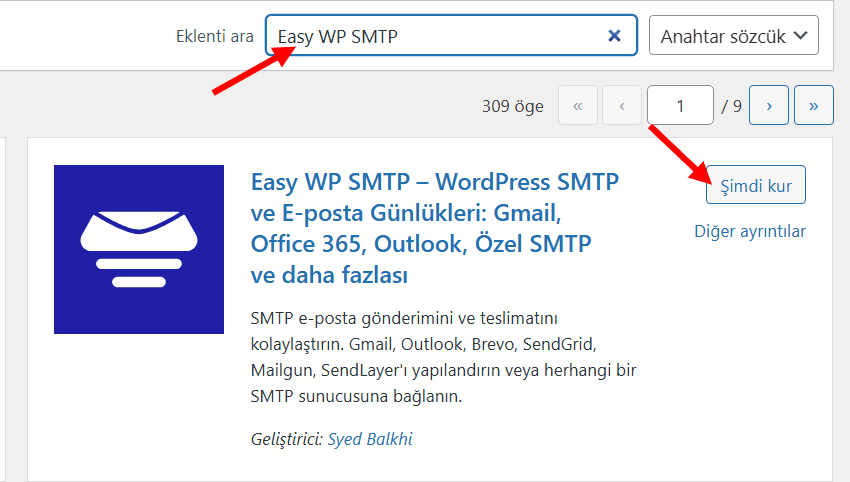
- Easy WP SMTP eklentisi ile gerekli WordPress SMTP ayarlarını yapılandırmak için öncelikle eklentiyi kurup etkinleştirin.
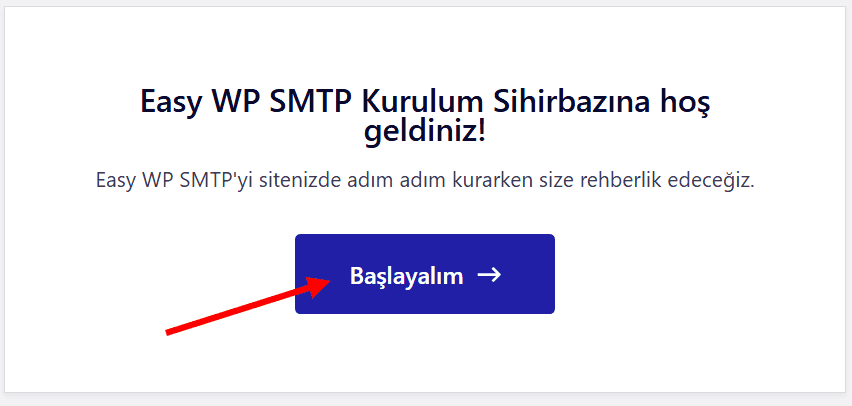
- İlk aşamada Kurulum Sihirbazı açılacak. Dilerseniz sihirbazla devam edebilir ya da bunu atlayıp manuel ayarlara geçebilirsiniz. Manuel için WP panelden Ayarlar>>Easy WP SMTP kısmına gidebilirsiniz. Biz sihirbaz üzerinden devam edelim. Bunun için ekrandaki “Başlayalım” düğmesine tıklayın.
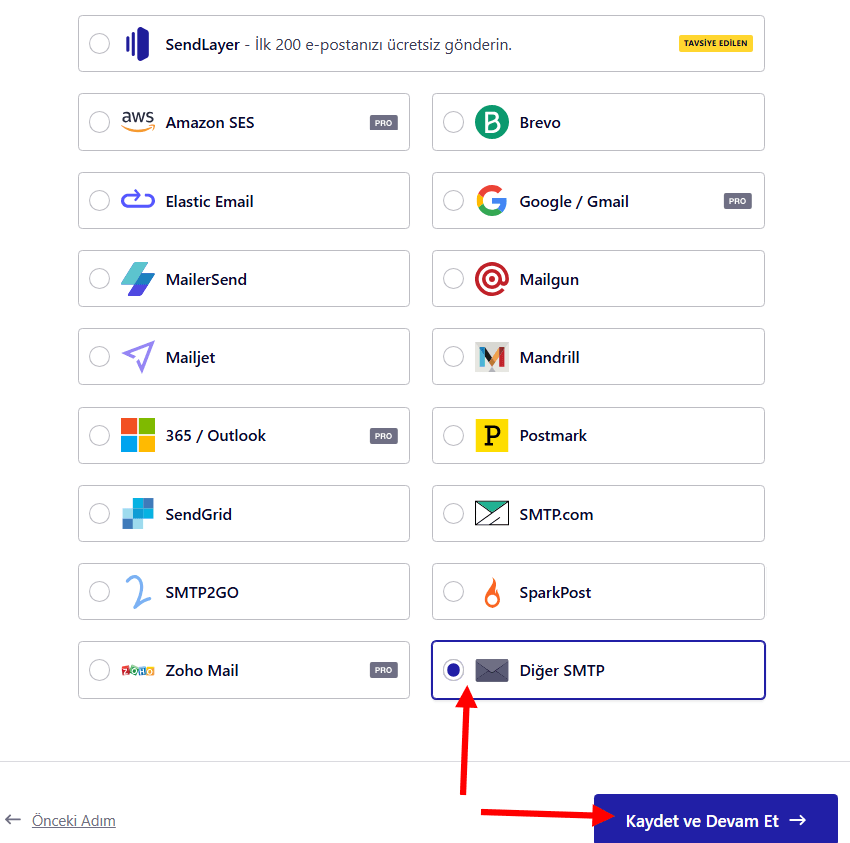
- Açılan sayfada mail platformlarını göreceksiniz. Sayfayı kaydırın ve “Diğer SMTP” seçeneğini işaretleyip “Kaydet ve Devam Et” düğmesine tıklayın..
- Şimdi, WordPress SMTP mail ayarlarını yapılandırmak için “E-posta Gönderici Ayarlarını Yapılandırın” başlığı altındaki kısımları aşağıdaki açıklamalara uygun biçimde düzenleyin:
- # SMTP sunucusu- Buraya SMTP sunucu adresi eklenecek. Hosting firmanıza ait e-posta alt yapısı kullanıyorsanız genelde mail.alanadi.com şeklindedir (alanadi kısmına kendi alan adınızı eklemelisiniz). Yine emin değilseniz, hosting firmanızdan öğrenebilirsiniz.
- # Şifreleme Türü- Önerildiği üzere, TLS seçeneğini işaretleyin.
- # SMTP portu- SMTP adresinizin port bilgisini ekleyin. 587 en yaygın kullanılan bağlantı noktasıdır.
- # SMTP Kimlik Doğrulaması- Bu seçenek her zaman ‘Evet‘ olarak işaretlenmeli.
- # SMTP kullanıcı adı- Kullanmak istediğiniz mail adresinizi girin. Örneğin Yandex mail alt yapısını kullanıyorsanız, oradan oluşturduğunuz mail adresini girmelisiniz.
- # SMTP parolası– Mail sunucunuzun giriş şifresini ekleyin.
- # Gönderen Adı– Anlaşıldığı üzere, maili gönderenin adı buraya eklenecek. Kendi adınızı ya da işletmenizin adını girebilirsiniz.
- # Gönderen E-Posta Adresi– Burası mail gönderen alanıdır. Yani mailin kimden geldiğini belirtir. Kullanmak istediğiniz bir e-posta adresi girin.
- # Yanıt E-Posta Adresi– Bu alanı boş geçebilirsiniz.
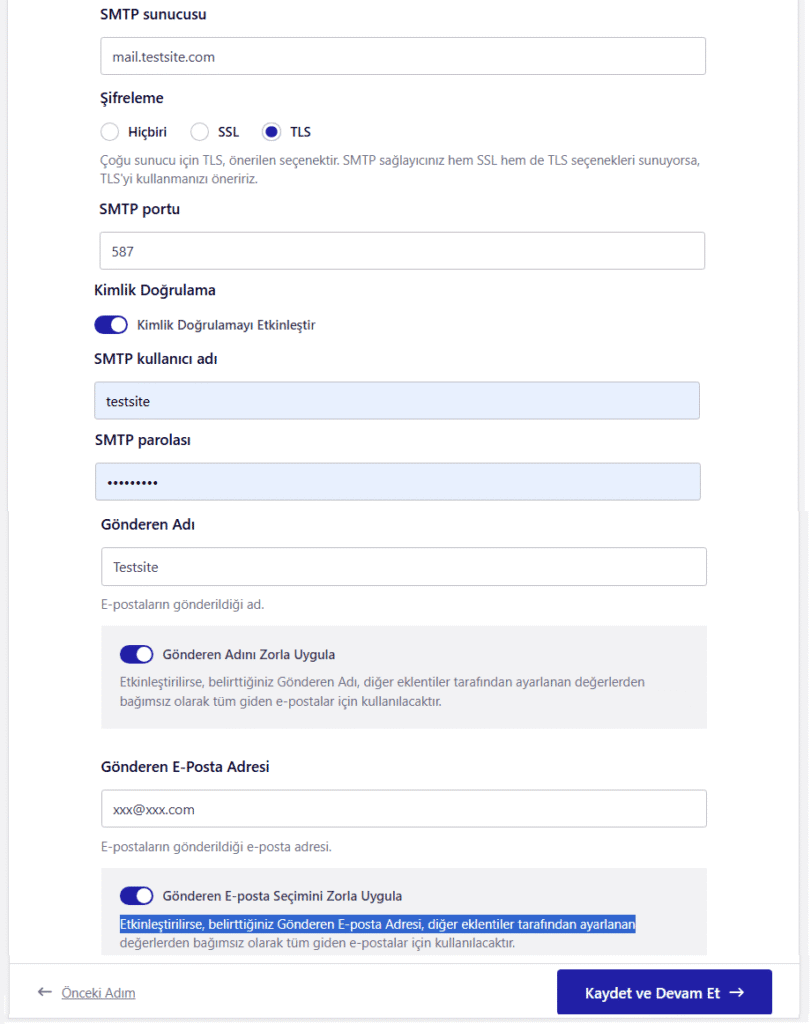
📌 Eğer Gmail, Outlook veya Yandex gibi e-posta servislerini kullanıyorsanız, SMTP sunucu bilgisi farklı olacaktır.(Gmail için smtp.google.com, Outlook için mail.outlook.com, Yahoo için smtp.mail.yahoo.com ve hosting firmanız üzerinden kuracağınız mail için de genellikle mail.domain.com şeklindedi. Yine de servisinizden kontrol etmenizde fayda var).
- “Kaydet ve Devam Et” butonuna tıkladıktan sonraki sayfada “Hangi E-posta özelliklerini etkinleştirmek istiyorsunuz?” bölümünde herhangi bir değişiklik yapmadan devam edin.
- Lisans anahtarı isteyen sayfada eğer lisans anahtarınız varsa girin, yoksa “Bu adımı atla” düğmesine tıklayıp devam edin.
- WP mail SMTP ayarları tamamlandıktan sonra bir test e-postası gönderilecek. Adımları doğru yaptıysanız belirttiğiniz adrese eposta gelmesi lazım. Ardından “Kurulumu Tamamla”ya tıklayın. Eğer daha sonra tekrar test mail göndermek isterseniz, wp panelden EASY WP SMTP sekmesine gelin ve hemen alt kısmındaki “Bir Test Gönderin” seçeneğine tıklayarak yeni bir test yapabilirsiniz.
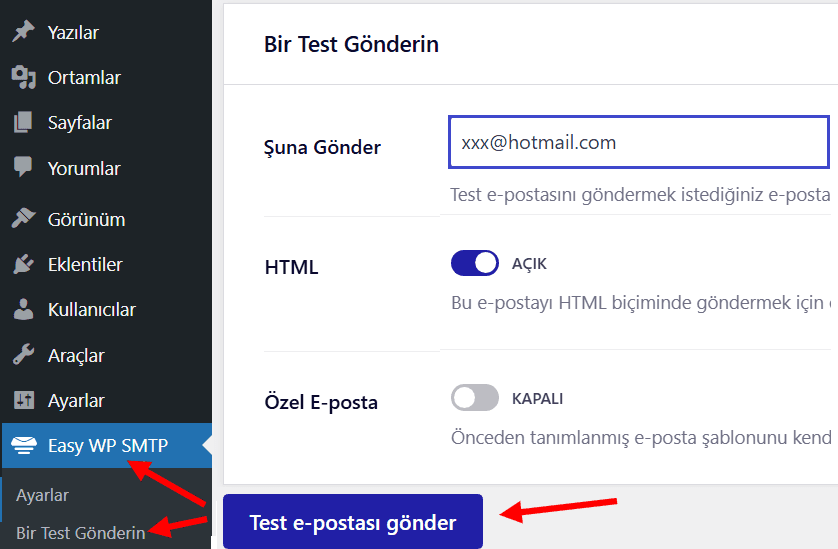
- Ayarlarda değişiklik yapmak isterseniz WordPress yönetim panelinden sol menüde bulunan EASY WP SMTP>Ayarlar sekmesi üzerinden gerekli değişiklikleri yapabilirsiniz.
2. WP Mail SMTP Ayarları Nasıl Yapılır?
- WordPress yönetim panelinizden Eklentiler > Yeni Ekle bölümüne gidin.
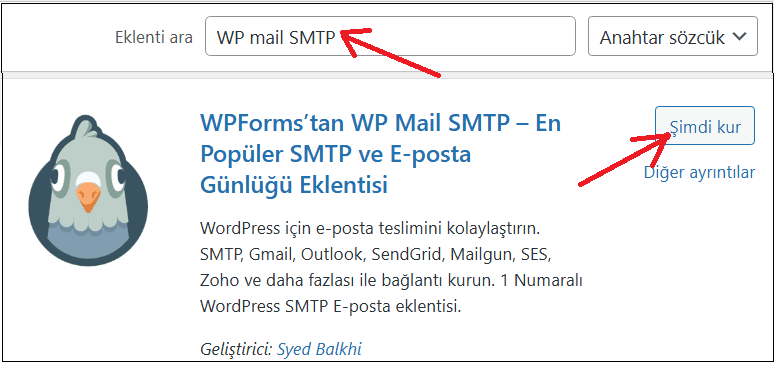
- Arama kutusuna “WP Mail SMTP” yazın.
- WPForms ekibinin geliştirdiği resmi eklentiyi bulup “Şimdi Yükle” butonuna tıklayın, ardından etkinleştirin.
- Eklentiyi etkinleştirdiğinizde otomatik olarak açılan kurulum sihirbazı sizi karşılayacak. “Başlayalım” butonuna tıklayarak başlayın. Sihirbaz size adım adım rehberlik edecek. Sihirbazı kullanmak istemezseniz, Wp panelde sol menüden WP Mail SMTP > Ayarlar sekmesine tıklayarak ana kontrol paneline ulaşın.
- Gönderen E-posta (From Email Address): Alıcıların gördüğü e-posta adresidir. Şirket itibarınız için
info@siteniz.comgibi kurumsal bir adres kullanmalısınız. Altındaki “Force From Email” (Gönderen e-postasını zorla) kutucuğunu işaretlerseniz, Contact Form 7 gibi eklentilerin bu adresi kafasına göre değiştirmesini engellersiniz. - Gönderen Adı (From Name): Gelen kutusunda görünen isimdir (Örn: “Ahmet – Ayakkabı Dünyası”). Eğer burayı boş bırakırsanız, sistem varsayılan olarak “WordPress” ismini kullanır ki bu marka imajınız için korkunç bir durumdur. Mutlaka kendi markanızı yazın ve “Force From Name Replacement” kutucuğunu işaretleyin.
- Postacı (Mailer): E-postalarınızı hangi servisin göndereceğini seçtiğiniz alandır. Aşağıda bunlardan bazılarına dair detayları bulacaksınız.
# Gmail ve Google Workspace SMTP Ayarları
Önceden Gmail şifremizi doğrudan eklentiye yazarak SMTP ayarı yapabiliyorduk. Ancak Google’ın güncel güvenlik politikaları gereği, şifrelerin üçüncü taraf uygulamalara verilmesi riskli bulunduğundan OAuth2 token tabanlı kimlik doğrulama zorunlu hale gelmiştir. Süreç biraz uzun gibi görünse de, adım adım takip ettiğinizde dünyanın en güvenilir e-posta altyapısına sahip olacaksınız.
Not: Eğer bu API adımları size karmaşık gelirse, Google hesabınızda “İki Adımlı Doğrulama”yı açıp, Google ayarlarından 16 haneli bir “Uygulama Şifresi” (App Password) oluşturarak, eklentide “Diğer SMTP” (Other SMTP) seçeneğiyle de (Port 587, Host: smtp.gmail.com) kurulum yapabilirsiniz. Ancak uzun vadeli stabilite için aşağıdaki API yöntemi her zaman 1 numaralı tercihimizdir.
⭐ Google Cloud Console Üzerinden API ve Kimlik Bilgisi Oluşturma:
- Eklenti ayarlarında Mailer olarak Google / Gmail‘i seçin.
- Yeni bir sekme açın ve Google Cloud Console adresine e-posta hesabınızla giriş yapın.
- Üst menüden “Select a Project” ve ardından “New Project” butonuna tıklayın. Projenize “WP SMTP Sitem” gibi bir isim verip oluşturun.
- Sol menüden “APIs & Services” > “Library” sekmesine gidin. Arama çubuğuna “Gmail API” yazın, çıkan sonuca tıklayın ve “Enable” butonuna tıklayın.
- Şimdi sol menüden “Credentials” sekmesine tıklayın. Üstteki “Create Credentials” butonuna tıklayıp “OAuth client ID” seçeneğini seçin.
- Sistem sizden önce bir “OAuth consent screen” (OAuth Onay Ekranı) oluşturmanızı isteyecektir.
- Uygulama türü olarak “External” seçin.
- Uygulama adınızı yazın, destek e-posta adresinizi ekleyin ve kaydedip devam edin.
- Tekrar Credentials sekmesine dönüp OAuth client ID oluşturma sayfasına gelin.
- Application type: “Web application” seçin.
- Authorized redirect URIs: Burası çok kritik! WP Mail SMTP eklentisinin size verdiği adresi (genellikle
https://connect.wpmailsmtp.com/google/) tam olarak buraya yapıştırın ve “Create” butonuna tıklayın.
- Ekranda size bir Client ID (İstemci Kimliği) ve Client Secret (İstemci Sırrı) verilecektir. Bu kodları kopyalayıp WordPress’teki WP Mail SMTP ayarlarınızdaki ilgili boşluklara yapıştırın.
- “Token has been expired” veya “403 org_internal” Hatasını Önleme: Google API kurulumlarında webmasterların en çok düştüğü tuzak burasıdır. Oluşturduğunuz uygulama varsayılan olarak “Testing” modundadır. Eğer bunu değiştirmezseniz, Google güvenlik amacıyla jetonunuzu birkaç gün içinde iptal eder ve “Token has been expired or revoked” hatası alırsınız. Bunu çözmek için:
- Google Cloud Console’da “OAuth consent screen” sekmesine gidin.
- “Publishing status” altında yer alan “PUBLISH APP” butonuna tıklayın.
- Durumun “In production” olarak değiştiğinden emin olun.
- Eğer Google Workspace kullanıyorsanız, “User Type” kısmında “MAKE EXTERNAL” seçeneğine tıklayarak dış kullanıcılara izin verin (Aksi halde 403 org_internal hatası alırsınız).
- Son adım olarak WordPress’e dönün, ayarları kaydedin ve çıkan “Allow plugin to send emails using your Google account” butonuna tıklayarak Google hesabınızla yetki onayını verin.
# Yandex Mail SMTP Kurulumu
- Ön Hazırlık: Yandex Mail hesabınıza giriş yapın. Sağ üstteki ayarlar simgesinden “E-posta programları” bölümüne gidin ve “imap.yandex.com.tr üzerinden IMAP sunucusuna erişim” seçeneğini mutlaka işaretleyin. Eğer iki adımlı doğrulamanız açıksa, Yandex Security üzerinden eklenti için bir “Uygulama Şifresi” oluşturmanız gerekir.
- WordPress eklentisine dönün, Mailer olarak “Other SMTP”yi seçin.
- SMTP Host:
smtp.yandex.com.tr - Şifreleme:
TLS(Bazı eski sunucu yapılarında SSL seçmeniz gerekebilir. - SMTP Port:
587(Eğer şifrelemeyi SSL seçtiyseniz 465 yazmalısınız). - Auto TLS: Açık.
- Authentication: Açık (On).
- SMTP Username: Tam Yandex e-posta adresiniz (Örn:
info@siteniz.com) - SMTP Password: Yandex şifreniz (veya oluşturduğunuz uygulama şifresi)
# Microsoft 365 / Outlook Seçenekleri
- SMTP Host: smtp.office365.com
- Port: 587
- Şifreleme: TLS
- Kimlik Doğrulama: Evet
- Microsoft hesaplarınızda da “Uygulama Şifresi” oluşturmanız gerekebilir. Ayrıca, Microsoft 365 yönetici panelinden SMTP AUTH’un etkin olduğundan emin olun. Modern Authentication kullanıyorsanız OAuth kurulumu yapmalısınız.
# Yüksek Hacimli Siteler İçin İşlem Tabanlı Mail Servisleri
Kurumsal bir blog yönetiyorsanız yukarıdaki Gmail veya yerel hosting yöntemleri yeterlidir. Ancak devasa bir e-ticaret siteniz varsa, WooCommerce üzerinden her dakika sipariş onayı, kargo takip linki veya sepet terk etme (abandoned cart) mailleri gidiyorsa, standart SMTP sınırlarına takılırsınız (Örneğin Gmail’in günlük 500 gönderim limiti vardır). Bu noktada imdadımıza API veya SMTP relay destekli İşlem Tabanlı E-posta Servisleri yetişir.
Biz birçok projemizde Brevo platformunu tercih ediyoruz. WP Mail SMTP ile tek tıkla API entegrasyonu sunması , paylaşımsız bir SMTP altyapısına sahip olması ve ücretsiz planında sunduğu günlük 300 e-posta limiti onu rakipsiz kılıyor. Kredi kartı bile girmeden kayıt olup, sitenizin yükünü saniyeler içinde Brevo’nun güçlü sunucularına aktarabilirsiniz.
İpuçları ve Optimizasyonlar
- E-posta Gönderim Performansını Artırın: Çok sayıda e-posta gönderiyorsanız, Brevo, SendGrid veya Mailgun gibi transaction e-posta servisleri kullanın. Bu servisler özellikle yüksek hacimli gönderimler için optimize edilmiştir ve daha hızlı teslimat sağlar.
- E-posta Loglarını Takip Edin: WP Mail SMTP Pro’nun e-posta log özelliğini kullanarak gönderilen her e-postayı kaydedin. Bu sayede sorun olduğunda hangi e-postaların başarısız olduğunu görebilir ve hızlıca müdahale edebilirsiniz.
- E-posta Bildirimleri Ayarlayın: Kritik e-postalar için bildirim sistemleri kurun. Örneğin, WooCommerce sipariş e-postaları başarısız olduğunda bir uyarı almak istersiniz. Bu sayede müşteri kaybetmezsiniz.
- E-posta İçeriğini Optimize Edin:
- HTML yerine metin kullanın: Bazı durumlarda düz metin e-postalar daha iyi teslimat oranına sahiptir
- Resim-metin dengesi: Çok fazla resim spam puanınızı artırır, metin ağırlıklı içerik oluşturun
- Link sayısını sınırlayın: Çok fazla harici link spam filtrelerini tetikler
- Konu satırını özenle yazın: Büyük harf, ünlem işareti ve abartılı ifadelerden kaçının
- Unsubscribe linki ekleyin: Yasal zorunluluk ve spam puanınızı düşürür.
Hepsi bu kadar! Böylece WordPress mail SMTP ayarları ile WordPress mail gönderme sorunu çözüme kavuşmuş olacak. Aynı zamanda, “Woocommerce mail göndermiyor” sorunu yaşıyorsanız bu yöntemlerle bundan da kurtulacaksınız. Ayrıca “Şirket Maili Açma: Ücretsiz Kurumsal Mail Adresi Alma” kılavuzumuza da göz atmak isteyebilirsiniz.


WP Mail SMTP Lite kullanıyorum. Pro sürümdeki Backup Connection özelliğini aktif etmesem de olur mu?
Backup Connection, ana mailer çökerse ikinci bir mailer otomatik devreye girer, ekstra güven sağlar. Eğer yüksek hacimde e-posta gönderiyorsanız Pro sürümü, sistem sürekliliği açısından ciddi avantaj sağlar.
Mailer olarak Gmail seçtim ama test e-postası gitmedi; Gmail OAuth ya da App Password mü gerekiyor acaba?
Evet, Gmail ile çalışırken “Allow less secure apps” artık kullanılmıyor. OAuth ya da App Password ayarlamanız şart. WP Mail SMTP’nin Gmail mailer seçeneğinde bu adımlar ayrıntılı açıklanmış.
SMTP port 25 ve Encryption: None yaptım ama hata alıyorum, ne yapmalıyım?
Port 25 genelde encryption olmadan çalışsa da birçok sunucu bu kombinasyonu spam önlemiyle kapatabiliyor. Bunun yerine TLS + port 587 ya da SSL + port 465 deneyin; genelde bu ayarlar daha güvenilir.
WP Mail SMTP çalışıyor ama test e-postası gitmiyor: ‘Could not connect to SMTP host’ hatası alıyorum. Neyi kontrol etmeliyim?
Bu durumda SMTP host/port bilgilerini tekrar kontrol edin, güvenlik duvarı ya da hosting kısıtlaması olabilir; ayrıca encryption türünü (TLS/SSL) değiştirerek yeniden deneyin . Gerekirse hosting destek ekibiyle bağlantı kurun.