Modern bilgisayar donanımlarının sunduğu ham gücü en iyi şekilde kullanabilmek, donanımınız ile aranızdaki en önemli köprü olan işletim sisteminin ne kadar optimize çalıştığına bağlıdır. Windows 11, doğru yapılandırılmadığında en güçlü işlemcilerde bile mikro takılmalara veya bellek darboğazlarına yol açabilmektedir. Özellikle oyun oynarken düşen FPS, aniden yavaşlayan Dosya Gezgini veya sistemin boştayken bile yüksek RAM tüketmesi, çoğu kullanıcının ortak şikayetidir. Bu rehberde, kanıtlanmış ve doğrudan sistemin çekirdeğine etki eden Windows 11 performans ayarları ve optimizasyon stratejilerini bulabilirsiniz.
20 Mart 2026 tarihinde, Windows departmanı lideri Pavan Davuluri tarafından yayınlanan kapsamlı “Kaliteye Bağlılık” manifestosu, işletim sisteminin rotasını yeniden performansa ve stabiliteye çevirdiğini müjdeledi. Uzun süredir beklenen bu vizyon değişikliği, sisteminizi manuel olarak optimize ederken Microsoft’un da artık sizinle aynı tarafta olduğunu gösteriyor.
Bu yeni dönem, sadece bir güvenlik yaması değil, işletim sisteminin temel reflekslerini hızlandıran bir altyapı iyileştirmesidir. Kurumsal test tezgahlarında ve Insider sürümlerinde elde edilen verilere göre, bu dönemin getirdiği başlıca performans avantajları şunlardır:
- Azaltılmış Copilot ve Yapay Zeka Yükü: Ekran Alıntısı Aracı, Fotoğraflar ve Not Defteri gibi en temel Windows uygulamalarına entegre edilen yapay zeka özellikleri seyreltildi. Bu durum, söz konusu uygulamaların açılış hızını milisaniyeler seviyesine çekerken, boştaki RAM tüketimini de ciddi oranda azalttı.
- Dosya Gezgini Gecikme Çözümleri: Dosya Gezgini, Windows 11’in en çok eleştirilen bileşenlerinden biriydi. 2026 güncellemeleri ile arama sonuçlarının listelenmesi, bağlam menülerinin (sağ tık) açılış hızı ve büyük boyutlu dosyaların taşınması sırasındaki takılmalar WinUI3 altyapısının optimize edilmesiyle çözüme kavuşturuldu.
- Görev Çubuğu Özgürlüğü ve Arayüz Akıcılığı: Kullanıcıların yıllardır talep ettiği görev çubuğunu ekranın üstüne veya yanlarına taşıma özelliği geri getirildi. Bu esneklik, arayüzün daha hafif bir kod yapısıyla yeniden derlenmesi sayesinde sistem performansına ek bir yük bindirmeden sunuldu.
- Windows Update Kesintilerinin Azaltılması: Zorunlu yeniden başlatmalar ve arka planda diski %100 kullanan güncelleme döngüleri, ayda tek bir yeniden başlatma hedefine doğru optimize edildi. Artık bilgisayarınız, siz oyun oynarken veya render alırken arka planda gizlice sistem kaynaklarını sömürmeyecek.
Sürümler Arası Performans: 24H2, 25H2 ve 26H1
İşletim sisteminizin “Hakkında” kısmına girdiğinizde gördüğünüz sürüm numarası, bilgisayarınızın hangi performans çekirdeği üzerinde çalıştığını belirler. 2026 yılı itibarıyla piyasada üç ana sürüm hakimiyet sürmektedir. Optimizasyon adımlarına geçmeden önce hangi sürümü kullandığınızı ve bunun sisteminize ne gibi bir yük veya avantaj getirdiğini bilmeniz, doğru stratejiyi kurmanız açısından hayati önem taşır.
Phoronix gibi bağımsız donanım test platformlarının yürüttüğü 40’tan fazla benchmark (performans testi) verisi, sürümler arası farkların sanıldığı kadar yüzeysel olmadığını kanıtlamaktadır.
Windows 11 Sürümleri Performans Analiz Tablosu:
| Windows 11 Sürümü | Çekirdek Mimarisi | Performans Karakteristiği ve Öne Çıkan Özellikler | Kimler Tercih Etmeli? |
|---|---|---|---|
| Sürüm 24H2 | Yeni Nesil Rust Entegrasyonlu | Sistem çekirdeğinin önemli bir kısmı yeniden yazılmıştır. Oyunlarda ve DirectStorage kullanımlarında yüksek FPS sunar. | Standart ev kullanıcıları ve oyuncular. |
| Sürüm 25H2 | 24H2 Üzerine Etkinleştirme Paketi | 24H2 ile aynı çekirdeği kullanır (Enablement Package). Ağır çoklu çekirdek işlerinde %6.7 daha hızlıdır. Açılış süresi 10-12 saniyedir. | İçerik üreticileri ve performans odaklı profesyoneller. |
| Sürüm 26H1 | Arm64 Donanımına Özel Yeni Çekirdek | Klasik x86 (Intel/AMD) işlemcilere yüklenemez. Snapdragon X2 ve NPU (Yapay zeka işlemcisi) odaklı donanımlar için özel olarak optimize edilmiştir. Olağanüstü batarya ömrü sunar. | Yeni nesil Copilot+ dizüstü bilgisayar sahipleri. |
| Sürüm 23H2 | Eski Nesil (Desteği Daralıyor) | Modern oyunlarda ve yapay zeka entegrasyonlarında 24H2’ye göre geride kalmıştır. RAM tüketimi nispeten daha dengesizdir. | Sadece eski şirket politikalarına bağlı kalanlar. |
Tablodan da anlaşılacağı üzere, Windows 11 25H2, mevcut x86 (Intel ve AMD) donanımlar için ulaşılabilen en rafine ve performanslı sürümdür. Eğer hala 23H2 veya daha eski bir sürümdeyseniz, Ayarlar > Windows Update üzerinden sisteminizi 25H2’ye güncellemeniz, yapacağınız ilk ve en önemli hızlandırma adımı olmalıdır. Zira 26H1 sürümü, tamamen yeni nesil silikonlar için kapsamlandırılmış bir sürüm olduğu için standart cihazlara kurulumu Microsoft tarafından engellenmiştir.
Windows 11 Performans Ayarları Nasıl Açılır?
Donanımınız ne kadar güçlü olursa olsun, Windows 11 fabrikadan çıktığı haliyle enerji verimliliği ve görsel zenginlik odaklı bir profile sahiptir. İşletim sisteminin dizginlerini elinize almak ve Windows 11 performans seçenekleri nasıl açılır sorusunun yanıtını arıyorsanız, ilk durağımız sistemin derinliklerindeki güç ve görsel yapılandırma menüleri olmalıdır.
1. Güç Modu ve Enerji Planı Konfigürasyonu
Özellikle dizüstü bilgisayarlarda (ve bazen masaüstü sistemlerde), Windows işlemcinizin (CPU) tam kapasiteye çıkmasını engelleyerek enerji tasarrufu sağlamaya çalışır. Bu duruma “CPU Throttling” adı verilir. Oyunlarda anlık takılmalar yaşıyorsanız veya uygulamalarınız geç açılıyorsa, ilk kontrol etmeniz gereken yer güç ayarlarıdır.
- Ayarlar uygulamasını açın (Windows + I kısayolunu kullanabilirsiniz).
- Sistem > Güç ve Pil menüsüne ilerleyin.
- Ekranda yer alan Güç Modu açılır menüsüne tıklayın ve varsayılan olarak “Dengeli” olan ayarı En iyi performans olarak değiştirin.
Eğer masaüstü bir bilgisayar kullanıyorsanız, daha agresif bir güç yönetimi için klasik Denetim Masası üzerinden Donanım ve Ses > Güç Seçenekleri yolunu izleyebilir ve burada yer alan Yüksek Performans planını seçerek işlemcinizin sürekli en yüksek saat hızlarında kalmasını sağlayabilirsiniz. Bu ayar, enerji faturanıza aylık bazda çok cüzi bir miktar yansıtsa da sistemin tepkime süresini dramatik biçimde artırır.
2. Görsel Efektlerin ve Saydamlığın Dizginlenmesi
Windows 11 arayüzünde pencerelerin arkasını hafifçe flu gösteren “Mica” materyal tasarımı ve çeşitli pencere açılış animasyonları, ekran kartınız (GPU) ve belleğiniz üzerinde anlamsız bir yük oluşturur. Sadece bu görsel efektlerin optimize edilmesi bile eski nesil donanımlara anında nefes aldırır.
- Saydamlık Efektlerinin Kapatılması:
Ayarlar > Erişilebilirlik > Görsel Efektleryolunu izleyin. Burada bulunan Saydamlık Efektleri ve Animasyon Efektleri seçeneklerini “Kapalı” konuma getirin. Ekran kartınızın üzerindeki gereksiz render yükünü anında hafifletmiş olacaksınız. - Gelişmiş Sistem Ayarlarından Performans Odaklı Yapılandırma: Başlat menüsüne tıklayın ve arama çubuğuna “Windows’un görünümünü ve performansını ayarla” yazın. Karşınıza çıkan pencere, Windows’un efsanevi performans ayar menüsüdür. Burada “En iyi performans için ayarla” seçeneğine tıklayın.
💡 Tüm görsel efektleri kapattığınızda sistem çok hızlı tepki verir ancak yazı tipleri tırtıklı ve çirkin bir hal alabilir. Bu menüde “En iyi performans” seçeneğini işaretledikten sonra listedeki şu iki ayarı manuel olarak tekrar işaretlemenizi şiddetle öneriyoruz:
- Ekran yazı tipi kenarlarını düzelt.
- Simgeler yerine küçük resimleri göster.
- Bu küçük dokunuş, hem performansı en üst düzeyde tutmanızı hem de gözünüzü yormayan bir arayüz deneyimi yaşamanızı sağlar.
3. Başlangıç Uygulamaları ve Arka Plan İzinlerini Kısıtlama
Bilgisayarınızın güç düğmesine bastığınız andan masaüstünün tam anlamıyla kullanılabilir hale geldiği ana kadar geçen süre, sistemle birlikte arka planda açılmaya çalışan üçüncü parti yazılımlar tarafından sabote edilir.
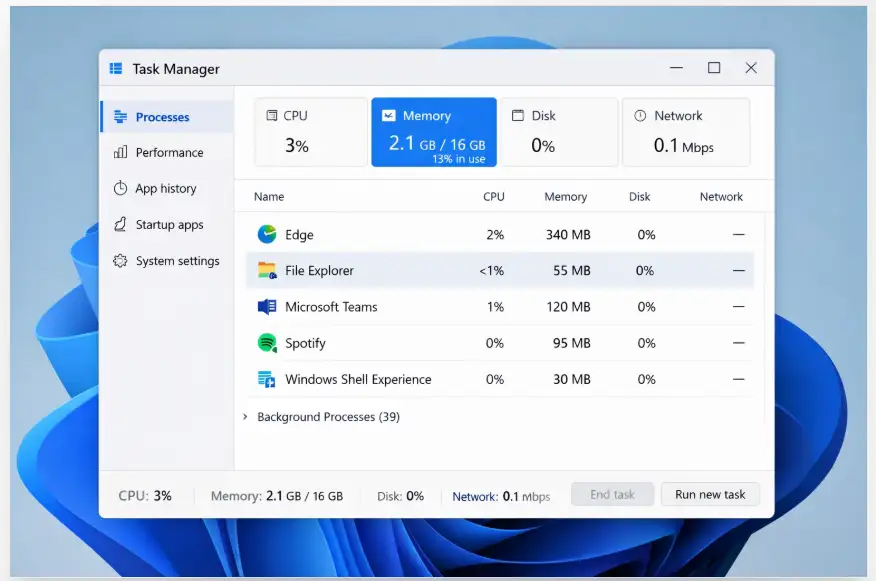
- Görev Yöneticisi ile Başlangıç Temizliği: Klavyenizden
Ctrl + Shift + Esctuşlarına basarak Görev Yöneticisi’ni açın. Sol taraftaki menüden “Başlangıç Uygulamaları” sekmesine geçiş yapın. Burada yer alan Skype, Cortana, Spotify, Epic Games Launcher gibi sistemin çalışması için hayati önem taşımayan tüm uygulamalara sağ tıklayıp “Devre Dışı Bırak” deyin.- Dikkat Edilmesi Gerekenler: Ses sürücülerinizi (Realtek, Dolby) veya ekran kartı yazılımlarınızı (Nvidia, AMD Radeon) kesinlikle devre dışı bırakmayın. Aksi takdirde oyun içi optimizasyon özelliklerinden mahrum kalabilirsiniz.
- Bunun yanı sıra, siz kullanmasanız bile arka planda veri çekmeye devam eden uygulamaları engellemek için
Ayarlar > Uygulamalar > Yüklü Uygulamalaryolunu izleyin. Kullanmadığınız uygulamaların yanındaki üç noktaya tıklayarak “Gelişmiş Seçenekler” menüsüne girin ve “Arka plan uygulaması izinleri” ayarını Hiçbir Zaman olarak değiştirin.
Windows 11 Verimlilik Modu Nedir, Nasıl Çalışır?
Arama motorlarında en çok merak edilen özelliklerden biri de Windows 11 verimlilik modu‘dur. Bu özellik, Microsoft’un Windows 11 ile birlikte Görev Yöneticisi’ne kazandırdığı, işletim sisteminin kaynak dağıtım algoritmasını (QoS – Quality of Service) kökten değiştiren yenilikçi bir güç yönetimi aracıdır.
Görev yöneticisinde bir uygulamanın yanında beliren “yeşil yaprak” simgesi, o uygulamanın verimlilik modunda çalıştığını gösterir. Bu mod manuel olarak bir işleme uygulandığında arka planda iki kritik mekanizma devreye girer:
- Temel Öncelik Seviyesinin Düşürülmesi: İşletim sistemi, işlemciden gelen komutları bir sıraya koyar. Verimlilik moduna alınan bir uygulama, sıranın en arkasına itilir (“Düşük” öncelik). Böylece, o an aktif olarak kullandığınız, örneğin oynadığınız oyun veya üzerinde çalıştığınız Excel dosyası, işlemciden her zaman ilk payı alır.
- EcoQoS Güç Sınırlandırması: Sistem, ilgili işlemin işlemci saat hızlarını tırmandırmasını ve “Turbo Boost” özelliklerini tetiklemesini engeller. Bu durum, işlemcinin daha serin çalışmasını ve özellikle dizüstü bilgisayarlarda batarya ömrünün uzamasını sağlar.
Microsoft mühendislerinin yayınladığı verilere göre, işlemci darboğazı yaşanan yoğun sistemlerde verimlilik modunun doğru kullanımı, diğer uygulamalar için 4 kata kadar (%400) daha hızlı yanıt süresi sunabilmektedir.
- Verimlilik modunu açmak oldukça basittir:
- Klavyeden
Ctrl + Shift + Esctuşlarına basarak Görev Yöneticisi‘ni açın. - İşlemler (Processes) sekmesinde, CPU sütununa tıklayarak en çok kaynak tüketen uygulamaları yukarıdan aşağıya sıralayın.
- Arka planda kalmasını istediğiniz (örneğin arka planda müzik çalan bir tarayıcı sekmesi veya bir güncelleme aracı) uygulamanın üzerine sağ tıklayın.
- Açılan menüden “Verimlilik Modu” seçeneğini işaretleyin ve gelen uyarıya onay verin.
Önemli Uyarılar ve Riskler: Sistemi hızlandırma heyecanıyla karşınıza çıkan her uygulamayı verimlilik moduna almak büyük bir hatadır. Microsoft, bu modun şu durumlarda kullanılmamasını şiddetle tavsiye etmektedir:
- Senkronizasyon Uygulamaları: OneDrive, Google Drive veya Dropbox gibi uygulamalar bu moda alınırsa, dosya yüklemeleri saatler sürebilir veya hatalarla karşılaşılabilir.
- Gerçek Zamanlı İletişim: WhatsApp, Microsoft Teams veya Slack gibi anlık bildirim beklediğiniz uygulamalarda mesajların size dakikalar sonra ulaşmasına neden olur.
- Güvenlik Yazılımları: Antivirüs programlarının tarama hızlarını düşürerek sistemi savunmasız bırakabilir.
📌 Ayrıca bilmeniz gereken bir detay; bilgisayarınızı yeniden başlattığınızda, manuel olarak açtığınız tüm verimlilik modları sıfırlanarak normale döner.
Oyuncular İçin Maksimum FPS: Windows 11 Optimize Etme Taktikleri
Windows 11, çıkışından itibaren kurumsal güvenliği en üst seviyeye taşımak amacıyla tasarlandı. Ancak bu durum, oyun pazarında ciddi tartışmalara yol açtı. Eğer bir oyuncuysanız ve donanımınıza yüksek bütçeler ayırdıysanız, Windows 11’in bazı “güvenlik” özelliklerinin ekran kartınızın ham gücünü çaldığını bilmelisiniz. Windows 11 hızlandırma ve FPS artırma stratejilerinin merkezinde bu katmanların kaldırılması yatar.
# VBS ve Bellek Bütünlüğünün Kapatılması
VBS ve onun alt bileşeni olan Bellek Bütünlüğü (Memory Integrity / HVCI), işletim sisteminin belleğinde sanal ve izole bir oda yaratarak kötü amaçlı yazılımların çekirdeğe sızmasını engeller. Kurumsal veri güvenliği için muazzam bir teknoloji olsa da oyun esnasında işlemci ile ekran kartı arasındaki iletişimi bir nevi “gümrük kontrolünden” geçirir.
Uluslararası teknoloji platformlarının donanım testlerine göre, VBS’nin açık olması modern oyunlarda ortalama %5 ila %10 arasında FPS kaybına neden olmaktadır. Daha da kötüsü, “1% Lows” olarak bilinen ve anlık takılmalara yol açan değerleri dramatik biçimde düşürür.
Eğer bilgisayarınızı sadece oyun ve günlük işler için kullanıyorsanız (kurumsal bir ağa bağlı değilseniz), bu ayarı kapatmak performans açısından devasa bir sıçrama yaratır:
- Başlat menüsüne Windows Güvenliği yazın ve açın.
- Sol menüden Cihaz Güvenliği sekmesine tıklayın.
- Çekirdek Yalıtımı Ayrıntıları seçeneğine girin.
- Burada yer alan Bellek Bütünlüğü anahtarını Kapalı duruma getirin.
- İşlemin geçerli olması için bilgisayarınızı yeniden başlatın.
# Donanım Hızlandırmalı GPU Zamanlama (HAGS) ve Oyun Modu
FPS artışını garantileyen bir diğer kritik optimizasyon adımı HAGS (Hardware-Accelerated GPU Scheduling) özelliğidir. Klasik yapıda, oyunun hangi grafik verilerini işleyeceğine işlemci karar verir ve bu verileri ekran kartına yollar. HAGS özelliği açıldığında, bellek yönetimi tamamen ekran kartının kendi üzerindeki özel bir yongaya devredilir. Bu da CPU üzerindeki yükü alarak girdi gecikmesini düşürür.
- HAGS’ı Açmak İçin:
Ayarlar > Sistem > Ekran > Grafikler > Varsayılan grafik ayarlarını değiştiryolunu izleyin ve Donanım hızlandırmalı GPU zamanlaması seçeneğini açık konuma getirin. (Özellikle Nvidia RTX 3000/4000 serisi veya AMD RX 6000/7000 serisi ekran kartlarında FPS’i doğrudan artırır). - Windows Oyun Modu:
Ayarlar > Oyun > Oyun Modukısmından aktifleştirilir. Bu mod, siz oyundayken arka planda Windows Update indirmelerini durdurur, bildirimleri sessize alır ve sistem kaynaklarını tamamen oynadığınız oyuna tahsis eder. Kesinlikle açık kalmalıdır.
Aşağıdaki tablo, bir oyuncu sisteminde mutlaka kontrol edilmesi gereken ayarların performans üzerindeki etkilerini özetlemektedir:
| Yapılandırma / Ayar | Olması Gereken Durum | Performans (FPS) Etkisi | Ne İşe Yarar? |
| VBS / Bellek Bütünlüğü | Kapalı | %5 – %10 FPS Artışı | İşlemci ve RAM üzerindeki sanallaştırma gecikmesini kaldırır. |
| HAGS (GPU Zamanlama) | Açık | %3 – %8 FPS Artışı | Bellek yönetimini CPU’dan alıp doğrudan ekran kartına verir. |
| Windows Oyun Modu | Açık | Stabilite Artışı | Arka plan güncellemelerini durdurarak ani takılmaları engeller. |
| Xbox Arka Plan Kaydı | Kapalı | %2 – %5 FPS Artışı | Ayarlar > Oyun > Yakalamalar menüsünden kapanır. Sürekli disk yazımını önler. |
| Yüksek Performans Planı | Açık | Frame Time Düşer | İşlemcinin oyun esnasında enerji tasarrufu yapıp hız kesmesini önler. |
# NVMe SSD Performansı ve 2026’da Engellenen Kayıt Defteri Hilesi
Oyunlarda bekleme ekranlarından sıkıldıysanız, NVMe SSD kullanmak artık bir tercih değil zorunluluktur. DirectStorage teknolojisi sayesinde ekran kartınız, işlemciye uğramadan oyun dosyalarını doğrudan SSD üzerinden okuyabilir.
Ancak bir uyarı yapmakta fayda var: 2026 yılından önce popüler olan ve kayıt defteri üzerinden “yerel NVMe sürücüsünü” zorla aktif etmeye yarayan hileler, Microsoft tarafından yayınlanan son güncellemelerle (Windows Server 2025 sızıntıları kaynaklı) bloke edilmiştir. ViVeTool veya üçüncü parti.reg dosyaları kullanarak SSD performansını artırmaya çalışmak, sistem çökmelerine veya veri kayıplarına yol açabilir. Bu nedenle SSD hızlandırması için sadece anakart BIOS güncellemelerine ve orijinal üretici yazılımlarına (örneğin Samsung Magician) güvenmelisiniz.
İleri Düzey Kullanıcılar İçin Windows 11 “Debloat”
Eğer yukarıdaki tüm temel adımları uyguladınız ve hala sisteminiz size hantal geliyorsa, işletim sisteminin köklerine inme vakti gelmiş demektir. “Debloat”, Windows 11’in içine gömülü gelen ve normal şartlarda kaldırılamayan reklam yazılımlarını, gereksiz hizmetleri, telemetri (veri toplama) servislerini sistemden kazıyıp atma işlemine verilen isimdir.
# Telemetri ve Arka Plan Takibini Kapatma
Microsoft, kullanıcı deneyimini iyileştirmek bahanesiyle sürekli olarak arka planda veri toplar. Bu veriler düzenli olarak Microsoft sunucularına gönderilirken ağ ve disk kullanımınızı artırır. Ayarlar > Gizlilik ve Güvenlik > Tanılama ve Geri Bildirim menüsüne girerek İsteğe Bağlı Tanılama Verileri seçeneğini kapatın. Ayrıca aynı menüden “Tanılama verilerini sil” butonuna basarak geçmişteki yükleri temizleyin ve “Geri bildirim sıklığı” ayarını Hiçbir zaman olarak işaretleyin.
# Windows Search ve Endeksleme Optimizasyonu
Bilgisayarınızda çok fazla dosya varsa, “Windows Search” hizmeti bu dosyaları aradığınızda hızlı bulabilmeniz için sürekli bir endeksleme işlemi yapar. Eğer NVMe SSD gibi çok hızlı bir depolama biriminiz varsa bu endekslemeye ihtiyacınız yoktur. Başlat menüsüne Hizmetler (Services.msc) yazın. Açılan listede Windows Search hizmetini bulun, sağ tıklayıp özelliklere girin. Başlangıç türünü Devre Dışı olarak seçin ve hizmeti durdurun. Arama sonuçlarınız yarım saniye daha geç gelebilir ancak diskinizdeki arka plan yazma yükü %100 ortadan kalkar.
# Üçüncü Parti Araçlar: Win11Debloat, Chris Titus ve Tiny11
Reddit ve GitHub gibi platformlardaki uzman kullanıcılar, Windows 11’i hızlandırmak için çeşitli açık kaynaklı komut dosyaları geliştirmişlerdir. Bu araçları kullanmak risk içerse de (bilinçsiz kullanımda sistem çökmelerine yol açabilir), doğru uygulandığında boştaki RAM kullanımını 2 GB seviyelerine kadar indirebilirler
- Chris Titus Tech Windows Utility: Açık kaynaklı ve son derece güvenilir bir araçtır. PowerShell üzerinden çalışır ve telemetriyi kesme, gereksiz uygulamaları tek tıkla silme gibi işlemleri otomatikleştirir.
- Win11Debloat (Raphire): GitHub’da popüler olan bu araç, Bing arama sonuçlarını Başlat menüsünden kaldırmak, reklam bildirimlerini engellemek ve OneDrive’ı sistemden kökten sökmek için kullanılır.
- Tiny11 ve Unattended XML: En temiz performans kurulumu için, Windows 11’i bilgisayara kurmadan önce gereksiz bileşenleri silen (Tiny11 builder) veya kurulum esnasında telemetri sorularını atlayan (autounattend.xml) dosyalar kullanmak 2026 yılının en popüler ileri düzey optimizasyon yöntemleridir.
⚠️ Uyarı: O&O ShutUp10 veya Winhance gibi.exe uzantılı dışarıdan müdahale programlarını kullanırken sisteminizde mutlaka bir Sistem Geri Yükleme Noktası oluşturmalısınız. Aksi takdirde Windows Defender’ın bozulması veya Windows Update’in çökmesi gibi risklerle karşılaşabilirsiniz.
Ev kullanıcılarının aksine, kurumsal cihazlarda güvenlik duvarlarını veya şifreleme sistemlerini kapatmak mümkün değildir. Bu noktada optimizasyon dinamikleri değişir.
- BitLocker Şifreleme Etkisi: Kurumsal Windows 11 Pro sistemlerinde veri güvenliği için BitLocker aktiftir. Modern işlemcilerde BitLocker’ın donanımsal AES hızlandırması sayesinde sisteme bindirdiği yük %3’ün altındadır. Bu nedenle hızlanmak uğruna kurumsal bilgisayarlarda şifrelemeyi kapatmak rasyonel değildir.
- Hyper-V ve Sanallaştırma: Sanal makine yönetimi için Type-1 hypervisor mimarisini kullanan Windows 11, arka planda 1-2 sanal makine çalıştırırken dahi ana bilgisayarın performansını yalnızca %5-10 civarında etkiler. Eğer geliştirici değilseniz, “Windows Özelliklerini Aç veya Kapat” menüsünden Hyper-V ve Sanal Makine Platformu’nu kapatarak sisteminizi rahatlatabilirsiniz.
Donanım ve Yazılım Sinerjisi: Asla Göz Ardı Edilmemesi Gerekenler
Dünyanın en optimize edilmiş işletim sistemi bile yetersiz bir donanımın üzerinde mucizeler yaratamaz. Windows 11 hızlandırma rehberimizin bu aşamasında yazılımın ötesine geçiyoruz:
- RAM Gerçeği: 2026 yılı itibarıyla, arka plan güvenlik servisleri ve tarayıcı teknolojileri göz önüne alındığında Windows 11 için 8GB RAM artık yetersiz kalmaktadır. Çok sekmeli tarayıcı kullanımı ve arka plan uygulamaları sistemi hızla “Sayfa Dosyası” (Pagefile – diski RAM gibi kullanma) işlemine zorlar. Sisteminizi 16GB RAM kapasitesine çıkarmak, yapabileceğiniz en ucuz ve en etkili performans yatırımıdır.
- SSD’nin Gücü: Eğer hala işletim sisteminizi eski tip mekanik bir hard diskte (HDD) çalıştırıyorsanız, Windows 11 sizin için her zaman bir kabus olacaktır. Bir NVMe SSD takmak, bilgisayarınızın açılış süresini dakikalardan 10-15 saniyelere düşürür ve arayüzdeki hantallığı bir anda yok eder.
- Temiz Kurulum Farkı: Test sonuçları acımasız bir gerçeği ortaya koyuyor. Windows 10’dan Windows 11’e yerinde yükseltme yapan sistemler, USB bellek ile sıfırdan “Temiz Kurulum” yapılan sistemlere göre uygulama açılış hızlarında %11.3 ila %13.6 oranında daha yavaştır. Performanstan ödün vermek istemiyorsanız verilerinizi yedekleyip işletim sistemini sıfırdan kurun.
Sıkça Sorulan Sorular
1. Windows 11 performans seçenekleri nasıl açılır?
Klavyenizdeki Başlat tuşuna (Windows logolu tuş) basın ve arama çubuğuna tırnak işaretleri olmadan “Windows’un görünümünü ve performansını ayarla” yazarak enter’a basın. Karşınıza Performans Seçenekleri adlı küçük bir pencere çıkacaktır. Bu penceredeki Görsel Efektler sekmesi altından “En iyi performans için ayarla” seçeneğini işaretleyerek sistemi anında hızlandırabilirsiniz. Bu ayar, pencere animasyonları, pencerelerin altındaki gölgeler ve saydamlık efektleri gibi ekran kartını yoran tüm seçenekleri kapatarak sistem kaynaklarını (CPU ve RAM) doğrudan sizin kullandığınız uygulamalara odaklar. Ayarı seçtikten sonra yazılarda bozulma olmaması için aynı listedeki “Ekran yazı tipi kenarlarını düzelt” kutucuğunu tekrar işaretlemeyi unutmayın.
2. Windows 11 performans modu bilgisayarı yorar mı?
Genel kanının aksine, Windows 11’de güç planını “En iyi performans” (Yüksek Performans) moduna almak bilgisayarı “yormaz”, tam tersine donanımınızın zincirlerini kırar. Dengeli veya Güç Tasarrufu modlarında işletim sistemi, işlemcinizin hızını sürekli olarak kısarak enerji tasarrufu yapmaya çalışır. İşlemci hızını sürekli değiştirmek, görevlerin işlenmesinde mikro gecikmelere yol açar. Performans moduna aldığınızda işlemciniz tasarlandıgı maksimum hızlarda çalışmaya hazır bekler. Masaüstü bilgisayarlarda bu durum sadece elektrik faturanıza çok küçük bir miktar yansır. Ancak dizüstü bilgisayar kullanıyorsanız, pilinizin normalden daha hızlı tükeneceğini ve cihazın bir miktar daha fazla ısınarak fan devrini artırabileceğini göz önünde bulundurmalısınız. Oyun oynarken veya render alırken cihaz prize takılıysa mutlaka bu mod kullanılmalıdır.
3. Windows 11 verimlilik modu oyunlarda FPS düşürür mü?
Evet, eğer oynadığınız oyunu yanlışlıkla verimlilik moduna alırsanız ciddi bir FPS düşüşü ve takılma yaşarsınız. Görev Yöneticisi üzerinden aktif edilen verimlilik modu, uygulamanın temel işlemci önceliğini “Düşük” seviyeye çeker ve EcoQoS güç yönetimi devreye girerek işlemcinin o uygulama için hızlanmasını engeller. Oyunlar ise saniyede onlarca kareyi anlık olarak işlemek için maksimum CPU önceliğine ve hızına ihtiyaç duyar. Bu nedenle verimlilik modunu asla oyunlarda, video kurgu programlarında veya anlık senkronizasyon yapan uygulamalarda (örneğin arka planda dosya yükleyen OneDrive) kullanmamalısınız. Bu mod yalnızca; çok fazla sistem kaynağı tüketen, arka planda açık unuttuğunuz ancak kapatmak istemediğiniz bir web tarayıcı sekmesi veya acelesi olmayan arka plan işlemleri için kullanılmalıdır.
4. Eski bilgisayarlar için Windows 11 hızlandırma yöntemleri nelerdir?
Eski donanıma sahip bilgisayarları Windows 11’de hayata tutmanın ilk şartı donanım yükseltmesidir; eski mekanik hard diskinizi mutlaka bir SATA veya NVMe SSD ile değiştirmeli ve RAM kapasitenizi en az 16GB yapmalısınız. Eğer donanım masrafı yapmak istemiyorsanız yazılımsal olarak şu kritik adımları atmalısınız.
Görev Yöneticisi > Başlangıçmenüsünden bilgisayarla açılan Skype, Spotify gibi tüm gereksiz programları devre dışı bırakın.Ayarlar > Erişilebilirlik > Görsel Efektlerkısmından “Saydamlık” ve “Animasyon” efektlerini kapatın.- Windows’un arka planda sürekli veri toplamasını sağlayan telemetriyi kesmek için
Ayarlar > Gizlilik ve Güvenlik > Tanılama ve Geri Bildirimmenüsünden veri gönderimini durdurun. - Hizmetler (Services.msc) ekranından “Windows Search” hizmetini devre dışı bırakarak diskinizin rahat nefes almasını sağlayın.
5. Windows 11 25H2 sürümü oyun ve performans için iyi mi?
Kesinlikle evet. Microsoft’un Windows 11 için izlediği güncel yol haritasında 2025 yılı sonlarında çıkarıp 2026’da yaygınlaştırdığı 25H2 sürümü, bir önceki nesil olan 24H2’nin çekirdek mimarisi üzerine kurulan bir “Etkinleştirme Paketi”dir. Phoronix gibi platformların yaptığı benchmark testlerinde 24H2 ile aynı yüksek oyun performansını sergilediği kanıtlanmıştır. Bunun yanı sıra, temiz kurulumla yüklendiğinde çoklu çekirdek performansında (video işleme gibi) %6.7’lik bir hız artışı ve SSD’lerde 10-12 saniyelere inen inanılmaz hızlı açılış süreleri sunmaktadır. Arka plandaki Copilot yapay zeka entegrasyonları yüzünden RAM kullanımı sadece %1 civarında artmış olsa da, Windows 11’i stabilize eden, oyun oynayanlar ve ağır yazılımlar kullanan profesyoneller için en performanslı ve güvenli ana x86 sürümüdür.
6. Format atmadan Windows 11 nasıl hızlandırılır ve optimize edilir?
Sisteminizi formatlamadan (sıfırlamadan) Windows 11’i optimize etmek mümkündür. İlk olarak Windows’un kendi aracı olan Akıllı Depolama özelliğini aktif ederek veya Disk Temizleme aracını kullanarak gigabaytlarca geçici sistem dosyasını silin. Ardından, sistem kaynaklarını en çok tüketen VBS (Sanallaştırma Tabanlı Güvenlik) özelliğini kapatın. Bunun için Windows Güvenliği > Cihaz Güvenliği > Çekirdek Yalıtımı menüsüne gidip “Bellek Bütünlüğü”nü devre dışı bırakıp bilgisayarı yeniden başlatın. İleri düzey bir kullanıcıysanız, GitHub üzerinde paylaşılan ve açık kaynaklı olan Chris Titus Tech Windows Utility veya Win11Debloat gibi araçları kullanarak, tek tıkla sisteminize gömülü gelen reklam yazılımlarını, kullanmadığınız Microsoft Store uygulamalarını ve Cortana’yı sistemden kökten kaldırabilirsiniz. Tüm bu işlemleri yapmadan önce bir “Sistem Geri Yükleme Noktası” oluşturmayı ihmal etmeyin. Ayrıca “PC Performans Artırma: Bilgisayar Hızlandırma Yöntemleri” kılavuzumuza da bakabilirsiniz.