

İşletme adınızla eşleşen bir kurumsal şirket maili almak, müşterilerinizin sizi hatırlamasını kolaylaştırarak markanızı güçlendirir. Üstelik, kurumsal mail adresi alma işlemi ile işletmenizin ihtiyaçlarına göre “destek@işletmeniz.com , satış@işletmeniz.com, info@işletmeniz.com, isimsoyisim@işletmeniz.com” vb. farklı departmanlara özel e-posta adreslerini kolayca oluşturabilirsiniz. Aşağıda, ücretsiz kurumsal mail nasıl alınır sorusunu yanıtladık ve şirket maili açma işlemi için tercih edebileceğiniz farklı alternatifleri listeledik…
Kurumsal Mail Nedir ve Neden Önemli?
Kurumsal e-posta, kendi alan adınızı (domain) kullanarak oluşturduğunuz özel e-posta adresidir. Örneğin, firmanızın adı “OrnekFirma” ise, isim@ornekfirma.com gibi bir adres kurumsal mail olarak kabul edilir ve markanız için anında meşruiyet ve tanınırlık sağlar. Genel e-posta sağlayıcılarının aksine, bu adresler tamamen size ve markanıza özeldir.
Peki neden bu kadar kritik?
- Güvenilirlik: Müşteriler, kurumsal mail kullanan işletmeleri %75 daha güvenilir buluyor.
- Profesyonellik: Marka imajınızı güçlendiriyor ve ciddiyet mesajı veriyor.
- Güvenlik: Gelişmiş spam filtreleri ve veri koruma özellikleri sunuyor.
- Kontrol: Tüm ekip üyeleriniz için merkezi yönetim imkanı sağlıyor.
⭐ Araştırmalar gösteriyor ki, ücretsiz e-posta adresi kullanan işletmelerin iş teklifleri %30 daha az cidiye alınıyor. Düşünün: Siz bir proje için teklif alıyorsunuz ve iki firma arasında seçim yapacaksınız. Birinin adresi info@firmaismi.com, diğerininki firma_ismi123@gmail.com – hangisini tercih edersiniz?
Bir iş e-posta adresi oluşturmak nispeten ekonomik ve kolaydır. Kurumsal mail açma işlemi için sadece 2 şeye ihtiyacınız var: Alan adı ve hosting.
Alan adı, açacağınız şirket maillerinde @ işaretinden sonra kullanılır. Örneğin “isim@alanadi.com” adresindeki alanadi.com sizin şirketinizi ya da işinizi temsil eden kısımdır. Alacağınız alan adı tamamen size özeldir ve aynı alan adına bir başkası sahip olamaz (örneğin webuzman.com, google.com vb.)
Hosting ise; şirket maili açma işleminden sonra bu mail hesabı üzerinden gönderdiğiniz ya da aldığınız maillere ait tüm verilerin barındırılmasına ve depolanmasına yardımcı olur. Böylece herhangi bir veri kaybına uğramaz, dilediğiniz zaman eski/yeni tüm mail verilerinize ulaşabilirsiniz.
Elbette bu hizmetlerin bir maliyeti var. Birçok hosting firması, hosting planlarıyla birlikte ilk yıl için ücretsiz domain imkanı sunar. Bu planlara ücretsiz ve çoğu zaman sınırsız şirket maili açma gibi çeşitli hizmetler de dahildir. Yani bir hosting planı satın aldıktan sonra birçok hizmete ücretsiz erişim hakkınız olur.
Adım Adım Şirket Maili Açma
Kurumsal mail adresi alma işlemi için ilk adım, sizi veya işinizi temsil edecek alan adına karar vermek ve ardından yüksek kaliteli hizmet sunan bir hosting hesabına kaydolmaktır. Hosting planınızı seçip alan adınızı kaydetmek sadece bir kaç dakikanızı alacak bir süreçtir.
Bir alan adı ve hosting satın aldıktan sonra dilerseniz şirketiniz için bir web sitesi de kurabilirsiniz. Eğer halihazırda şirketiniz için zaten bir web siteniz varsa, şu durumda ek bir ödeme yapmadan tamamen ücretsiz bir şekilde alan adı uzantılı kurumsal mail adresi oluşturabilirsiniz.
📌 NOT: Adımlara geçmeden önce alan adınız için SSL sertifikasını etkinleştirmenizi öneririz. Neredeyse tüm hosting firmaları ücretsiz SSL kurulumu sağlar. Bunun için hostinginizin destek biriminden yardım talep edebilirsiniz. İşlemi sizin için hızlıca halledeceklerdir.
Yukarıdaki işlemlerin ardından özel mail adresi alma adımlarına geçebilirsiniz. Birçok firma genellikle müşteri paneli üzerinden direkt tek tıkla özel kurumsal mail açma seçeneği sunar. Eğer bu seçeneği göremiyorsanız endişelenmeyin; çünkü hosting hesabınızı yönetmenizi sağlayan cPanel (veya hosting planınız için seçtiğiniz plesk panel vb.) üzerinden kolaylıkla ücretsiz şirket maili açma işlemini gerçekleştirebilirsiniz.
cPanel ile 5 Dakikada Ücretsiz Şirket Maili Açma
- Öncelikle hosting hesabınıza giriş yapın ve Hizmetler (bazı firmalarda “Ürün ve Hizmetler” vb. gibi geçer) sekmesine tıklayın.
- Hosting planınızı seçin ve “Hizmeti Yönet” butonuna tıklayın.
- Bir sonraki sayfadan “cPanel Giriş” seçeneğine tıklayın. (Daha fazla seçenek için cPanel’e nasıl giriş yapılır başlıklı adım adım kılavuzumuzdan faydalanabilirsiniz.)
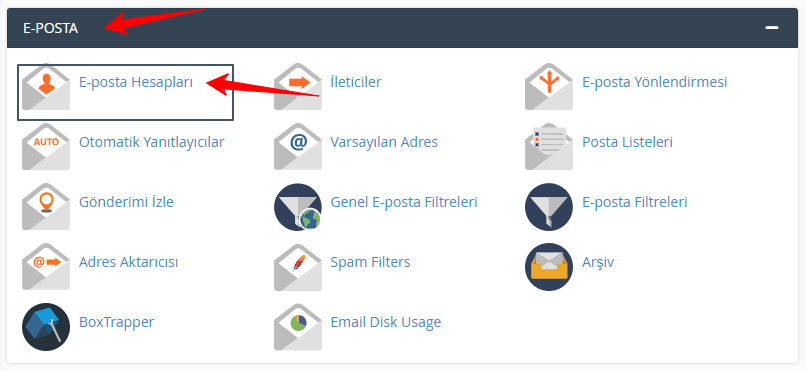
cPanel’e giriş yaptıktan sonra kurumsal şirket maili alma işlemi için yapmanız gereken şey sayfayı kaydırarak “E-posta” bölümüne gitmek ve buradan “E-posta Hesapları” seçeneğine tıklamak:
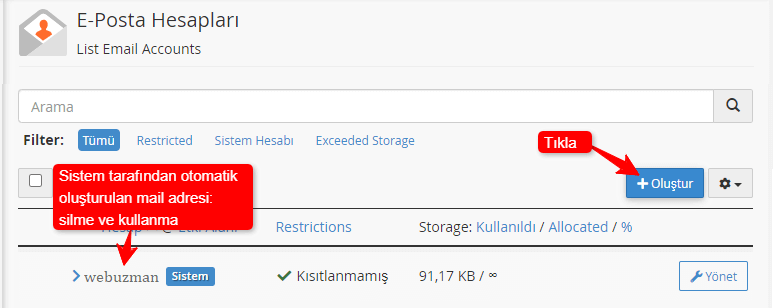
E-posta Hesapları seçeneğine tıkladıktan sonra yönlendirileceğiniz sayfada otomatik olarak sistem tarafından oluşturulmuş bir e-posta adresi göreceksiniz. Biz bu adresi kullanmayacağız ama silmeyeceğiz de. Bu e-postayı olduğu gibi bırakın ve +Oluştur butonuna tıklayın:
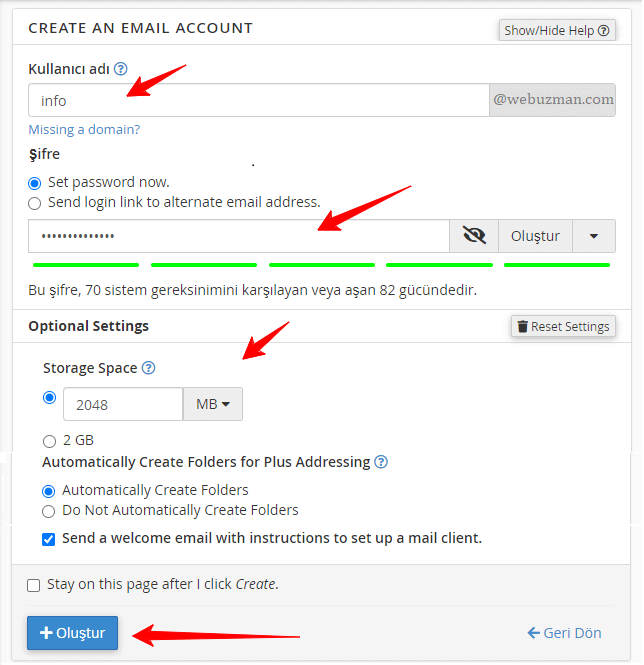
Oluştur butonuna tıklayarak şirket maili açma işleminin esas kısmına gelmiş bulunuyoruz. Özel kurumsal mail adresi alma işlemi tam olarak bu sayfadan yapılacak. Yapılması gereken ise “CREATE AN EMAIL ACCOUNTS” bölümündeki alanları ihtiyaçlarımıza göre düzenlemek:
- Kullanıcı adı: Buraya domain uzantılı mail adresiniz için @ işaretinden önce gelecek bir ön terim ekleyeceksiniz. Örneğin; info, bilgi, destek, satış, iletisim, muhasebe, isim vb.
Kişi ya da firma için e-posta adresi nasıl olmalı diye merak ediyorsanız;
Kurumsal mail adresinin bir kişi tarafından mı kullanılacağına veya bir ekip tarafından mı paylaşılacağına (satış veya müşteri destek departmanı gibi) bağlı olarak iş e-postaları için birkaç farklı biçim türü vardır. İşte kurumsal mail adresi örnekleri:
| E-posta Adresi Formatı | Örnekler |
|---|---|
| İlk Ad | isim@firmaismi.com |
| Ad + Soyad | isimsoyisim@firmaismi.com isim.soyisim@firmaismi.com |
| Ad + Soyadın Baş Harfi | isims@firmaismi.com isim.s@firmaismi.com |
| Adın Baş Harfi + Soyad | isoyisim@firmaismi.com i.soyisim@firmaismi.com |
| Genel, Paylaşılan veya Bölümsel | iletişim@firmaismi.com destek@firmaismi.com media@firmaismi.com satış@firmaismi.com info@firmaismi.com |
- Şifre: Şirket maili için kullanıcı adı seçimi yaptıktan sonra alt kısımdaki şifre alanına güçlü bir şifre girin.
- Optional Settings: Edit Setting’e tıklayın ve açılır kısımdan mail hesabınız için “Storage Space” bölümü altından bir kota belirleyin (olduğu gibi bırakabilir ya da sınırsız seçeneğini işaretleyebilirsiniz.)
- Diğer ayarları olduğu gibi bırakın ve son olarak “Oluştur” butonuna tıklayın.
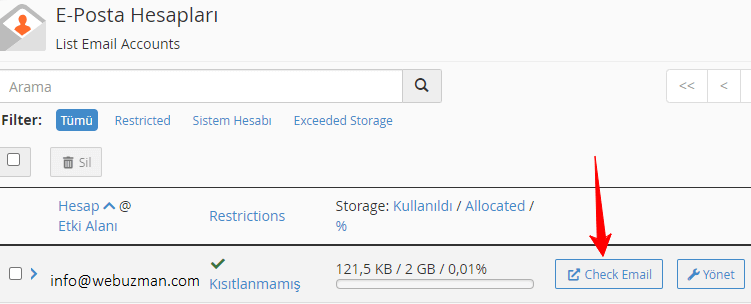
Böylece şirket maili açma işlemini tamamlamış olduk. Aynı yolu izleyerek daha fazla kurumsal e-posta adresi alma işlemini gerçekleştirebilirsiniz.
- Oluştur butonuna tıkladıktan sonra mail adreslerinizin listelendiği bölüme yönlendirileceksiniz. Buradan hem yeni eposta adresleri oluşturmak için önceki adımları tekrarlayabilir hem de mail adreslerinizi yönetebilirsiniz. Oluşturduğunuz eposta adreslerini yönetmek için ilgili mail adresinin karşısındaki “Check Mail” seçeneğine tıklayın:
- Yönlendirileceğiniz sayfada RoundCube adında bir e-posta arayüzü yazılımı ile karşılaşacaksınız. Hemen alt kısmında bulunan kutucuğu işaretleyin ve Open‘a tıklayın. Böylece tüm maillerinizi görebileceğiniz, mail gönderebileceğiniz ve yönetebileceğiniz kullanışlı bir mail arayüzüne yönlendirileceksiniz. Artık yeni kurumsal e-posta adresiniz tamamen kullanıma hazır durumda.
Peki bu arayüze ulaşmak için her zaman aynı yolu mu kullanacağım yoksa daha kestirme bir yol var mı? Evet, özel mail adresinizin yönetim paneline tek tıkla da ulaşabilirsiniz. Bunun için en basit yol e-mail arayüzündeyken bulunduğunuz sayfayı yer imlerine kaydetmektir. Böylece ihtiyaç duydukça bu yer imine tıklayıp doğrudan maillerinizi görebileceğiniz alana erişebilirsiniz.
👉İkinci bir yol ise; tarayıcınıza şu adresi girmektir: alanadi.com:2096 (alanadi.com kısmına kendi alan adınızı girmeyi unutmayın)- Ardından Enter‘a tıkladığınızda mail hesabınızda otum açmanız için giriş bilgilerinizi isteyen bir ekran göreceksiniz. Şirket maili açma aşamasında kullandığınız kullanıcı adı ya da e-posta adresi ve şifrenizi kullanarak hızlıca oturum açabilirsiniz. Bu yöntem, özellikle şirketinizdeki çalışanlar için ayrı ayrı mail adresleri oluşturduysanız faydalıdır. Çünkü bu şekilde hosting ve cPanel bilgilerinizi diğer kişilerle paylaşmadan özel mail adreslerini kullanmalarını sağlayabilirsiniz. Yani kişiye veya departmana özel oluşturduğunuz eposta hesaplarının sadece ilgili mail adresine giriş bilgilerini, ilgili kişilerle paylaşmanız yeterli olacaktır. Bu bilgilerle doğrudan tarayıcılarını kullanarak e-posta hesaplarına giriş yapabilirler.
Ayrıca, oluşturduğunuz şirket maili için sadece RoundCube arayüzünü kullanmanız gerekmiyor; dilerseniz kurumsal e-posta adreslerinizi Gmail ve Outlook gibi platformlarla da entegre ederek kullanabilirsiniz (bkz: Outlook ve Gmail Şirket Maili Entegrasyonu)
En İyi Kurumsal Mail Adresi Alma Platformları
E-postalarınızı hosting firmanızda barındırmak istemiyorsanız veya barındırıcınız ücretsiz iş e-posta adresleri sunmuyorsa, harici bir sağlayıcıya kaydolmak isteyebilirsiniz – ve bunun için kullanabileceğiniz pek çok harika seçenek var! İşte kurumsal e-posta adresi almak için en iyi ücretli ve ücretsiz alternatifler:
1. Cloudflare Email Routing + Gmail
Bu yöntem biraz teknik bilgi gerektiriyor ama tamamen ücretsiz bir çözüm arıyorsanız oldukça güçlü. info@markaniz.com adresine gelen mailler, Cloudflare üzerinden sizin kişisel Gmail adresinize yönlendirilir. Gmail’den gönderirken de gönderici olarak info@markaniz.com görünür.
- Kurulum Adımları:
- Cloudflare’e alan adınızı ekleyin cloudflare.com adresine gidin, ücretsiz hesap oluşturun ve alan adınızı ekleyin. DNS kayıtlarınızı Cloudflare’e taşıyın.
- Email Routing’i etkinleştirin Cloudflare panelinde sol menüden “Email” > “Email Routing” bölümüne gidin. “Enable Email Routing” butonuna tıklayın.
- Yönlendirme kuralı ekleyin:
- “Custom addresses” bölümünde “Create address” seçin
- Özel adresi yazın (örn.
info@markaniz.com) - Yönlendirileceği Gmail adresini girin
- Kaydedin.
- Gmail’den gönderim için SMTP ayarı yapın Gmail > Ayarlar > Hesaplar ve İçe Aktarma > “Başka bir e-posta adresi ekle” seçeneğinden özel adresinizi ekleyin. SMTP sunucusu olarak
smtp.gmail.comkullanabilirsiniz (Gmail uygulama şifresi gereklidir). - Gmail uygulama şifresi almak için Google hesabınızda 2 adımlı doğrulamayı açmanız gerekir. Sonra Google Hesabı > Güvenlik > Uygulama şifreleri yolunu izleyin.
2. Zoho.com
Zoho Workplace‘in bir parçası olan Zoho Mail, küçük ve orta ölçekli işletmelerin şirket maili almak için tercih edebileceği en iyi ücretsiz kurumsal mail açma platformudur. Bir alan adınız varsa, Zoho Mail ile 5 adede kadar ücretsiz kurumsal mail açabilirsiniz. Daha fazlası için oldukça uygun fiyatlı ücretli planlardan biriyle devam edebilirsiniz.
- # Zoho Mail ile Ücretsiz Kurumsal Mail Kurulumu:
- mail.zoho.com adresine gidip “Sign Up” butonuna tıklayın.
- “Add your domain” alanına sahip olduğunuz domain adını girin.
- Zoho size özel bir doğrulama kodu verecek.
- Domain sağlayıcınızın panelinden MX kayıtlarını yapılandırın.
- info@, destek@, satis@ gibi gerekli adresleri ekleyin.
- DNS ayarlarının etkili olması 24-48 saat sürebilir. DNS ayarları yaparken mevcut kayıtları silmeyin, sadece yeni kayıtları ekleyin. Aksi takdirde varsa web siteniz veya diğer hizmetleriniz etkilenebilir.
3. ProtonMail
ProtonMail, katı gizlilik yasaları olan İsviçre merkezli, gizlilik ve anonimlik göz önünde bulundurularak tasarlanmış bir e-posta hizmetidir. ProtonMail hesabı oluştururken gerçek adınızı, telefon numaranızı veya diğer kişisel bilginizi girmeniz gerekmez. Ücretsiz bir ProtonMail hesabı ile 1 GB depolama alanı, 1 adet e-posta adresi ve günde 150 mesaj hakkınız olur. Bu limitleri artırmak için uygun fiyatlı planlardan birine geçebilirsiniz. Ücretli planlara Proton VPN, Proton Drive ve Proton Calendar gibi uygulamaların premium sürümlerine de sahip olursunuz. Proton, ödeme yapmak için tercih edebileceğiniz en güvenli adreslerin başında gelir.
4. Uzman Posta
Uzman Posta, Türkiye’nin öncü e-posta servisi unvanıyla %100 yerli, güvenilir ve bütçe dostu profesyonel bir e-posta sağlayıcısıdır. Şirket maili oluşturmak için ideal bir seçenek olan Uzman Posta, aynı zamanda kurumsal e-posta trafiğinizi sorunsuz bir şekilde yönetmenize olanak tanıyan özelliklerle donatılmıştır.
- Uzman Posta’nın sunduğu temel özellikler:
- Kullanıcı dostu Türkçe arayüz
- Kesintisiz ve veri kaybı olmadan e-posta taşıma
- İşletmenize özel alan adı tanımlama
- Outlook, MacOS, Windows, iOS ve Android gibi tüm işletim sistemleriyle kolay entegrasyon
- Profesyonel bulut depolama hizmeti
- Yönetilebilen karantina sayfası
- Sınırsız e-posta kuralı oluşturabilme imkânı
- Ortak şirket adres defteri için GAL entegrasyonu
- SMS ile kolayca şifre yenileme
- Kişiselleştirilebilir hesap özel e-posta imzası
- Otomatik “Ofis Dışında” mesajı
- Markanıza özgü logo ve arkaplan özelleştirmesi
- Silinmiş e-postaları kurtarma seçeneği
- Ve daha fazlası…
4. Mailfence.com
Gizliliğe önem veren tüm işletme sahiplerine hitap etmesi garanti edilen özelliklere sahip, Belçika merkezli bir şifreli e-posta hizmetidir. Tüm iletişim OpenPGP ve dijital imzalarla korunur, bu nedenle kötü niyetli bir bilgisayar korsanının tedarikçinizi taklit ederek sizden hassas bilgiler alması konusunda endişelenmenize gerek kalmaz. OpenPGP açık bir standart olduğu için şifreleme anahtarlarınızı dışa aktarabilir ve isterseniz e-postalarınızı başka bir yere aktarabilirsiniz. Şirket maili almak için Mailfence’in ücretsiz sürümünden faydalanabilirsiniz. Ücretsiz sürüm 500 MB e-posta depolama alanı sağlar.
5. Google Workspace
Daha önce G Suite adıyla bilinen Google Workplace, temel barındırıcılardan daha geniş bir hizmet yelpazesi sunan ücretli bir işletme maili açma platformudur. Diğerlerine oranla maliyeti daha yüksektir. Bununla birlikte Google Workspace, ucuz alternatiflerle karşılaştırıldığında bulut depolama, Google Drive, görüntülü toplantılar ve çevrimiçi ofis paketi gibi ekstra özellikler sunar. Ayrıca, Google Workspace’in arayüzü, mevcut Gmail kullanıcıları için son derece tanıdık olacaktır.
Kurumsal Mail Güvenliği: Mutlaka Yapmanız Gerekenler
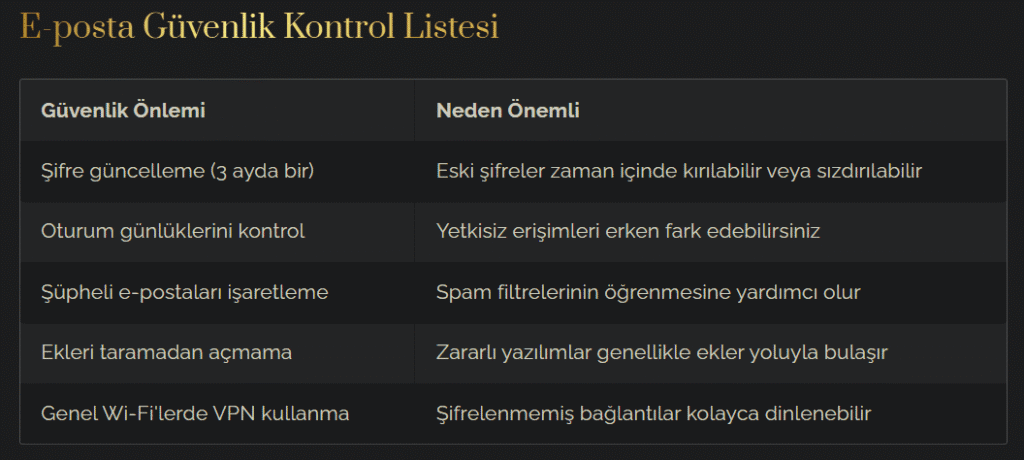
Kurumsal e-posta hesabınızı kurduktan sonra güvenlik ayarlarını yapmak hayati önem taşıyor. Siber saldırıların %90’ı e-posta üzerinden gerçekleşiyor:
- İki Faktörlü Kimlik Doğrulama (2FA): Hesabınıza ek bir güvenlik katmanı ekleyin. Şifrenizle birlikte telefonunuza gelen kodu da girmeniz gerekecek. Bu basit adım, yetkisiz erişimleri %99,9 oranında engelliyor.
- Güçlü Şifre Politikası: En az 12 karakter, büyük-küçük harf, rakam ve özel karakter içeren şifreler kullanın. Şifre yöneticisi kullanmak işinizi kolaylaştırır.
- SPF, DKIM ve DMARC Kayıtları: Bu üç kayıt, e-postalarınızın spam klasörüne düşmesini ve sizin adınıza sahte e-posta gönderilmesini engelliyor. DNS ayarlarından mutlaka ekleyin.
- Düzenli Yedekleme: E-postalarınızı düzenli olarak yedeğini alın. Birçok platform otomatik yedekleme özelliği sunuyor ama manuel kontrol yapın.
Kurumsal Mail Kullanımında En İyi Pratikler
Kurumsal mail sahibi olmak yeterli değil, doğru şekilde kullanmak da çok önemli. İşte profesyonel e-posta kullanımı için altın kurallar:
- Profesyonel İmza Kullanın: Her e-postanızın sonunda adınız, ünvanınız, şirket adı, telefon numarası ve web siteniz olmalı. İmzanıza sosyal medya bağlantıları da ekleyebilirsiniz. Ancak aşırıya kaçmayın, maksimum 4-5 satır ideal.
- Yanıt Sürelerini Kısa Tutun: İş e-postalarına ideal yanıt süresi 24 saat içindedir. Acil durumlar için otomatik yanıtlayıcı ayarlayın. Tatilde veya toplantıdayken “out of office” mesajı kullanmayı unutmayın.
- Etkili Klasörleme Sistemi Oluşturun: Gelen kutunuzu düzenli tutun. Proje bazlı, müşteri bazlı veya öncelik bazlı klasörler oluşturun. Etiketleri (labels) aktif kullanın. Arşivleme özelliğinden faydalanın.
- Konu Satırlarına Özen Gösterin: Konu satırı, e-postanızın özetidir. Açık, net ve konuya uygun olmalı. “Acil:”, “Bilgi:”, “Onay Gerekli:” gibi etiketler kullanarak öncelik belirtin. Konu satırını boş bırakmayın.
- Resmi ve saygılı bir dil kullanın, Yazım kurallarına dikkat edin, CC ve BCC’yi doğru kullanın, Gerekmedikçe “Tümünü Yanıtla” kullanmayın, Ekleri göndermeden önce kontrol edin, Mobil uyumlu formatlar kullanın.
- Tamamı büyük harfle yazmayın, Gereksiz ünlem işareti kullanmayın!!!, Emoji kullanımında aşırıya kaçmayın, Çok büyük dosyalar eklemeyin (>10MB), Zincirleme e-postalara devam etmeyin, Gece yarısı e-posta göndermeyin.
- Tüm çalışanlarınıza kurumsal e-posta kullanım kurallarını öğretin ve profesyonel iletişim standartları belirleyin.
Hangi Format Daha Profesyonel Görünür?
| Format | Örnek | Kullanım Alanı |
|---|---|---|
ad@domain.com | ali@firma.com | Bireysel kullanım |
ad.soyad@domain.com | ali.yilmaz@firma.com | Kurumsal kimlik |
info@domain.com | info@firma.com | Genel iletişim |
destek@domain.com | destek@firma.com | Müşteri hizmetleri |
satis@domain.com | satis@firma.com | Satış departmanı |
Sık Sorulan Sorular
-
Kurumsal mail adresi almak ücretli mi ücretsiz mi?
Profesyonel bir mail adresine sahip olmak direkt olarak ücretsiz değildir. Bu hizmetten faydalanmak için mutlaka bir alan adına sahip olmanız gerekir. Bu da bir miktar maliyet anlamına gelir.
-
Gmail hesabı ile Google Workspace arasındaki fark nedir?
Gmail, Google’ın ücretsiz e-posta hizmetidir ve genel bir Gmail adresine sahip e-posta da dahil olmak üzere temel uygulamalara ve hizmetlere erişmenizi sağlar. Öte yandan Google Workspace, gelişmiş uygulama özelliklerine (daha fazla depolama alanı gibi) ve özel bir alan adı ile şirket mail açma işlemine olanak tanıyan bir hizmettir.
-
Outlook.com ile Microsoft 365 arasındaki fark nedir?
Microsoft 365, Microsoft’un iş e-postası ve üretkenlik paketi hizmetidir. Özel kurumsal mail hizmeti dahil çeşitli iş araçlarına ve hizmetlere erişim sağlar. Ücretsiz bir Outlook hesabı, yalnızca varsayılan genel e-posta hesabının kullanılmasına izin verir.
-
iCloud ve iCloud+ Domains arasındaki fark nedir?
iCloud+, iCloud’un ücretli sürümüdür ve bunun bir parçası olarak artık iCloud Mail’inize özel alan adları ekleyebilirsiniz. Bu, mesajlaşmaya daha profesyonel bir yaklaşım için telefonunuzda iş e-posta adresleri oluşturmanıza olanak tanır. Basit bir iCloud Mail hesabıyla bu mümkün değildir.
-
info@ mail adresi ücretsiz nasıl alabilirim?
info@markaniz.comgibi bir adres almak için üç ücretsiz yol var. Birincisi, hosting paketiniz varsa cPanel üzerinden saniyeler içinde oluşturabilirsiniz — çoğu hosting paketi sınırsız e-posta hesabı sunar. İkincisi, Cloudflare Email Routing ile domaininizi Cloudflare’e taşıyıp tamamen ücretsiz bir yönlendirme sistemi kurabilirsiniz. Üçüncüsü ise Zoho Mail’in ücretsiz planıdır; 5 kullanıcıya kadar hiçbir ücret ödemeden profesyonel bir mail deneyimi elde edersiniz.


cPanel’den kurduğum şirket mailimi mobil cihazdan nasıl kontrol edebilirim? Gmail uygulaması üzerinden mümkün mü?
Evet, Gmail uygulaması üzerinden kurumsal mailinizi kontrol edebilirsiniz. Uygulama ayarlarında “Diğer (IMAP)” seçeneğini kullanarak kendi mail sunucunuzun bilgilerini girin. SMTP ve IMAP ayarlarını doğru yapılandırırsanız mobil cihazınızdan da e-postalarınızı rahatça gönderebilir/alabilirsiniz.
Yeni kurduğum danışmanlık firmam için info@alanadim.com gibi bir e-posta adresi almak istiyorum ama alan adım var, hostingim yok. Bu durumda ücretsiz bir şekilde mail adresi açmanın bir yolu var mı?
Evet, domain sahibiyseniz Zoho Mail gibi hizmetlerle ücretsiz olarak kurumsal e-posta adresi oluşturabilirsiniz. Hosting olmadan da çalışır çünkü Zoho’nun size verdiği MX kayıtlarını domain yönetim panelinizden girmeniz yeterlidir. Ücretsiz planları 5 kullanıcıya kadar destek sunuyor.
Zoho’nun ücretsiz 5 kullanıcı hakkını kullanarak başlangıçta 5 farklı departman için kurumsal mail açtım. POP/IMAP eksikliği dışında iş görüyor.
cPanel üzerinden ücretsiz mail açmak kolay görünüyor ama Gmail gibi bir arayüz yerine farklı bir panelde mi kullanacağım? Webmail bana biraz karmaşık geliyor.
Webmail başlangıçta alışılmadık olabilir ancak Gmail ile entegre ederek bu sorunu çözebilirsiniz. Gmail ayarlarına SMTP ve POP bilgilerini girerek, şirket e-posta adresinizi Gmail üzerinden gönderip alabilirsiniz.
Kurumsal e-posta adresi açmak güvenlik açısından ne kadar önemli? Gmail ile devam etmek daha kolay değil mi?
Kurumsal mail adresleri, markanızın güvenilirliğini artırır ve iletişimlerde daha profesyonel görünmenizi sağlar. Ayrıca spam filtrelerinden geçme oranı daha yüksektir. Güvenlik açısından da avantajlıdır çünkü veri kontrolü sizde olur, üçüncü taraflar reklam amacıyla e-posta içeriğinize erişemez.
Hosting firmam cPanel sunuyor ama ücretsiz mail oluştururken spam sorunları yaşar mıyım? Mail’lerim müşterilere ulaşmazsa ne yapmalıyım?
Bu tür sorunlar genelde SPF, DKIM ve DMARC kayıtlarının eksik olmasından kaynaklanır. cPanel üzerinden bu kayıtları doğru şekilde yapılandırırsanız gönderdiğiniz e-postaların spam klasörüne düşme riski önemli ölçüde azalır. Rehberde bu kayıtların nasıl girileceği adım adım mevcut :)
Kurumsal e-postamı Outlook üzerinden kullanmak istiyorum ama bağlantı kuramıyorum. IMAP ve SMTP ayarlarını nasıl yapılandırmam gerekiyor?
Outlook gibi istemcilerde IMAP (gelen posta) ve SMTP (giden posta) bilgilerini doğru girmeniz gerekir. Genellikle hosting firmanız bu bilgileri size sağlar. cPanel’de ‘E-posta Hesapları’ bölümünden ‘E-posta istemcisi yapılandırması’ kısmına tıklayarak tüm gerekli ayarları (port, şifreleme türü, sunucu adresi) görebilirsiniz.
Kurumsal e-posta adresimle toplu mail gönderimi yapmam gerekiyor. Ancak spam filtresine takılmak istemiyorum. Ne yapmalıyım?
Toplu gönderimler için standart kurumsal e-postalar yerine Mailchimp, Brevo veya Moosend gibi e-posta pazarlama araçlarını kullanmanızı öneririm (bkz: https://webuzman.com/en-iyi-e-posta-pazarlama-araclari/ ) Bu servisleri kurumsal e-posta adresinizle entegre ederek hem profesyonel görünürsünüz hem de spam riskini azaltırsınız. SPF ve DKIM kayıtlarını mutlaka tanımlamalısınız.
Kurumsal mail kurmak istiyorum ama ileriye dönük veri yedekleme konusunda endişeliyim. Ücretsiz sistemlerde bu konuda nasıl önlem alabilirim?
cPanel üzerinden manuel yedekleme yapabilir ya da IMAP protokolüyle e-posta istemcilerine (Outlook, Thunderbird gibi) entegre ederek mailleri cihazınıza senkronize edebilirsiniz. Ayrıca belirli aralıklarla yedekleme dosyası indirmeniz, veri kaybı riskine karşı faydalı olur.