
Google Chrome’da karşılaşabileceğiniz hatalardan biri olan “ERR_CONNECTION_CLOSED” hatası, web sitesi ile tarayıcı arasındaki bağlantının sona erdiği anlamına gelir. Bu hata mesajı, erişmeye çalıştığınız web sitesi sunucuyla başarılı bir bağlantı kuramadığında görünür. Bu yazıda, ERR_CONNECTION_CLOSED hatasının ne olduğunu ve etkili çözüm yollarını öğreneceksiniz.
ERR_CONNECTION_CLOSED Nedir?
ERR_CONNECTION_CLOSED, tarayıcınız ile ziyaret etmek istediğiniz web sitesi arasındaki veri aktarımının beklenmedik bir şekilde kesildiğini ifade eder. Bu hata genellikle sunucu taraflı bir sorundan ziyade, sizin bilgisayarınızdaki, tarayıcınızdaki veya internet bağlantınızdaki bir aksaklıktan kaynaklanır. Sunucu, tarayıcınızın isteğini işleyememiş veya bağlantı süresi dolmuş olabilir. Genellikle Google Chrome, Mozilla Firefox ve Microsoft Edge gibi popüler tarayıcılarda karşılaşılır.
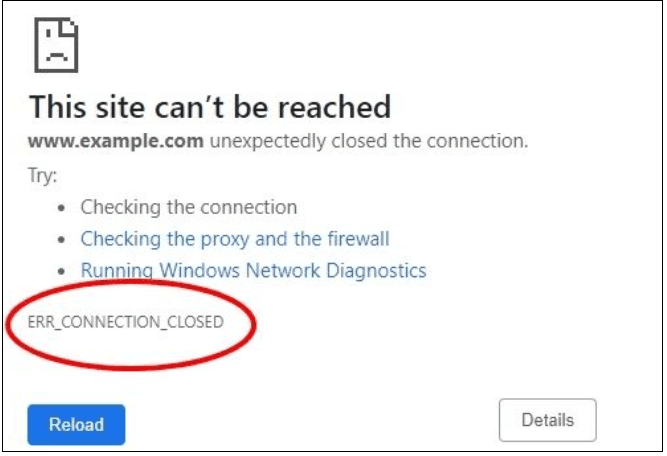
Hata mesajının tam metni genellikle “ERR_CONNECTION_CLOSED” şeklindedir ve tarayıcınızın adres çubuğunun altında kırmızı bir uyarı olarak görünür. Bazen “Bağlantı kesildi” veya “Sayfa yüklenemedi” gibi farklı ifadeler de görülebilir:
ERR_CONNECTION_CLOSED Hatası Nasıl Çözülür?
1. Temel Çözüm Adımları
- Sayfayı Yeniden Yükleyin: Basit ama etkili bir ilk adım; Sayfayı F5 tuşuyla yenileyin veya tarayıcıdaki yenileme butonuna tıklayın.
- Sistemin Saatini Kontrol Edin: Bilgisayarınızın tarih ve saat ayarlarının doğru olduğundan emin olun. Yanlış saat SSL hatalarına neden olur.
- İnternet Bağlantınızı Test Edin: Diğer cihazlarda aynı sorunu yaşıyor musunuz? Mobil veriyle deneyin veya farklı bir ağ kullanın.
- Router’ı Yeniden Başlatın: Modeminizin ve router’ınızın fişini çekip 30 saniye bekleyin, sonra tekrar takın ve yeniden başlatın.
Bu temel adımlar çoğu zaman sorunu çözer. Ancak hata hala devam ediyorsa, bir sonraki bölüme geçerek daha ileri düzey çözümlere bakın.
2. Tarayıcı Önbelleği ve Çerezleri Temizleyin
ERR_CONNECTION_CLOSED hata mesajının nedeni bozuk önbellek dosyaları olabilir. Önbelleği temizlemek sorunun çözülmesine yardımcı olabilir.
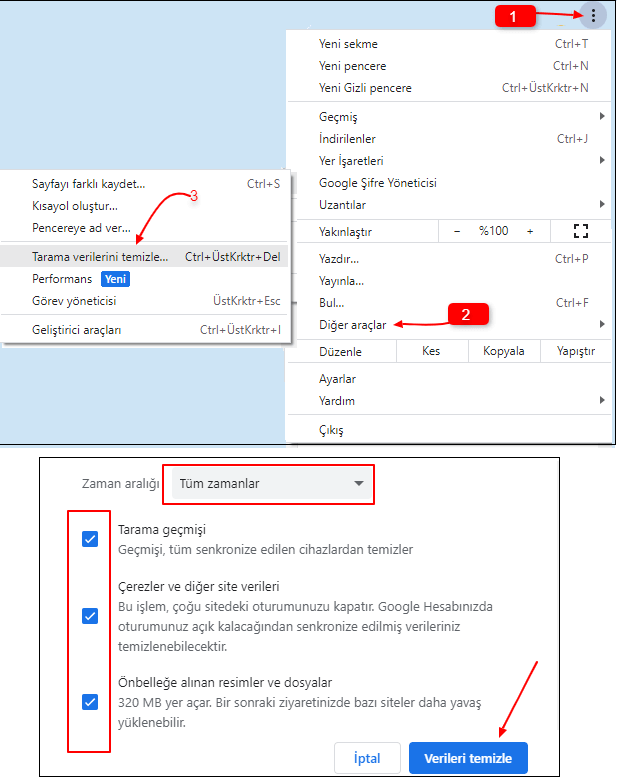
- Chrome tarayıcınızın önbelleğini temizlemek için;
- Tarayıcınızın sağ üst köşesindeki 3 dikey noktaya ve ardından ‘Diğer Araçlar‘ öğesine tıklayın.
- Önbellek temizleme ekranındaki tüm seçenekleri işaretleyip zaman aralığını “Tüm zamanlar” olarak seçin.
- Son olarak ‘Verileri Temizle‘ye tıklayın. Böylece önbellek temizlenme işlemi başlar.
- Mozilla Firefox:
- Firefox’u açın ve sağ üst köşedeki hamburger menüsüne (üç çizgi) tıklayın. “
Ayarlar" > "Gizlilik ve Güvenlik” bölümüne gidin. “Çerezler ve Site Verileri” kısmında “Verileri Temizle” butonunu bulun. Hem “Çerezler ve Site Verileri” hem de “Önbelleğe Alınmış Web İçeriği” seçeneklerini işaretleyin. “Temizle” butonuna tıkladığınızda tüm geçici veriler silinir. Firefox genellikle bu işlemi çok hızlı yapar ve hemen ardından tarayıcı daha rahat çalışmaya başlar.
- Firefox’u açın ve sağ üst köşedeki hamburger menüsüne (üç çizgi) tıklayın. “
3. Google Chrome Tarayıcısını Güncelleyin
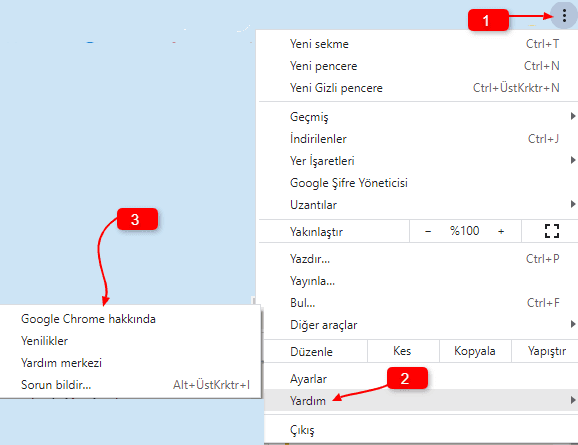
Güncel olmayan bir tarayıcı, ERR_CONNECTION_CLOSED dahil çeşitli hatalara neden olabilir. Bunun için en son Chrome sürümüne sahip olup olmadığınızı kontrol edin ve yeni bir güncelleme varsa son sürüme güncelleyin. Bunu yapmak için Chrome penceresinin sağ üst köşesindeki Chrome ayarlarına tıklayın (dikey üç nokta), Yardım‘ı seçin ve Google Chrome Hakkında seçeneğine tıklayın. Bir güncelleme mevcutsa otomatik olarak indirilip yüklenecektir.
4. Chrome Uzantılarını Devre Dışı Bırakın
Chrome Uzantıları belirli web siteleriyle çakışmalara neden olabilir ve bunun sonucunda ERR_CONNECTION_CLOSED hatası görünebilir. Tüm Chrome uzantılarını geçici olarak devre dışı bırakarak bu sorunun çözülüp çözülmediğini kontrol edebilirsiniz.
- Chrome uzantılarını devre dışı bırakmak için tarayıcı pencerenizin sağ üst köşesindeki üç dikey noktaya tıklayın ve Uzantılar > Uzantıları Yönet’i seçerek yüklü tüm uzantıları görüntüleyin.
- Her Chrome uzantısının bir Açma/Kapama düğmesi vardır . Bunlardan birini devre dışı bırakın ve ardından sorunlu web sitesini ziyaret edin. Hata devam ederse, bir sonrakine geçin. Hata mesajını tetikleyen bir uzantı olup olmadığını bulmak için yüklü tüm Chrome uzantılarını kontrol edin.
Uzantıları devre dışı bırakınca sorun çözülüyorsa tek tek etkinleştirerek hangi uzantının hataya neden olduğunu tespit edebilirsiniz. Sorun yaratan uzantıyı tespit ettikten sonra bu uzantıyı tarayıcıdan kaldırabilirsiniz.
5. DNS Ayarlarını Değiştirin ve Önbelleği Temizleyin
Bazen kullandığınız DNS sunucuları yavaş yanıt verir veya güncel olmayan bilgiler içerir. DNS ayarlarını değiştirmek, ERR_CONNECTION_CLOSED hatasını çözmenin en etkili yöntemlerinden biridir.
- Windows’ta DNS Değiştirme:
- Windows arama kutusuna “Denetim Masası” yazın ve uygulamaya tıklayın.
- “Ağ ve İnternet”e ve ardından “Ağ ve Paylaşım Merkezi”ne tıklayın.
- Sol tarafta, “Adaptör Ayarlarını Değiştir” e tıklayın.
- Şu anda etkin olan bağdaştırıcıya sağ tıklayın ve ardından ‘Özellikler’i seçin.
- İnternet Protokolü Sürüm 4’ü (veya istenirse Sürüm 6) seçin ve “Özellikler”e tıklayın.
- ‘Aşağıdaki DNS sunucu adreslerini kullan’ı tıklayın ve ardından Google’ın Genel DNS sunucularını yazın. Bunlar sırasıyla 8.8.8.8 ve 8.8.4.4’tür.
- Ayarları uygulayın ve ardından bilgisayarınızı yeniden başlatın.
- Detaylar için şu kılavuzumuzdan faydalanabilirsiniz: PC ve Mobil’de DNS Ayarları Nasıl Değiştirilir?
- DNS Önbelleğini Temizleme:
- Windows arama kutusuna “cmd” yazın, Komut İstemi’ne sağ tıklayıp “Yönetici olarak çalıştır”ı seçin.
- Açılan pencereye “
ipconfig /flushdns” komutunu yazıp Enter’a basın. - “DNS Resolver Cache başarıyla temizlendi” mesajını gördüğünüzde işlem tamamlanmıştır. Bu işlem, eski ve hatalı DNS kayıtlarını siler.
- Bu işlemden sonra PC’nizi yeniden başlatın.
- (Bkz: DNS Önbelleği Nasıl Temizlenir (Windows, Mac, Linux vb.))
📌 macOS kullanıyorsanız, Sistem Tercihleri > Ağ’a gidin, bağlantınızı seçip “Gelişmiş”e tıklayın. “DNS” sekmesinden mevcut DNS sunucularını silebilir ve yeni DNS adreslerini ekleyebilirsiniz. Linux kullanıcıları ise /etc/resolv.conf dosyasını düzenleyerek DNS sunucularını değiştirebilir.
6. TCP/IP Ayarlarını Sıfırlayın (Komut İstemi)
Bağlantı protokollerindeki bir bozulma bu hatanın en yaygın sebebidir. Windows’ta bunu saniyeler içinde düzeltebilirsiniz:
- Başlat menüsüne cmd yazın ve sağ tıklayıp “Yönetici olarak çalıştır” deyin.
- Sırasıyla şu komutları yazıp her birinden sonra Enter tuşuna basın:
netsh winsock resetnetsh int ip resetipconfig /releaseipconfig /renewipconfig /flushdns
- Tüm komutları çalıştırdıktan sonra bilgisayarınızı yeniden başlatın.
7. Ağ Sürücülerini Güncelleyin
- Windows’ta “
Başlat” menüsüne sağ tıklayıp “Aygıt Yöneticisi“ni açın. “Ağ bağdaştırıcıları” bölümünü genişletin. - Wi-Fi veya Ethernet bağdaştırıcınıza sağ tıklayıp “
Sürücüyü güncelle” seçeneğini seçin. - “Güncelleştirilmiş sürücü yazılımı için otomatik olarak ara” seçeneğine tıklayın.
- Windows, uygun güncellemeleri bulup yükleyecektir. Eğer Windows otomatik güncelleme bulamazsa, bilgisayar veya ağ kartı üreticinizin resmi web sitesinden en son sürücüleri manuel olarak indirebilirsiniz. Laptop kullanıyorsanız, Dell, HP, Lenovo gibi üreticilerin destek sayfalarından model numaranızı arayarak doğru sürücüleri bulabilirsiniz.
8. Proxy ve VPN Ayarlarını Kontrol Edin
Proxy sunucuları veya VPN bağlantıları, internet trafiğinizi farklı sunucular üzerinden yönlendirerek gizliliğinizi artırabilir veya belirli içeriklere erişmenizi sağlabilir. Ancak yanlış yapılandırılmış proxy ayarları veya sorunlu VPN bağlantıları, ERR_CONNECTION_CLOSED hatasının en yaygın nedenlerinden biridir. Birçok kullanıcı bilgisayarında proxy ayarlarının aktif olduğunun bile farkında değildir.
- Windows’ta Proxy Ayarlarını Kontrol Etme:
- Windows logosu+I tuşlarına basıp Denetim Masası’nı açın.
- Buradan ‘Ağ ve İnternet‘ seçeneğine tıklayın.
- Menüden Proxy (Ara Sunucu) seçeneğine tıklayın.
- “Ayarları otomatik olarak algıla” ve “Proxy sunucusu kullan”ı kapatın.
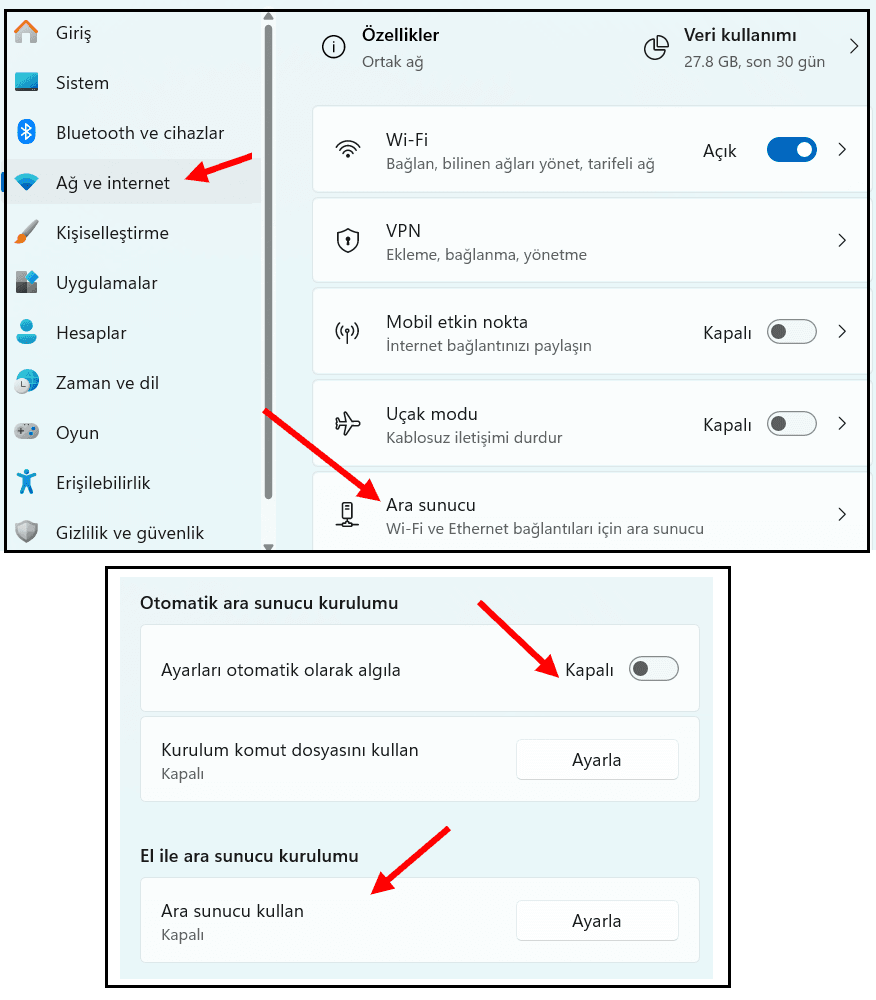
- VPN kullanıyorsanız, bağlantınızı geçici olarak kapatıp test edin. Bazı web siteleri VPN IP adreslerini engeller. VPN’niz açıkken sorun yaşıyorsanız, farklı bir sunucu konumu seçmeyi deneyin.
9. Güvenlik Duvarı ve Anti-Virüs Yazılımını devre dışı bırakın
Bilgisayarınızın güvenlik duvarı bazen web sitesi ile tarayıcı arasındaki bağlantıyı engeller ve bu durum Chrome tarayıcıda “ERR_CONNECTION_CLOSED” hatası ile karşılaşmanıza yol açabilir. Güvenlik duvarı ve antivirüs programını geçici olarak devre dışı bırakarak hatanın çözülüp çözülmediğini kontrol edebilirsiniz. Hata mesajı artık görünmüyorsa sorunun nedeni kullanılan güvenlik yazılımı demektir. Böyle bir durumda ilgili siteleri beyaz listeye eklemeyi deneyebilirsiniz.
ERR_CONNECTION_CLOSED’a Benzer Hatalar
ERR_CONNECTION_CLOSED, “Bu Siteye Ulaşılamıyor” hata mesajını paylaşan benzer hatalardan biridir. Bunların hepsinin ortak noktası, Chrome tarayıcısı ile bir web sitesi arasında bağlantı sorunu olmasıdır.
ERR_CONNECTION_CLOSED hatasına benzer diğer hatalar şunlardır:
| Hata | Farkı |
|---|---|
| ERR_CONNECTION_RESET | Bağlantı resetlenir |
| ERR_EMPTY_RESPONSE | Sunucu cevap vermez |
| ERR_CONNECTION_TIMED_OUT | Zaman aşımı |
| ERR_SSL_PROTOCOL_ERROR | SSL kaynaklı kopma |
![WordPress Admin Paneline Giremiyorum [Çözüm]](https://webuzman.com/wp-content/uploads/2025/06/wordpress-admin-paneline-giremiyorum-cozumu.png "WordPress Admin Paneline Giremiyorum [Çözüldü] 7")