Bilgisayarınızın mikrofonu bozulduğunda veya ses kalitesi sizi tatmin etmediğinde yeni bir donanıma yüzlerce lira harcamanıza gerek yok. Cebinizdeki akıllı telefon, aslında yüksek kaliteli bir kayıt cihazıdır. Doğru yazılımlarla Android veya iPhone cihazınızı profesyonel bir PC mikrofonu haline getirebilirsiniz. Bu kılavuzda, telefonunuzu bilgisayara (Windows veya Mac) mikrofon olarak bağlamanın en hızlı ve etkili yollarını öğreneceksiniz.
Çoğu dizüstü bilgisayarın dahili mikrofonu, “teneke” gibi bir ses verir ve arka plan gürültüsünü çok fazla alır. Akıllı telefonlar ise gürültü engelleme teknolojileri ve gelişmiş donanımları sayesinde çok daha berrak bir ses sunar.
- Ekonomiktir: Yeni bir ekipman almanıza gerek kalmaz.
- Pratiktir: Yayınlarda, Zoom toplantılarında veya oyunlarda anlık çözüm sunar.
- Esnektir: Kablolu (USB) veya kablosuz (Wi-Fi/Bluetooth) bağlantı seçenekleri sunar.
Telefon Mikrofon Olarak Nasıl Kullanılır?
Telefonu mikrofon olarak kullanmak istediğinizde, bu işlem için özel olarak tasarlanmış harici yazılım ve uygulamalara ihtiyaç duyacaksınız. WO Mic bu amaç için tasarlanmış en popüler ve en istikrarlı programlar arasında yer alır. Aşağıda, bu programın nasıl ayarlanacağını ve kullanılacağını adım adım açıkladık.
# En Popüler Yöntem: WO Mic ile Bağlantı
WO Mic, telefon mikrofonunu bilgisayara bağlamak için tercih edilebilecek en popüler ve kararlı çalışan uygulamadır. Milyonlarca kullanıcı tarafından tercih edilen bu araç, telefonunuzu bilgisayara “sanal bir ses aygıtı” olarak tanıtır. İşte kurulum adımları:
- Uygulamayı İndirin: Telefonunuza (Google Play veya App Store) WO Mic uygulamasını indirin. Uygulama ayarlarına erişmek için dişli simgesine tıklayın.
- Bağlantı Türünü Seçin:
- Wi-Fi: En kolayıdır. Telefon ve PC aynı ağda olmalıdır.
- USB: En düşük gecikme (latency) süresini sunar. (Android’de ‘USB Hata Ayıklama’ açık olmalıdır).
- Bluetooth: Kablosuz özgürlük sağlar ancak bazen parazit yapabilir.
- (Masaüstü ve mobil sürümler arasında birbirini tanıyabilmesi için aynı bağlantı modunu kullanmanız gerektiğini unutmayın).
- Sürücüleri Yükleyin: Bilgisayarınıza WO Mic sitesinden istemciyi ve gerekli sürücüleri yükleyin.
- Başlatın: Telefondan “Start” butonuna basın. Bilgisayardaki WO Mic Client uygulamasını açın, “Connect” diyerek seçtiğiniz yöntemi onaylayın.
Detaylı açıklama👇
✅ Bilgisayarınıza istemciyi ve gerekli sürücüleri yüklemek için WO Mic resmi sitesinden kurulum dosyasını indirin. Ardından dosyayı açın ve dil tercihinizi belirledikten sonra “Next” düğmesine tıklayın. Cihazınız, WO Mic yazılımının sorunsuz bir şekilde çalışabilmesi için otomatik olarak sürücü yüklemesi yapacaktır, ancak bu işlem Windows işletim sisteminin sürümüne bağlı olarak gerçekleşir. Kurulum işlemi tamamlandıktan sonra cihazınızı bir kez yeniden başlatmanız gerekecektir. Kurulum işlemi tamamlandıktan sonra, bazı kullanıcılar gerekli sürücüleri yüklemek için bir “komut istemi” penceresi görebilirler. Bu pencerede özel bir işlem yapmanıza gerek yok ve birkaç dakika sonra otomatik olarak kapanacaktır.
“WO Mic” uygulamasını bilgisayarınıza ve cep telefonunuza başarılı bir şekilde yükledikten sonra bunları birbirine bağlamak için aşağıdaki adımları izleyebilirsiniz:
- İlk olarak, bilgisayarınızdaki “WO Mic” uygulamasını açın ve programın üst araç çubuğundan “Bağlantı” menüsünü seçin.
- Ardından, “Bağlan” seçeneğine tıklayarak cep telefonunuzla bilgisayarınız arasında bir bağlantı oluşturun.
- Önceki bölümlerde de belirtildiği gibi cep telefonunu ve bilgisayarı nasıl bağlayacağınıza dair çeşitli seçenekler göreceksiniz. Bu sayfada mobil uygulama için seçtiğiniz seçeneğin aynısını seçmeniz gerekmektedir.
- Bu örnekte Wi-Fi bağlantısı kullanacağız; Ancak Wi-Fi Direct dışındaki diğer seçenekler de iyi performans gösterebilir. Wi-Fi seçeneğini tercih ettiğiniz takdirde aşağıdaki görseldeki gibi mobil versiyona benzer bir IP adresi göreceksiniz.
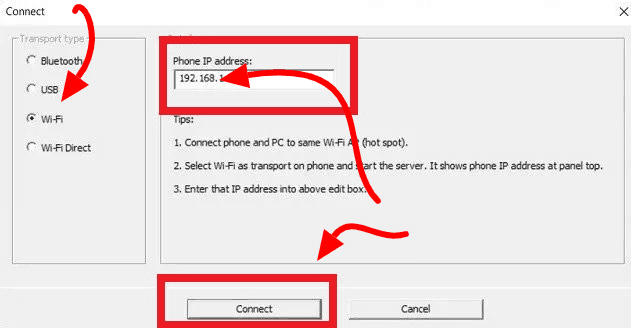
- Şimdi WO Mic mobil uygulamasına girin ve çalıştır tuşuna dokunun. Artık bu bölümde belirtilen IP adresini görebileceksiniz. Bu IP’nin her iki versiyonda da aynı olması gerektiğini unutmayın, aksi takdirde sorunlarla karşılaşırsınız. Bilgisayar ile cep telefonu arasında bağlantı kurulması birkaç saniye sürebilir.
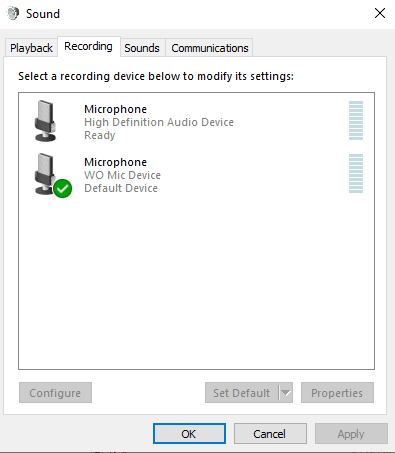
Bazı uygulamalar ses aygıtı seçmenize izin vermeyebilir. Bu durumda, Windows ayarlarında WO Mic aygıtını varsayılan ses kayıt aygıtı olarak ayarlayabilirsiniz.
Telefonunuzu “WO Mic” yazılımı ile mikrofona dönüştürmek için Bluetooth bağlantısı kullanıyorsanız bir adım daha geçmeniz gerekecek.
- Windows 11’de, Bluetooth özelliğini etkinleştirmek için “Ayarlar” menüsüne tıklayın.
- Ardından, “Bluetooth ve Cihazlar” seçeneğine gidin ve cihazınızın Bluetooth’unun açık olduğundan emin olun.
- Windows 10 kullanıyorsanız, Ayarlar bölümüne gidin ve “Bluetooth ve Diğer Cihaz Ayarları” seçeneğini bulun. Buradan Bluetooth’u etkinleştirebilirsiniz.
- Cihazın Bluetooth’unu açtıktan sonra aynı sayfada yer alan “Cihaz ekle” seçeneğine tıklayarak cep telefonunuzu Bluetooth bağlantısı için yeni bir cihaz olarak tanımlayabilirsiniz.
- Bu aşamada mobil Bluetooth’un açık olması gerekir. Daha sonra, cep telefonunuzun Bluetooth adını bilgisayarda görüntülenen öğeler arasında bulabilirsiniz. Bağlantı kurmak amacıyla bir PIN kodu oluşturmak için bu seçeneğe tıklayın. Son olarak PIN kodunu eşleştirmek için cep telefonu ve bilgisayardaki “Bağlan” butonuna dokunun.
- Bilgisayarınızla başarılı bir bağlantı kurulduğunda, ekranda “Bağlantı başarıyla gerçekleştirildi” mesajını içeren bir pencere belirecektir. Şimdi, işlemi tamamlamak için “Kapat” düğmesine tıklayarak Windows ayarlarından çıkabilirsiniz.
Telefonu mikrofon olarak kullanma sürecinin ayarlarını tamamladınız. Artık iPhone veya Android cihazınızı konuşmalar için veya bilgisayarınızda ses kaydetmek için kullanabilirsiniz.
Alternatif Yöntemler ve Uygulamalar
WO Mic dışında kullanabileceğiniz, farklı ihtiyaçlara hitap eden diğer güçlü seçenekler şunlardır:
- Iriun 4K Webcam (Video + Ses): Eğer telefonunuzu hem web kamerası hem de mikrofon olarak kullanmak istiyorsanız, Iriun en iyi tercihtir. Kablosuz bağlantıda oldukça stabildir.
- AudioRelay: Özellikle gecikme süresine (ping) önem veren oyuncular için harikadır. Bilgisayar sesini telefona aktarma veya telefon sesini bilgisayara verme konusunda oldukça başarılıdır.
- Elgato EpocCam: Eğer bir iPhone kullanıcısıysanız ve içerik üreticiliği yapıyorsanız, Elgato’nun ekosistemiyle tam uyumlu olan bu uygulama size profesyonel düzeyde sonuç verecektir.
Telefonunuzu bir stüdyo mikrofonu gibi kullanmak istiyorsanız şu küçük dokunuşları yapın:
- Pop Filtre Kullanın: Telefonun mikrofonuna çok yakın konuşuyorsanız, nefes seslerini engellemek için ince bir çorap veya sünger kullanabilirsiniz.
- Sabitleyin: Elinizde tutmak yerine bir telefon tutucu veya tripod kullanın; böylece sürtünme seslerinin önüne geçersiniz.
- Uçak Modu: Wi-Fi üzerinden bağlanıyorsanız, gelen aramaların veya bildirimlerin kaydı bölmemesi için bildirimleri sessize alın.