YouTube otomatik oynatma özelliği, herhangi bir işlem yapmadan bir sonraki videoyu otomatik olarak oynatmanıza olanak tanır. Yani izlediğiniz video bittiğinde, YouTube bir sonraki videoyu otomatik olarak yayınlamaya başlar. Bu özellik, platforma olan bağlılığınızı artırmak için tasarlanmış akıllı bir sistemdir. Ancak bazen internette daha bilinçli vakit geçirmek, veri kullanımınızı kontrol altında tutmak veya sadece izleme deneyiminiz üzerinde daha fazla hakimiyet kurmak isteyebilirsiniz. Bu kılavuz ile YouTube otomatik oynatma özelliğini hem bilgisayarınızda hem de mobil cihazlarınızda nasıl kapatacağınızı adım adım öğreneceksiniz
YouTube otomatik oynatma, izlediğiniz bir video sona erdiğinde platformun algoritmasının otomatik olarak bir sonraki videoyu seçip oynatmaya başlamasıdır. Bu özellik 2015 yılında kullanıcı deneyimini “iyileştirmek” amacıyla hayata geçirildi ve bugün milyonlarca kullanıcının izleme alışkanlıklarını şekillendiriyor. Sistem, izleme geçmişiniz, beğenileriniz, abone olduğunuz kanallar ve o an izlediğiniz videonun içeriğine göre bir sonraki videoyu seçer. YouTube’un yapay zeka destekli öneri algoritması, sizin ilginizi çekebilecek içerikleri tahmin ederek sırayla oynatır. Bu özellik varsayılan olarak açık gelir ve çoğu kullanıcı bunun farkında bile olmadan uzun saatler boyunca video izlemeye devam eder. Araştırmalar, otomatik oynatma özelliğinin kullanıcıların YouTube’da geçirdikleri süreyi ortalama %30-40 oranında artırdığını gösteriyor.
Otomatik oynatma özelliği her cihazda ayrı ayrı ayarlanır. Bilgisayarınızda kapattığınızda telefonunuzda otomatik olarak kapanmaz, her platform için ayrı ayarlama yapmanız gerekir.
Bilgisayarda YouTube Otomatik Oynatmayı Kapatma
Masaüstü bilgisayarınızda veya dizüstü bilgisayarınızda YouTube video otomatik oynatma özelliğini kapatmak oldukça basittir. İster Windows, ister Mac kullanıyor olun, adımlar aynıdır ve tüm tarayıcılarda (Chrome, Firefox, Safari, Edge) geçerlidir.
- Web tarayıcınızda YouTube.com adresine gidin ve herhangi bir video açın. Otomatik oynatma ayarı yalnızca video oynatıcısı ekranda görünürken değiştirilebilir.
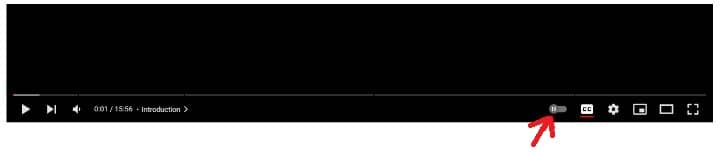
- Video oynatıcının sağ alt köşesinde, ses kontrollerinin yanında “Otomatik oynat” yazısını göreceksiniz. Bu yazının yanında mavi veya gri renkli bir açma/kapama düğmesi bulunur.
- Düğmeye tek tıklayın. Mavi renkten gri renge dönüşmesi, otomatik oynatmanın başarıyla kapatıldığını gösterir. Artık videolar otomatik oynatılmayacak.
📌 Bu ayar tarayıcınızda çerez olarak saklanır, yani bir kez kapatırsanız tüm YouTube oturumlarınızda kapalı kalır. Ancak tarayıcı çerezlerinizi temizlerseniz ayarı tekrar yapmanız gerekebilir.
Android Telefonda YouTube Otomatik Oynatma Kapatma
Android cihazlarda YouTube otomatik oynatma ayarları hem uygulama içinde hem de tarayıcı üzerinden erişim için farklı yöntemlerle yönetilebilir. Mobil deneyimde otomatik oynatma özelliklerinin biraz daha fazla çeşitliliği vardır, çünkü hem video listelerinde hem de tam ekran oynatıcıda farklı otomatik oynatma seçenekleri bulunur.
- YouTube Uygulamasında– YouTube uygulamasını açın ve herhangi bir video izlemeye başlayın. Video oynatıcının üst kısmında “
Otomatik oynat” yazısını ve yanındaki düğmeyi göreceksiniz. Düğmeye dokunarak özelliği kapatabilirsiniz. - Genel Ayarlardan– YouTube uygulamasında profil resminize dokunun, “
Ayarlar > Otomatik oynatma” bölümüne gidin. Burada “Mobil ağlarda otomatik oynat” ve “Wi-Fi'da otomatik oynat” seçeneklerini ayrı ayrı kapatabilirsiniz. - Mobil Tarayıcıda– Chrome, Firefox veya başka bir tarayıcıda YouTube’u açın. Video oynatıcıda masaüstü sürümündeki gibi otomatik oynatma düğmesi bulunur. Ekranının üst kısmında, ekran paylaşım seçeneğinin hemen yanındaki geçiş düğmesine dokunarak kapatabilirsiniz.

💡 Ayarlar menüsünde “Veri tasarrufu” modunu da etkinleştirebilirsiniz. Bu mod, otomatik oynatmayı kısıtlarken aynı zamanda videoların daha düşük çözünürlükte oynatılmasını sağlayarak mobil veri kullanımınızı azaltır. YouTube uygulamasının ana sayfasında videolar otomatik olarak sessiz şekilde oynatılmaya başlar. Bunu da kapatmak isterseniz: Profil resmi > Ayarlar > Genel > Ana sayfada sessiz oynat seçeneğini kapatın. Bu, batarya ömrünü uzatır ve beklenmedik video oynatımlarını önler.
iPhone ve iPad’de YouTube Otomatik Oynatma Kapatma
Apple cihazlarında YouTube otomatik oynatma ayarları Android’dekine benzer şekilde çalışır, ancak iOS kullanıcılarının bilmesi gereken bazı özel durumlar vardır. iPhone ve iPad’inizde daha kontrollü bir YouTube deneyimi için şu adımları izleyin:
- iOS YouTube Uygulamasında Ayarlama:
- YouTube uygulamasını iPhone veya iPad’inizde açın
- Herhangi bir video oynatmaya başlayın
- Video oynatıcının üst kısmında “Otomatik oynat” ifadesini bulun
- Yanındaki mavi düğmeye dokunarak gri konuma getirin
- Ayar anında kaydedilir ve tüm gelecek videolar için geçerli olur.
- Safari’de YouTube Kullanımı:
- Safari tarayıcısında YouTube.com’u açtığınızda, masaüstü sürümüyle aynı arayüzü görürsünüz. Video oynatıcının sağ alt köşesindeki otomatik oynatma düğmesine dokunarak özelliği kapatabilirsiniz. Safari’nin gizli gezinti modunda bu ayarın oturum sonunda sıfırlanabileceğini unutmayın.
- YouTube Premium Abonelerinin Avantajları:
- YouTube Premium aboneleri, arka plan oynatma özelliğinden yararlanabilir. Bu durumda uygulamadan çıktığınızda video sesi çalmaya devam eder. Otomatik oynatma kapalıysa, yalnızca o anki video biter ve ardından oynatma durur. Açıksa, liste devam eder. Premium kullanıcılar bu kontrole hem uygulama içinde hem de bildirim panelinden erişebilir.
Çocuklar İçin YouTube Otomatik Oynatma Kontrolleri
Ebeveynler için çocukların YouTube kullanımını yönetmek önemlidir. Otomatik oynatma özelliği, çocukların saatlerce ekran başında kalmasına ve potansiyel olarak uygun olmayan içeriklere yönlendirilmesine neden olabilir. Neyse ki, hem standart YouTube hem de YouTube Kids uygulamasında ebeveyn kontrolleri bulunmaktadır.
- YouTube Kids Kullanın– YouTube Kids uygulaması, çocuklar için özel olarak tasarlanmış filtrelenmiş bir YouTube deneyimi sunar. Bu uygulamada otomatik oynatma varsayılan olarak kapalıdır ve ebeveynler tam kontrol sahibidir.
- Yaş gruplarına göre içerik filtreleme
- Zamanlayıcı ile ekran süresi sınırlama
- Arama özelliğini kapatma seçeneği
- Denetimli Hesap Oluşturun– 13 yaşından küçük çocuklar için Google Family Link ile denetimli YouTube hesabı oluşturabilirsiniz. Bu hesaplarda otomatik oynatma dahil birçok özelliği uzaktan yönetebilirsiniz.
- Uzaktan içerik onayı
- Günlük kullanım raporları
- Uygulama kısıtlamaları
- Sınırlı Mod Etkinleştirin– YouTube’un “Sınırlı Mod” özelliği, potansiyel olarak sakıncalı içerikleri filtreler. Ayarlar > Genel > Sınırlı Mod seçeneğini açın ve bir şifre ile kilitleyin.
- Olgun içerik filtreleme
- Şifre korumalı ayarlar
- Tüm cihazlarda senkronizasyon
YouTube Veri Kullanımını Azaltma Önerileri
Otomatik oynatmayı kapatmak, YouTube kullanırken veri tasarrufu yapmanın sadece bir yoludur. Özellikle sınırlı mobil internet kotanız varsa veya yurt dışında dolaşımdaysanız, bu ek stratejiler ciddi tasarruflar sağlayabilir. YouTube’un veri kullanımı çözünürlük, süre ve oynatma sıklığına bağlı olarak hızla artabilir, ancak akıllı ayarlarla bunu kontrol altına alabilirsiniz.
- Video Kalitesini Düşürün– YouTube videoları varsayılan olarak bağlantınıza göre otomatik kalitede oynatılır. Mobil verideysanız, video oynatıcının ayarlar simgesine (dişli ikonu) tıklayıp “Kalite” seçeneğinden 360p veya 480p gibi düşük çözünürlük seçin. Bu, veri kullanımını %70-80 oranında azaltabilir.
- Videoları Önceden İndirin– YouTube Premium aboneliyseniz, Wi-Fi bağlantınız varken videoları cihazınıza indirin. Böylece daha sonra mobil veri kullanmadan çevrimdışı izleyebilirsiniz.
Ayarlar > İndirmeler > İndirme kalitesibölümünden indirme kalitesini de ayarlayabilirsiniz. - Yalnızca Wi-Fi’da HD İzleyin– YouTube uygulaması ayarlarında “
Yalnızca Wi-Fi'da HD oynat” seçeneğini etkinleştirin. Bu sayede mobil verideyken otomatik olarak düşük kalite, Wi-Fi’dayken yüksek kalite oynatma olur.Ayarlar > Veri tasarrufumenüsünden erişebilirsiniz. - Ön İzlemeleri Kapatın– YouTube ana sayfasında videoların otomatik olarak sessiz oynatılması, fark etmeden veri tüketir.
Ayarlar > Genel > "Önizlemeleri oynat"seçeneğini kapatarak bu tüketimi engelleyin. Bu özellikle mobil verideyken önemlidir. - Ses Modunu Kullanın– YouTube Music veya müzik videoları dinliyorsanız, videonun görüntüsüne ihtiyacınız yoktur. YouTube Premium ile arka plan oynatmayı kullanarak ekran kapalıyken dinleyin, veya cihazınızın güç düğmesine basıp ekranı kapatın (Premium abonelikte video durmaz).
- Veri Tasarrufu Modunu Açın– YouTube uygulamasının yerleşik veri tasarrufu modu, video kalitesini otomatik düşürür ve gereksiz veri kullanımını engeller.
Profil resmi > Ayarlar > Veri tasarrufu > Veri tasarrufu modunu aç. Bu mod, tüm optimizasyonları tek bir dokunuşla etkinleştirir. - Veri Kullanım İstatistiklerinizi İzleyin– Cihazınızın ayarlarından YouTube’un ne kadar veri kullandığını takip edin. Android’de
Ayarlar > Ağ ve İnternet > Veri kullanımı, iOS’taAyarlar > Hücresel > YouTubebölümlerinden istatistikleri görebilirsiniz. Bu veriler, hangi kullanım alışkanlıklarınızı değiştirmeniz gerektiği konusunda fikir verir.