WiFi şifrenizi unuttuğunuzda ya da misafirlerinizle paylaşmak istediğinizde, Windows işletim sistemi bu bilgiyi kolayca bulmanıza olanak tanır. Bu rehberde, Windows 10 ve Windows 11 üzerinde kayıtlı WiFi şifrelerini bulmanın tüm yöntemlerini adım adım öğreneceksiniz.
Windows işletim sistemi, bir WiFi ağına ilk kez bağlandığınızda bu ağın şifresini otomatik olarak kaydeder. Bu özellik sayesinde, bilgisayarınız aynı ağın menzilinde olduğunda otomatik olarak bağlanabilir. Şifre, Windows’un güvenlik sistemleri tarafından şifrelenmiş bir şekilde saklanır ve yalnızca yönetici yetkisine sahip kullanıcılar tarafından görüntülenebilir. Bu bilgiler, iki farklı konumda tutulur: öncelikle Windows Kimlik Bilgileri Yöneticisi’nde (Credential Manager) ve ayrıca ağ profilleri içinde. Her iki yöntem de farklı şekillerde erişim imkanı sunar. Şifrenizi görüntülemek için sisteminizde yönetici haklarına sahip olmanız ve bilgisayarınızın en az bir kere ilgili ağa bağlanmış olması gerekir.
İşte aralarından tercih yapabileceğiniz en kolay Windows WiFi şifresi bulma yöntemleri:
1. Denetim Masası ile Windows WiFi Şifresini Bulma
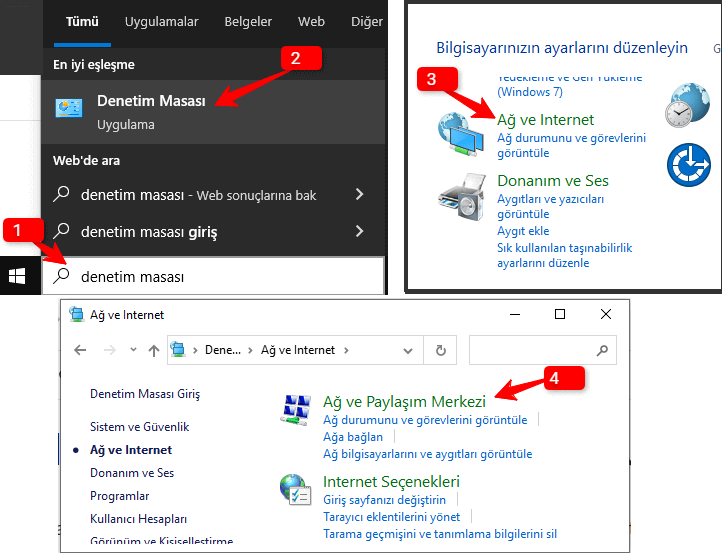
- Başlat menüsünde Denetim Masası‘nı arayın ve açın.
- “Ağ ve İnternet” seçeneğine tıklayıp ardından “Ağ ve Paylaşım Merkezi” seçeneğine tıklayın.
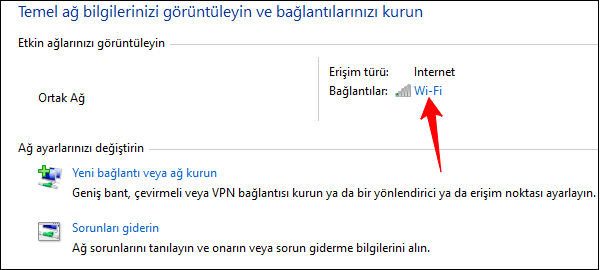
- Wi-Fi veya Ethernet Bağlantısını seçin.
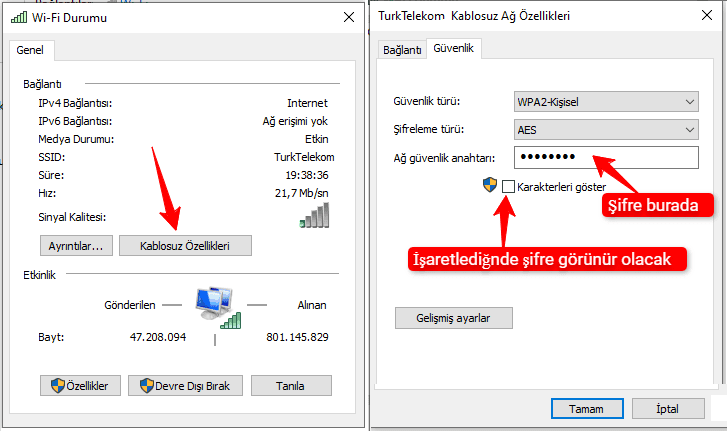
- Şimdi “Kablosuz Özellikler” düğmesine tıklayın ve üst kısımdan “Güvenlik” sekmesini seçip “Karakterleri Göster” kutusunu işaretleyin.
2. Komut İstemi ile Windows WiFi Şifresi Bulma
- Windows tuşuna basın ve “cmd” yazın. Komut İstemi’ne sağ tıklayarak “Yönetici olarak çalıştır“ı seçin. Bu adım önemlidir çünkü şifreleri görüntülemek için yönetici yetkileri gerekir.
- Bilgisayarınızdaki tüm WLAN profillerini listelemek için şu komutu yazın:
netsh wlan show profiles
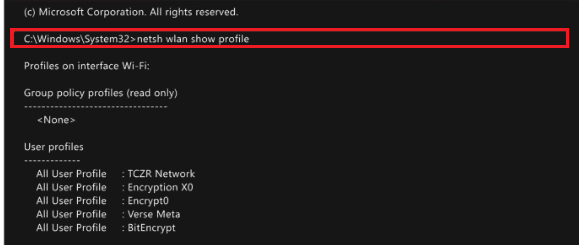
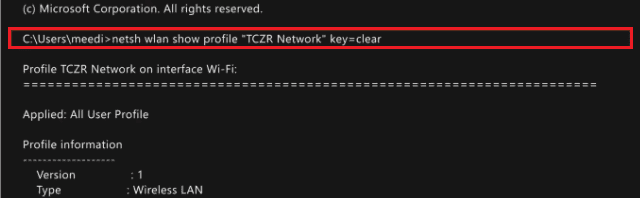
- Belirli bir profilin şifresini kontrol etmek için şu komutu yazın:
netsh wlan show profile name="Profile-Name" key=clear(‘Profile name’ kısmını kendi ağ adınızla değiştirin.)
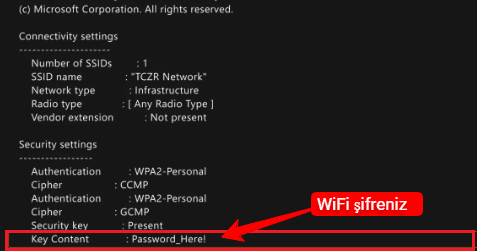
- “Güvenlik ayarları” bölümünde “Anahtar İçeriği” satırında şifrenizi göreceksiniz.
3. PowerShell ile Gelişmiş WiFi Şifre Yönetimi
PowerShell, Windows’un gelişmiş komut satırı arayüzüdür ve WiFi şifrelerini daha esnek bir şekilde yönetmenize olanak tanır. Bu yöntem, özellikle birden fazla ağın şifresini aynı anda öğrenmek isteyenler için idealdir.
- Windows tuşuna basın ve “PowerShell” yazın. Windows PowerShell’e sağ tıklayarak “Yönetici olarak çalıştır” seçeneğini seçin. Kullanıcı Hesabı Denetimi (UAC) uyarısı gelirse “Evet“e tıklayın.
- Sisteminizdeki tüm WiFi profillerini görmek için şu komutu girin:
(netsh wlan show profiles) | Select-String "\:(.+)$" | %{$name=$_.Matches.Groups[1].Value.Trim(); $_} - Tek bir komutla tüm kayıtlı WiFi ağlarının şifrelerini görmek için:
(netsh wlan show profiles) | Select-String "\:(.+)$" | %{$name=$_.Matches.Groups[1].Value.Trim(); $_} | %{(netsh wlan show profile name=$name key=clear)} | Select-String "Anahtar İçeriği\W+\:(.+)$" | %{$pass=$_.Matches.Groups[1].Value.Trim(); $_} | %{[PSCustomObject]@{ PROFILE_NAME=$name;PASSWORD=$pass }} | Format-Table -AutoSize - PowerShell, Komut İstemi’ne göre daha güçlü filtreleme ve raporlama özellikleri sunar. Özellikle çok sayıda WiFi ağı kaydınız varsa, PowerShell ile toplu işlemler yapabilir ve sonuçları bir dosyaya kaydedebilirsiniz.
4. Üçüncü Taraf Yazılımlarla WiFi Şifre Yönetimi
Komut satırı kullanmak istemeyenler için, WiFi şifrelerini görüntüleyen çeşitli ücretsiz yazılımlar mevcuttur. Bu programlar, kullanıcı dostu arayüzleriyle tüm kayıtlı WiFi şifrelerini tek bir ekranda gösterir ve dışa aktarma imkanı sunar.
- WirelessKeyView (NirSoft): NirSoft’un geliştirdiği WirelessKeyView, en popüler ücretsiz WiFi şifre görüntüleyicisidir. Program kurulum gerektirmez ve taşınabilir bir exe dosyası olarak çalışır.
- Tüm kayıtlı ağları otomatik listeler
- Şifreleri anında gösterir
- Text, HTML, XML formatında dışa aktarma
- Taşınabilir, kurulum gerektirmez.
- WiFi Password Revealer: Modern bir arayüze sahip, kullanımı kolay başka bir alternatif. Windows 10 ve 11 ile tam uyumludur.
- Görsel ve anlaşılır arayüz
- QR kod oluşturma özelliği
- Şifreleri panoya kopyalama
- Çoklu dil desteği.
- WiFi Password Decryptor: SecurityXploded tarafından geliştirilen, kapsamlı özellikler sunan profesyonel bir araç.
- Otomatik şifre kurtarma
- HTML rapor oluşturma
- Toplu şifre dışa aktarma
- Komut satırı desteği.
Üçüncü taraf yazılımları yalnızca güvenilir kaynaklardan indirin. Bazı antivirüs programları bu araçları potansiyel tehdit olarak işaretleyebilir, ancak bu normal bir durumdur çünkü bu programlar şifreleri okuma yetkisine sahiptir. Yine de programları virüs kontrolünden geçirmenizi öneririz.
Windows 11’e Özel Özellikler ve Farklılıklar
Windows 11, WiFi şifre yönetimi konusunda bazı yeni özellikler ve arayüz değişiklikleri getirmiştir. Temel işlevsellik aynı kalsa da, menülerin konumları ve bazı yeni özellikler kullanıcı deneyimini iyileştirmiştir.
- Yeni Ayarlar Arayüzü– Windows 11’de Ayarlar uygulaması tamamen yeniden tasarlandı. WiFi ayarlarına erişmek için “
Ayarlar > Ağ ve İnternet > WiFi” yolunu izleyin. Bağlı ağın yanındaki özelliklere tıklayarak şifre görüntüleme seçeneğine ulaşabilirsiniz. - QR Kod Paylaşımı– Windows 11, WiFi şifrenizi QR kod olarak paylaşmanıza olanak tanır. Misafirler bu QR kodu akıllı telefonlarıyla tarayarak kolayca ağınıza bağlanabilir. Bu özellik, WiFi ayarlarında “Paylaş” butonu altında bulunur.
- Gelişmiş Güvenlik– Windows 11, WiFi şifrelerini daha güvenli bir şekilde saklar ve Windows Hello ile biyometrik doğrulama desteği sunar. Şifreleri görüntülemek için parmak izi veya yüz tanıma kullanabilirsiniz.
| Özellik | Windows 10 | ✓ Mevcut (Geliştirilmiş) |
|---|---|---|
| Grafik Arayüzden Şifre Görme | ✓ Mevcut | ✓ Mevcut (Geliştirilmiş) |
| QR Kod Paylaşımı | ✗ Yok | ✓ Mevcut |
| Komut Satırı Desteği | ✓ Mevcut | ✓ Mevcut |
| Windows Hello Entegrasyonu | Kısıtlı | ✓ Tam Destek |
| Ağ Ayarları Konumu | Kontrol Paneli | Modern Ayarlar |
Bu yazıda Windows 10 ve Windows 11’de WiFi şifresinin nasıl bulunacağını ele aldık. Yukarıda listelenen yöntemlerden herhangi birini kullanabilirsiniz. Hangi yöntemin sizin için en uygun olduğu, teknik bilgi düzeyinize ve ihtiyaçlarınıza bağlıdır. Ayrıca “iPhone WiFi Şifresi Öğrenme ve Paylaşma Yöntemleri” ve “Window 11 Bilgisayar Adı Değiştirme” kılavuzlarımız da ilginizi çekebilir.