
Popülerliği nedeniyle, neredeyse tüm zengin metin işleme uygulamaları .doc ve .docx dosya biçimlerini destekler. Ancak, bir Word belgesini içeriği farklı cihazlarda görüntüleyebilecek diğer kullanıcılarla paylaştığınızda uyumluluk sorunları ortaya çıkar. En iyi seçenek, içeriğin daha güvenli ve okunabilir biçimde paylaşılması için Word belgesini PDF’ye dönüştürmektir. Peki bir Word dosyası nasıl PDF’ye dönüştürülür?
1. Bilgisayarda Microsoft Word ile PDF’ye Dönüştürme
Microsoft Word kullanıyorsanız, aslında PDF’ye dönüştürme özelliği zaten yazılımın içinde mevcut. Bu yöntemi kullanmak için herhangi bir ek programa ihtiyacınız yok.
- İlk olarak, PDF’ye dönüştürmek istediğiniz Word belgenizi Microsoft Word programında açın. Belgenin son halini kontrol edin ve gerekli düzenlemeleri yapın.
- Sol üst köşedeki “Dosya” sekmesine tıklayın. Bu size bir menü açacaktır.
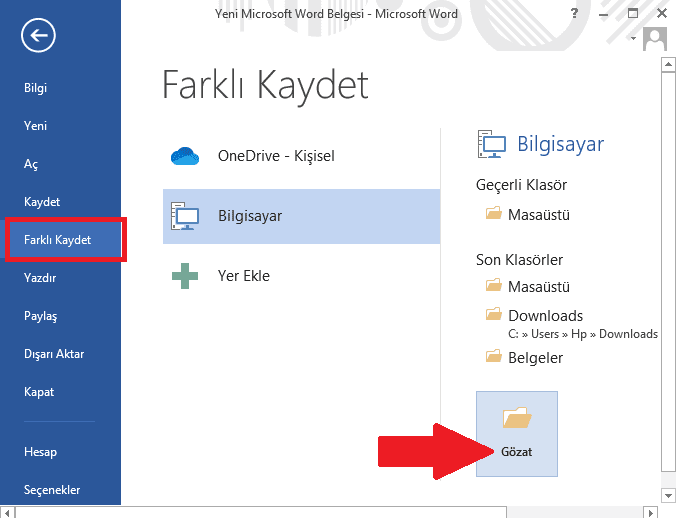
- Açılan menüden “Farklı Kaydet” veya “Dışa Aktar” seçeneğini bulun. Her iki seçenek de sizi aynı sonuca götürecektir.
- Dosyanızı kaydetmek için birden fazla seçenek göreceksiniz, ‘Gözat‘ seçeneğine tıklayın:
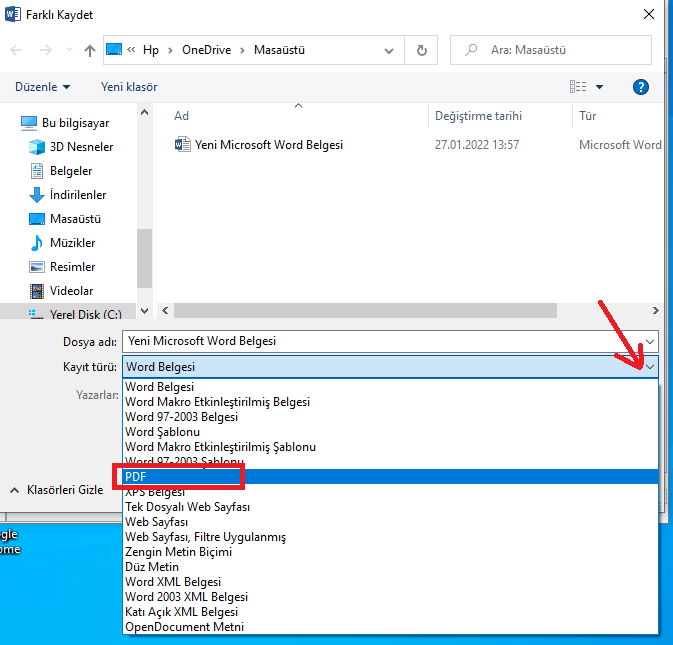
- Bu adım Windows’ta standart “Farklı Kaydet” iletişim kutusunu açar ve Word, belgeyi varsayılan “Word Belgesi” (.docx) biçiminde kaydetmeye çalışır. Siz “Dosya türü” (Save as type) açılır menüsünden “PDF” seçeneğini bulun ve tıklayın. Burası çok önemli çünkü yanlış format seçerseniz istediğiniz sonucu alamazsınız:
- PDF belgenizi kaydetmek için ek optimizasyon seçenekleri göreceksiniz. PDF’yi yazdırmak istiyorsanız “Standart“ı seçin, aksi takdirde PDF’yi çevrimiçi yayınlamak için kullanmak istediğinizde “Minimum boyut“u seçin.
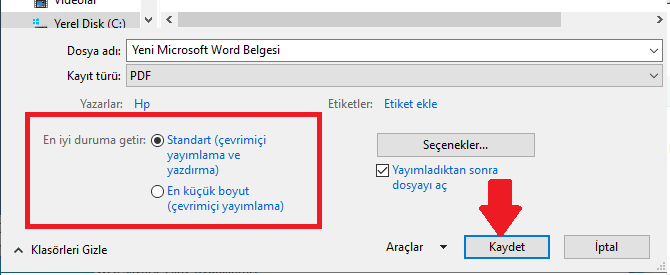
- PDF dosyanızın hangi klasöre kaydedileceğini seçin. Dosyaya anlamlı bir isim verin ki sonra kolayca bulabilesiniz.
- “Yayınladıktan sonra dosyayı aç” yazan onay kutusunu işaretledikten sonra “Kaydet” butonuna tıklayın. Word otomatik olarak dosyanızı PDF formatına dönüştürecektir.
📌 Bu yöntem hem Windows hem de Mac işletim sistemlerinde çalışır. Office 2010 ve sonrası tüm versiyonlarda bu özellik varsayılan olarak gelir. Eğer daha eski bir Word sürümü kullanıyorsanız, Microsoft’un ücretsiz “PDF olarak kaydet” eklentisini indirmeniz gerekebilir.
2. Google Docs ile Word’ü PDF’ye Çevirme
Bilgisayarınızda Microsoft Office yoksa ya da bulut tabanlı bir çözüm arıyorsanız, Google Docs mükemmel bir alternatif. Tamamen ücretsiz ve sadece bir Google hesabı yeterli.
- drive.google.com adresine gidin ve sağ üst köşedeki “Yeni” butonuna tıklayın. “Dosya yükle” seçeneğini seçerek Word dosyanızı yükleyin.
- Yüklenen dosyaya sağ tıklayın, “Birlikte aç” menüsünden “Google Dokümanlar” seçeneğini seçin.
- Belge açıldıktan sonra sol üstteki “Dosya” menüsüne tıklayın.
- “İndir” alt menüsünden PDF seçeneğini bulun ve tıklayın.
- PDF dosyanız varsayılan indirme klasörünüze kaydedilecektir.
📌 Özellikle birden fazla kişinin üzerinde çalıştığı belgeler için Google Docs harika bir seçenek. Herkes belgede değişiklik yapabilir ve son halini PDF olarak kaydedebilirsiniz.
3. Microsoft Onedrive ile Word Dosyasını PDF Yapma
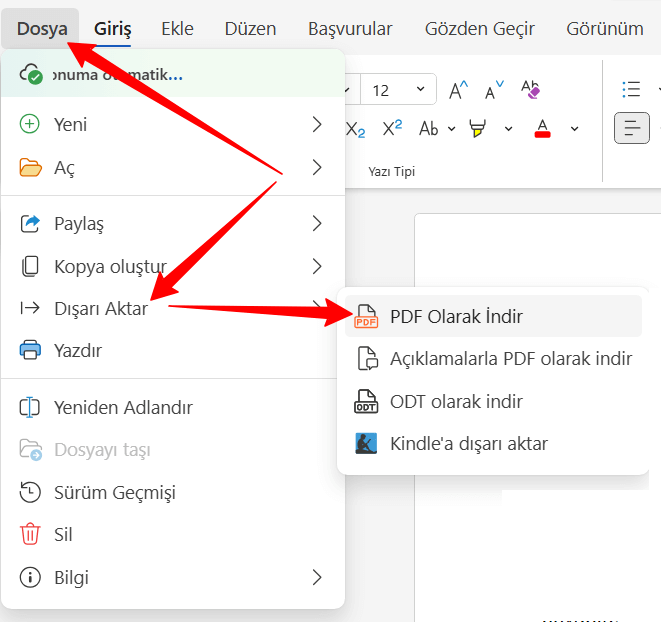
- Onedrive’da Word belgenizi açın ve “Dosya > Dışa Aktar” yolunu izleyin.
- Dosyanızı kaydetmek için birden fazla seçenek göreceksiniz buradan “PDF olarak indir” seçeneğine tıklayıp dosyanızı indirebilirsiniz:
4. Çevrimiçi PDF Dönüştürme Araçları
Bazen bilgisayarınızda Word yüklü değildir veya hızlıca bir dönüşüm yapmanız gerekir. İşte tam bu noktada çevrimiçi dönüştürme araçları devreye giriyor. İnternet üzerinden erişebileceğiniz, ücretsiz ve kullanımı kolay platformlar:
- Smallpdf– Günde 2 ücretsiz dönüştürme, sürükle-bırak arayüzü, otomatik dosya silme özellikleri mevcut. ullanımı çok kolay, temiz arayüz ve hızlı işlem yapılabiliyor. Kullanmak için smallpdf.com adresine gidin, “Word’den PDF’e” aracını seçin, dosyanızı yükleyin ve dönüştürün.
- ILovePDF- Tamamen ücretsiz, toplu dönüştürme, birleştirme ve düzenleme araçları, çoklu dosya desteği ve ek PDF araçları mevcut. Kullanmak için ilovepdf.com sitesinde “Word to PDF” seçeneğine tıklayın ve dosyalarınızı yükleyin.
- Adobe Acrobat Online– Adobe’nin resmi çevrimiçi aracı, yüksek kalite, gelişmiş seçenekler sunar. Kullanmak için Adobe hesabı oluşturun, dosyanızı yükleyin, profesyonel kalitede PDF elde edin.
5. Mobil Cihazlarda Word Dosyasını PDF Yapma
- iOS (iPhone/iPad) için:
- Microsoft Word Uygulaması: App Store’dan ücretsiz indirilebilen Word uygulaması, PDF dışa aktarma özelliğine sahip. Belgenizi açın, sağ üstteki üç nokta menüsüne dokunun, “Dışa Aktar” ve ardından “PDF” seçeneğini seçin.
- Pages Uygulaması: Apple’ın kendi kelime işlemci uygulaması da Word dosyalarını açabilir ve PDF’ye dönüştürebilir. Belgeyi açın, “…” menüsüne dokunun, “Dışa Aktar” ve “PDF” seçin.
- Ayrıca iPhone, herhangi bir uygulama indirmeden Word’ü doğrudan PDF’ye dönüştürmenize olanak tanır:
- Cihazınızda Dosya uygulamasına gidin, Word belgesini bulun ve açın.
- Şimdi “Paylaş” düğmesine ve “Yazdır” simgesine dokunun.
- Ardından paylaşım simgesine tekrar dokunun ve Dosyalara Kaydet‘i seçin > bir klasör seçin ve Kaydet‘e tıklayın. Artık Word dosyasının PDF versiyonunu Dosya uygulamasında bulabilirsiniz.
- Android için:
- Microsoft Word Uygulaması: Google Play Store’dan indireceğiniz Word uygulaması iOS versiyonu ile aynı özelliklere sahip. Üç nokta menüsünden “Paylaş ve Dışa Aktar” seçeneğini kullanarak PDF formatında kaydedebilirsiniz.
- WPS Office: Hafif ve hızlı bir alternatif. Word dosyalarını açabilir, düzenleyebilir ve PDF’ye dönüştürebilir. Üstelik tamamen ücretsiz.
- Bulut Tabanlı Çözümler:
- Google Drive Mobil: Hem Android hem iOS’ta mükemmel çalışan bir seçenek. Word dosyanızı Drive’a yükleyin, Google Docs ile açın ve PDF olarak indirin.
- Dropbox: Dropbox uygulaması da Office dosyalarını görüntüleme ve PDF’ye dönüştürme özelliği sunar. Dosyanızı Dropbox’a yükleyin ve “Dışa Aktar” seçeneğini kullanın.
6. İleri Seviye PDF Dönüştürme Ayarları
Basit bir dönüştürme işlemi yapmak kolay, ama bazen daha fazla kontrol isteyebilirsiniz. Belki dosya boyutunu küçültmek, belirli sayfaları dönüştürmek veya PDF’e şifre eklemek istiyorsunuz. İşte ileri seviye kullanıcılar için ipuçları:
- Dosya Boyutu Optimizasyonu– PDF dosyanız çok büyükse ve e-posta ile göndermekte zorlanıyorsanız, dosya boyutunu optimize edebilirsiniz:
- Word’de: “Farklı Kaydet” yaparken “Seçenekler” butonuna tıklayın ve “Minimum boyut” seçeneğini işaretleyin. Bu, özellikle resimli belgeler için dosya boyutunu %50-70 oranında azaltabilir.
- Görüntü kalitesini ayarlayın: Yüksek çözünürlüklü görseller varsa, bunları sıkıştırarak dosya boyutunu düşürebilirsiniz. Word’de resimlere sağ tıklayın ve “Resimleri Sıkıştır” seçeneğini kullanın.
- Çevrimiçi sıkıştırma araçları: Smallpdf veya ILovePDF gibi siteler, mevcut PDF’leri daha da küçültebilir.
- Güvenlik ve Koruma Ayarları– PDF dosyanızı koruma altına almak için:
- Adobe Acrobat kullanın: Profesyonel bir çözüm için Adobe Acrobat DC, şifre koruması, dijital imza ve izin ayarları sunar.
- Çevrimiçi şifreleme: ILovePDF’in “PDF’i Koru” aracı ile ücretsiz olarak şifre ekleyebilirsiniz.
- İzin kısıtlamaları: Yazdırma, kopyalama veya düzenleme izinlerini kısıtlayabilirsiniz.
- Kısmi Sayfa Dönüştürme– Belgenizin tamamını değil, sadece belirli sayfalarını PDF’ye dönüştürmek istiyorsanız, Word’deki “Seçenekler” menüsünden “Sayfa aralığı” bölümünü kullanabilirsiniz. Örneğin, “Sayfalar: 1-5, 10” yazarak sadece ilk beş sayfa ile 10. sayfayı dönüştürebilirsiniz.
- Eğer düzenli olarak aynı ayarlarla PDF dönüştürme yapıyorsanız, Word’de bir makro oluşturabilirsiniz. Bu sayede tek tuşla, önceden belirlediğiniz tüm ayarlarla dönüştürme işlemini gerçekleştirebilirsiniz. Makro oluşturmak için “Görünüm” sekmesinden “Makrolar” bölümüne gidin ve işlemlerinizi kaydedin.
7. Toplu Dönüştürme ve Otomasyon İpuçları
Eğer düzenli olarak çok sayıda Word dosyasını PDF’ye dönüştürmeniz gerekiyorsa, tek tek her dosyayla uğraşmak vakit kaybı olabilir. İşte size zaman kazandıracak toplu dönüştürme yöntemleri:
- Adobe Acrobat Pro ile Toplu Dönüştürme– Adobe Acrobat Pro’nun “Birden Fazla Dosya Oluştur” özelliği sayesinde bir klasördeki tüm Word dosyalarını aynı anda PDF’ye dönüştürebilirsiniz. “Dosya > Oluştur > Birden Fazla Dosyadan PDF’ler” menüsünü kullanın, klasörünüzü seçin ve tüm dosyalar otomatik olarak dönüştürülsün.
- Microsoft Power Automate– Office 365 aboneliğiniz varsa, Power Automate ile otomatik iş akışları oluşturabilirsiniz. Örneğin, belirli bir OneDrive klasörüne Word dosyası yüklendiğinde otomatik olarak PDF’ye dönüştürüp başka bir klasöre kaydetmesini sağlayabilirsiniz.
- Python Betikleri– Teknik bilginiz varsa, Python’un python-docx ve reportlab kütüphaneleri ile özel dönüştürme betikleri yazabilirsiniz. Bu yöntem, tamamen kişiselleştirilebilir çözümler sunar ve binlerce dosyayı dakikalar içinde işleyebilir.
- Çevrimiçi Toplu Dönüştürme Araçları- ILovePDF ve Smallpdf gibi platformların premium sürümleri, aynı anda birden fazla dosyayı yüklemenize ve dönüştürmenize olanak tanır. Dosyalarınızı sürükle-bırak ile yükleyin, hepsini seçin ve tek tıkla tümünü dönüştürün.
Bu rehberde öğrendiklerinizi uygulayarak, Word dosyalarınızı profesyonel kalitede PDF’lere dönüştürebilir, dosyalarınızı güvenli bir şekilde paylaşabilir ve iş akışınızı optimize edebilirsiniz. Hangi yöntemi kullanırsanız kullanın, her zaman orijinal Word dosyanızın bir yedeğini saklayın. PDF düzenlemesi zor olduğundan, gelecekte değişiklik yapmanız gerekirse kaynak dosyaya ihtiyacınız olacaktır. Ayrıca, önemli belgeler için dönüştürme sonrası mutlaka PDF’i açıp kontrol edin – formatın doğru olduğundan, linklerin çalıştığından ve tüm içeriğin eksiksiz göründüğünden emin olun.


