Instagram’da paylaşım yapmak güzel ama bazen yorumlar istenmeyen bir hal alabilir. Belki kişisel bir fotoğraf paylaşıyorsunuz ve sadece yakın arkadaşlarınızın görmesini istiyorsunuz. Ya da işletme hesabınızda spam yorumlardan bıktınız. İşte tam bu noktada Instagram’ın yorum kapatma özelliği imdadınıza yetişiyor. Bu rehberde, Instagram’da yorumları nasıl kapatacağınızı adım adım öğreneceksiniz. Hem yeni paylaşımlarınızda hem de eski gönderilerinizde yorumları nasıl yönetebileceğinizi, hangi durumlarda bu özelliği kullanmanın mantıklı olduğunu ve yorumları kapatmanın hesabınıza etkilerini detaylıca inceleyeceğiz.
Mobil Uygulama ve Web Sürümü Üzerinden Yorum Kapatma
Mobil uygulama üzerinden Instagram yorum yapmayı devre dışı bırakmak için;
- Mobil uygulamayı açın ve sağ alt köşedeki profil simgesine dokunun.
- Yorumlarını kapatmak istediğiniz fotoğraf, video veya Reels’i bulun ve açın.
- Gönderinin sağ üst köşesindeki üç nokta (…) simgesine basın.
- Açılan menüden “Yorum Yapmayı Kapat” seçeneğini tıklayın. Bu, mevcut yorumları gizler ve yenilerini engeller.
- Eğer yorumları önceden kapatmak istiyorsanız, yeni bir gönderi oluştururken “Gelişmiş Ayarlar” bölümüne gidin ve “Yorum Yapmayı Kapat“ı aktif edin. Bu şekilde, paylaşım anında yorumlar devre dışı olur.
- Bu işlem kalıcı değil; aynı adımları izleyerek “Yorum Yapmayı Aç” diyebilirsiniz. Mevcut yorumlar geri döner.
Web sürüm üzerinden yorumları kapatmak için;
- Tarayıcınızdan hesabınıza giriş yapın.
- Profilinizden ilgili paylaşımı açın.
- Sağ üstteki üç nokta menüsünden “Yorum Yapmayı Kapat”ı seçin.
- Web sürümünde toplu kapatma özelliği yok, her gönderi için ayrı ayrı yapmalısınız. Eğer birden fazla hesap yönetiyorsanız, üçüncü taraf araçlar otomatik moderasyon sunabilir, ancak Instagram’ın resmi kurallarına dikkat edin.
Yeni Paylaşımlarda Instagram Yorum Kapatma
- Instagram uygulamasını açın ve normal şekilde bir gönderi hazırlamaya başlayın. Fotoğraf veya video seçin, filtrelerinizi uygulayın ve açıklama yazın.
- Paylaşım öncesi son ekranda (açıklama yazdığınız sayfa) aşağı kaydırın. “Gelişmiş Ayarlar” veya “Advanced Settings” seçeneğini bulun ve tıklayın.
- Açılan menüde “Yorumları Kapat” (Turn Off Commenting) seçeneğini bulun. Yanındaki düğmeyi aktif hale getirin. Düğme mavi yorumlar kapalı demektir.
- Ayarları yaptıktan sonra geri dönün ve “Paylaş” butonuna basın. Gönderiniz yorumları kapalı şekilde yayınlanacak. Paylaşım altında “Yorumlar kapalı” yazısını göreceksiniz.
- Yorum kapatma özelliği hem fotoğraf hem video hem de carousel (çoklu resim) gönderilerinde çalışır. Ancak Instagram Reels ve Stories için farklı yöntemler gerekir. (Detaylar aşağıda.)
Mevcut Gönderilerde Yorum Kapatma
- Profil sayfanızdan yorumlarını kapatmak istediğiniz gönderiyi bulun ve üzerine tıklayın.
- Gönderinin sağ üst köşesindeki üç nokta simgesine (⋯) dokunun. Bu size çeşitli seçenekler sunar.
- Açılan menüden “Yorumları Kapat” seçeneğini bulun ve tıklayın. Onay isterse onaylayın.
- İşlem tamamlandığında gönderinizin altında “Yorumlar kapalı” yazısı belirecek ve mevcut yorumlar gizlenecektir.
- Daha önce yazılmış yorumlar silinmez, sadece gizlenir. Yorumları tekrar açtığınızda eski yorumlar geri gelir. Bu sayede içerik kaybı yaşamazsınız.
- Eğer çok sayıda gönderinizin yorumlarını kapatmanız gerekiyorsa, bu işlemi her gönderi için tekrar etmeniz gerekir. Şu an toplu yorum kapatma özelliği bulunmuyor.
- Yorumları kapattıktan sonra fikrinizi değiştirirseniz, aynı adımları takip ederek “Yorumları Aç” seçeneğiyle tekrar aktif edebilirsiniz.
Belirli Kişiler İçin Yorum Engelleme ve Filtreleme
Tüm yorumları kapatmak yerine, belirli kişileri hedeflemek isterseniz:
- Kişi Engelleme:
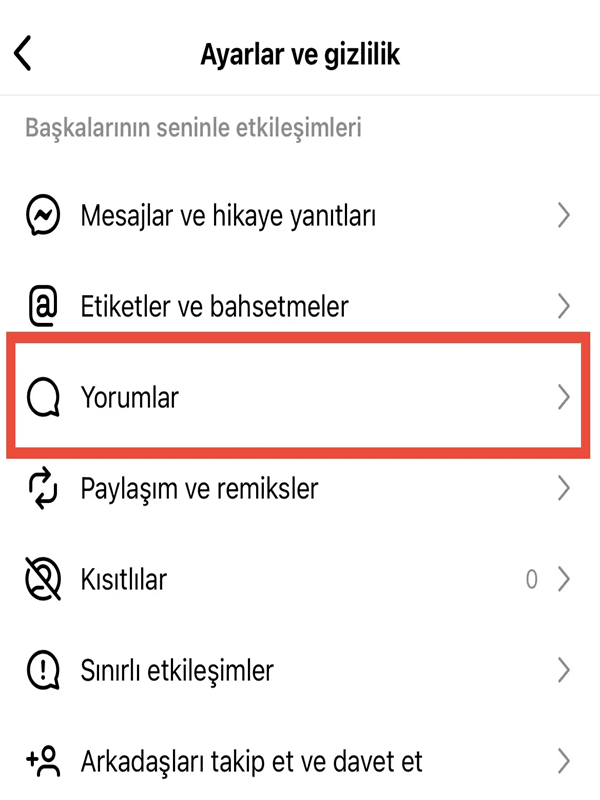
Profil > Üç Çizgi > Ayarlar ve Gizlilik > Yorumlar > Yorumlara İzin Ver > Belirli Kişiler‘i seçin ve engellemek istediklerinizi ekleyin.
- Otomatik Filtreleme:
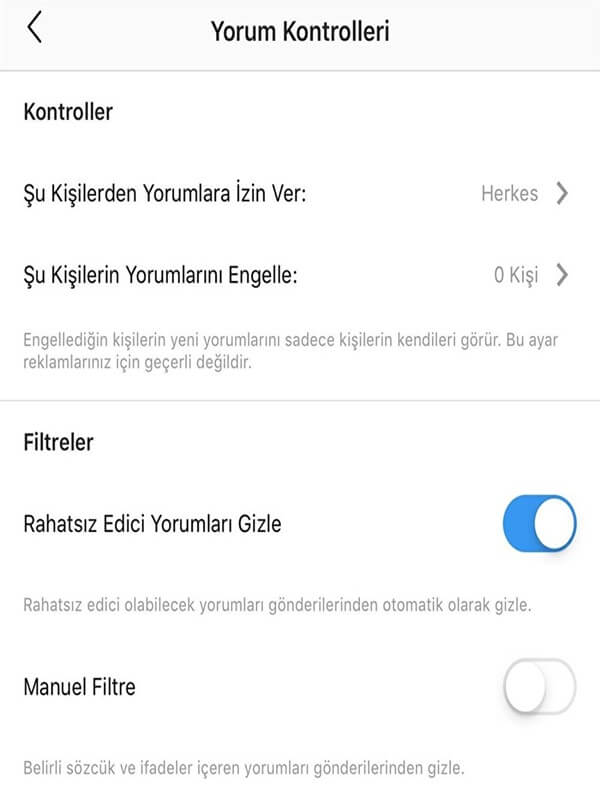
Ayarlar > Gizlilik > Gizli Kelimeler‘e gidin. Rahatsız edici kelimeleri ekleyin; Instagram AI’si otomatik gizler. Bu özellik, 2025’te spam tespiti için geliştirildi – örneğin, tekrarlanan yorumlar otomatik engellenir.
Instagram Reels Yorum Yönetimi
Reels, Instagram’ın en popüler içerik formatlarından biri haline geldi. Ancak Reels’da yorum kapatma süreci normal gönderilerden biraz farklı çalışıyor. Hem yeni Reels oluştururken hem de yayınladıktan sonra yorumları yönetebilirsiniz.
- Reels oluştururken, paylaşım öncesi ayarlar ekranında “Gelişmiş Ayarlar“a girin. Burada “Yorumları kapat” seçeneğini aktif edin.
- Reels’ı açın, üç nokta menüsüne tıklayın ve “Yorumları kapat” seçeneğini bulun. İşlem anında gerçekleşir.
- Tüm yorumları kapatmak yerine, belirli kelimeleri içeren yorumları otomatik filtreleyebilirsiniz. Bu daha esnek bir çözüm sunar.
- Reels’da yorumlar genellikle etkileşim için çok önemlidir çünkü algoritma yorumları pozitif sinyal olarak görür. Bu yüzden Reels’da yorumları kapatmayı dikkatli düşünün. Eğer negatif yorumlardan endişeleniyorsanız, tamamen kapatmak yerine yorum filtreleme özelliğini kullanmayı düşünün.
Instagram Live’da Yorum Kapatma
Instagram Live (Canlı Yayın) sırasında yorumlar, etkileşimi artıran eğlenceli bir özellik olsa da, bazen dikkat dağıtıcı, spam dolu veya olumsuz yorumlar nedeniyle rahatsız edici olabilir. Neyse ki Instagram, yayıncılar için yorumları tamamen kapatmak veya yönetmek üzere pratik araçlar sunuyor. Bu işlem, mobil uygulama (iOS veya Android) üzerinden gerçekleştirilir ve yayın sırasında anında uygulanabilir.
Canlı yayına başlamadan önce genel ayarları düzenleyerek yorumları önceden sınırlamak için;
- Instagram uygulamasını açın ve profilinize gidin (sağ alt köşedeki profil simgesi).
- Sağ üst köşedeki üç yatay çizgi (hamburger menü) simgesine dokunun.
- Ayarlar ve Gizlilik > Gizlilik > Yorumlar bölümüne gidin. Burada şu seçenekleri ayarlayabilirsiniz:
- Yorumlara İzin Ver: “Herkes” yerine “Takip Ettiklerim” veya “Hiç Kimse”yi seçin. Bu, Live’da da kısmi etki yaratır.
- Gizli Kelimeler: Belirli kelimeleri (örneğin, küfür veya spam terimleri) filtreleyin. “Yorumlar” > “Gizli Kelimeler” > “Özel Kelimeler Ekle”ye dokunun ve kelimeleri yazın. Bu, Live yorumlarını otomatik gizler.
- Değişiklikleri kaydedin. Bu ayar, tüm yayınlarınızı etkiler ve yorumları tamamen kapatmaz ama filtreler.
Canlı Yayın Sırasında Yorumları Tamamen Kapatmak İçin;
- Canlı yayına başlayın: Ana sayfada “+” simgesine dokunun > Canlı Yayın seçin > Yayın başlığını girin ve Canlı Yayını Başlat‘a basın.
- Yayın ekranında, sağ alt köşede üç nokta (…) simgesini bulun (genellikle ekranın alt sağında, kamera kontrollerinin yanında).
- Üç noktaya dokunun; açılan menüde Yorum Yapmayı Kapat (veya “Turn Off Commenting”) seçeneğini seçin. Onaylayın.
- Artık yeni yorumlar kabul edilmeyecek ve yorum alanı griye dönecek. Yorumları Tekrar Açma: Aynı menüden Yorum Yapmayı Aç‘ı seçin. Bu işlem, yayın sırasında istediğiniz zaman yapılabilir.
- Eğer yayın çok kalabalıksa (100+ izleyici), yorumlar otomatik olarak yavaşlayabilir. Bu ayarı Ayarlar > Canlı Yayın altında “Yorum Hızını Sınırlama”yı etkinleştirerek önceden ayarlayın.
Canlı Yayın Sırasında Belirli Yorumları Gizleme veya Engellemek İçin;
- Tek Bir Yorumu Gizleme: Yayın sırasında ekranda görünen bir yoruma uzun basın (dokunup tutun). Açılan menüden Gizle veya Sil’i seçin. Bu, sadece sizin ekranınızda gizlenir; yayıncı için görünür kalır.
- Kullanıcıyı Engelleme veya Kısıtlama:
- Yorum yapan kullanıcının profiline gidin (yoruma dokunup “Profil”e basın).
- Üç noktaya dokunun > Engelle (tamamen erişimi keser) veya Kısıtla (yorumu sadece siz ve o kullanıcı görür, diğerleri görmez).
- Otomatik Filtreleme: Yukarıdaki genel ayarlarda “Gizli Kelimeler”i kullanın. Live sırasında uygunsuz yorumlar otomatik olarak gizlenir ve “Bu yorum gizli kelimeler nedeniyle filtrelendi” uyarısı gösterir.
İzleyici Olarak Canlı Yayın Yorumlarını Gizlemek İçin;
- Yayın ekranında boş bir alana uzun basın (parmağınızı 1-2 saniye tutun) – bir sekme açılır.
- Açılan menüden Yorumları Gizle‘yi seçin. Yorumlar sadece sizin ekranınızda kaybolur; yayıncı ve diğer izleyiciler için görünür kalır.
- Tekrar görüntülemek için aynı işlemi yapın: Uzun basın > Yorumları Göster.
- Bu özellik, masaüstü (web) sürümünde mevcut değil; sadece mobil app’te çalışır. Eğer web’den izliyorsanız, tarayıcı eklentileri (örneğin, Chrome için “Instagram Comment Hider”) kullanabilirsiniz, ancak resmi olmayan yöntemler riskli olabilir.
Instagram Story Yorum ve Etkileşim Kontrolü
Stories’ler Instagram’ın en dinamik özelliklerinden biri. Ancak Stories’lerde “yorum” yoktur – bunun yerine “cevap” sistemi vardır. Story paylaştığınızda insanlar size direkt mesaj (DM) atarak cevap verebilirler. İşte bu cevapları nasıl kontrol edeceğiniz:
- Profil sayfanızdan sağ üst köşedeki üç çizgi menüsüne tıklayın. “Ayarlar” > “Gizlilik” > “Hikaye” yolunu izleyin.
- Bu bölümde “Cevaplara İzin Ver” (Allow Message Replies) seçeneğini bulacaksınız. Üç seçenek vardır: Herkes, Sadece takip ettikleriniz, Kapalı.
- “Kapalı” seçeneğini işaretlerseniz, kimse story’lerinize cevap gönderemez. “Sadece takip ettikleriniz” seçeneği daha dengeli bir yaklaşımdır.
- Stories için bir diğer önemli nokta: Her story’yi paylaşırken ayrı ayrı da bu ayarı değiştirebilirsiniz. Story oluşturma ekranında, göndermeden hemen önce, ekranın altındaki “⋯” (daha fazla) ikonuna tıklayarak o spesifik story için cevap ayarlarını özelleştirebilirsiniz.
- Eğer story’nize anket, soru kutusu veya emoji kaydırıcı gibi interaktif çıkartmalar eklerseniz, bunlar ayrı bir etkileşim kanalıdır. Cevapları kapalı tutup sadece bu çıkartmalarla etkileşim toplayabilirsiniz.
- Alternatif olarak, story’lerinizi sadece “Yakın Arkadaşlar” listenizle paylaşabilirsiniz. Bu şekilde içeriğiniz daha kontrollü bir kitleye ulaşır ve istenmeyen cevapların önüne geçersiniz.
IGTV (Video) Yorum Kapatma
- Telefonunuzda Instagram uygulamasını başlatın ve hesabınıza giriş yapın.
- Sağ alt köşedeki profil simgesine (insan ikonu) dokunun. Bu, sizin profil sayfanızı açar.
- Profil sayfanızın üst kısmında yatay sekmeler göreceksiniz (Gönderiler, Reels, IGTV/Video vb.). “IGTV” veya “Video” sekmesine dokunun. (Eğer hesabınızda IGTV videoları varsa, burada listelenecekler.)
- Kapatmak istediğiniz IGTV videosunun küçük önizlemesine dokunun. Video tam ekran olarak açılacak ve oynatılmaya başlanacak.
- Video oynatılırken, ekranın sağ üst köşesinde üç dikey nokta (**…) simgesi göreceksiniz. Bu simgeye dokunun. (Eğer video tam ekran değilse, önce tam ekran yapın.)
- Açılan menüde “Yorum yapmayı kapat” (veya “Turn off commenting”) seçeneğini bulun ve dokunun. Bu seçenek etkinleşince, video altındaki yorum bölümü gizlenecek ve yeni yorum yapılamayacak.
- Onaylamak için “Tamam” veya benzeri bir butona dokunun.
- Bu işlem sadece seçtiğiniz IGTV videosu için geçerlidir. Diğer videolarınız etkilenmez. Eğer tüm hesabınız için genel yorum kısıtlaması istiyorsanız, Ayarlar > Gizlilik > Yorumlar bölümünden “Yorumları yalnızca takip ettiğim kişilerden al” gibi seçenekleri kullanabilirsiniz.
- Yeni bir IGTV videosu yüklerken, “Gelişmiş Ayarlar” (Advanced Settings) kısmında “Yorum yapmayı kapat” seçeneğini işaretleyerek yorumları baştan engelleyebilirsiniz.
- Eğer seçenek görünmüyorsa, uygulamayı güncelleyin veya hesabınızın gizlilik ayarlarını kontrol edin (Ayarlar > Hesap > Gizlilik). Profesyonel hesaplar (işletme/yaratıcı) için ekstra moderasyon araçları mevcut.
Yorum Filtreleme: Kapatmaya Alternatif Çözüm
Yorumları tamamen kapatmak her zaman en iyi çözüm olmayabilir. Instagram, yorumları seçici şekilde filtrelemek için güçlü araçlar sunuyor. Bu özellikler sayesinde istenmeyen içeriği engellerken, pozitif etkileşime izin verebilirsiniz.
- Otomatik Spam Filtresi– Instagram’ın yapay zeka destekli filtresi, spam ve saldırgan yorumları otomatik olarak gizler.
Ayarlar > Gizlilik > Yorumlarbölümünden bu filtreyi açabilirsiniz. Çoğu hesap için varsayılan olarak açık gelir. - Manuel Kelime Filtreleme– Belirli kelimeleri veya ifadeleri içeren yorumları otomatik gizletebilirsiniz. “
Yorumlar” ayarlarında “Kelime Filtresi” bölümüne istediğiniz kelimeleri virgülle ayırarak ekleyin. Maksimum 200 kelime ekleyebilirsiniz. - Belirli Kişileri Engelleme– Sürekli olumsuz yorum yapan kullanıcıları engelleyebilir veya kısıtlayabilirsiniz. Kısıtlama özelliği, o kişinin yorumlarını sadece kendisine gösterir, diğer kullanıcılar görmez.
- Gizli Kelimeler Listesi– Instagram, saldırgan içerik olabilecek kelimeleri içeren yorumları otomatik gizler. Bu listeyi Instagram belirler ve sürekli günceller. Siz de bu listeye özel kelimelerinizi ekleyebilirsiniz.
💡Yorum filtreleme, yorumları tamamen kapatmaktan çok daha stratejik bir yaklaşımdır. Özellikle işletme hesapları için müşteri geri bildirimlerini almaya devam ederken, spam ve olumsuzluklardan korunmanızı sağlar. Bu filtreleme seçeneklerini birlikte kullanarak çok etkili bir yorum yönetim sistemi oluşturabilirsiniz. Deneyimlerimize göre, doğru ayarlarla yorumların %80-90’ı sorunsuz kalırken, geriye kalan problemli içerik otomatik filtrelenir.
Instagram’da Yorum Kapatmanın Avantaj ve Dezavantajları
- ✓ Avantajlar:
- Zihinsel Huzur: Olumsuz yorumlardan ve eleştirilerden kendinizi korursunuz. Özellikle hassas konularda paylaşım yaparken bu çok rahatlatıcıdır.
- Spam Önleme: Bot hesapların, reklam yorumlarının ve ilgisiz içeriklerin önüne geçersiniz. Hesabınız daha temiz görünür.
- Kontrol: Paylaşımınızın altında ne olduğu konusunda tam kontrol sahibi olursunuz. İstemediğiniz tartışmaların başlamasını engellersiniz.
- Profesyonel Görünüm: Bazı durumlarda yorumlar kapalı içerik daha ciddi ve profesyonel görünebilir.
- Kriz Yönetimi: Olumsuz bir durumda yorumları kapatarak durumu kontrol altına alabilirsiniz.
- ✗ Dezavantajlar:
- Etkileşim Kaybı: Yorumlar, Instagram algoritması için önemli bir etkileşim sinyalidir. Yorumlar kapalıysa gönderiniz daha az kişiye ulaşabilir.
- İletişim Eksikliği: Takipçilerinizle doğrudan iletişim fırsatını kaçırırsınız. Değerli geri bildirimleri alamazsınız.
- Olumsuz Algı: Sürekli yorumları kapalı tutmak, bazı kullanıcılar tarafından “eleştiriden kaçma” olarak algılanabilir.
- Topluluk Hissi: Yorumlar, bir topluluk ve bağlılık hissi yaratır. Bu özelliği kapatınca bu hissi zayıflatırsınız.
- Analiz Zorluğu: Yorumlar, içeriğinizin nasıl algılandığını anlamanız için önemli verilerdir. Bunlar olmadan içerik stratejinizi geliştirmek zorlaşır.
Yorumları kapatmak bir araçtır ve doğru zamanda kullanılmalıdır. Her paylaşım için otomatik olarak kapatmak yerine, duruma göre karar vermek en mantıklı yaklaşımdır. Örneğin, kişisel aile fotoğraflarında kapatabilir ama işletme duyurularınızda açık bırakabilirsiniz. Bu rehberde öğrendiğiniz gibi, hem yeni paylaşımlarda hem de mevcut gönderilerde yorumları kolayca yönetebilirsiniz. Ancak unutmayın ki bu özellik bir “acil durum düğmesi” gibi düşünülmeli, her zaman kullanılacak bir ayar değil. Sosyal medya, iletişim ve etkileşim üzerine kuruludur. Yorumları tamamen kapatmak yerine, onları yönetmenin yollarını öğrenmek uzun vadede daha faydalı olacaktır. Instagram’ın sunduğu filtreleme ve yönetim araçlarını etkin kullanarak hem güvende kalabilir hem de topluluğunuzla bağ kurabilirsiniz.