İnternette gezinirken “Proxy sunucusuna bağlanılamıyor” (err_proxy_connection_failed) hatasıyla karşılaşmak oldukça yaygındır. Özellikle Google Chrome, Mozilla Firefox ya da Internet Explorer kullanıyorsanız, bazen “proxy sunucusunda bir sorun var” ya da “adres yanlış” gibi uyarılar alabilirsiniz. Ama hemen panik yapmanıza gerek yok — proxy sunucusuna bağlanılamıyor hatasının çözümü çoğu durumda oldukça basittir.
Proxy Sunucusu Nedir?
Öncelikle, konuyu temelinden ele alalım ki her şey net olsun. Proxy sunucusu, bilgisayarınız ile internet arasındaki bir aracı gibidir. Örneğin, iş yerinizde veya okulunuzda ağ yöneticileri, belirli sitelere erişimi kısıtlamak veya güvenliği artırmak için proxy kullanır. Siz bir web sitesine girmeye çalıştığınızda, istek önce proxy’ye gider ve oradan onay alır. Bu sistem, gizliliği korur ama bazen sorunlar çıkarır.
Peki, “proxy sunucusuna bağlanılamıyor” hatası neden olur? Bu hata, genellikle ERR_PROXY_CONNECTION_FAILED koduyla birlikte görünür ve bağlantınızın proxy üzerinden geçemediğini işaret eder. Yaygın nedenler şunlardır:
- Yanlış yapılandırılmış proxy ayarları: Bilgisayarınıza yüklediğiniz bir VPN veya yasaklı sitelere giriş programları, proxy ayarlarını bozabilir. Hatta bu programları kaldırsanız bile kalıntıları sorun yaratır.
- DNS sorunları: DNS sunucunuz, proxy ile uyumsuzluk yaşayabilir. Varsayılan ayarlar bağlantıyı engeller.
- Tarayıcı önbelleği veya uzantılar: Eski önbellek verileri veya hatalı eklentiler proxy iletişimini keser.
- Ağ ayarları veya kayıt defteri hataları: Windows’un kayıt defterinde kalan eski proxy izleri sistemi karıştırır.
- Sistem güncellemeleri: Yeni Windows güncellemeleri, eski proxy ayarlarını sıfırlayabilir veya çatışmaya neden olur.
- Donanım sorunları: Nadiren, modem/router ayarları proxy ile uyumsuzluk yaratır.
- Diğer etkenler: Antivirüs yazılımları, firewall kuralları hatta akıllı tahtalar gibi özel cihazlarda MEB engellemeleri bu hataya yol açabilir.
Proxy Bağlantı Hatası Çözümü
Aşağıdaki adımları sırayla yapın. Her adımın sonunda tarayıcıyı yeniden başlatıp kontrol edin.
1. Proxy Ayarlarını Devre Dışı Bırakın
- Başlat menüsüne tıklayın ve “Ayarlar”ı açın (dişli simgesi).
- “Ağ ve İnternet” bölümüne gidin.
- Sol menüden “Proxy”yi seçin.
- “Ara sunucu kullan” seçeneğini kapatın. (Eğer açıksa, kapatın ve “Otomatik algıla”yı etkinleştirin.)
- Değişiklikleri kaydedin ve tarayıcınızı yeniden başlatın.
- Eğer bu çalışmazsa, Denetim Masası > İnternet Seçenekleri > Bağlantılar > LAN Ayarları’na gidin. “LAN için bir proxy sunucusu kullan” seçeneği işaretliyse işareti kaldırın.
2. Önbelleği Temizleyin veya Tarayıcınızı Sıfırlayın
- Önce Chrome Tarayıcıda sağ üst köşedeki üç noktaya ve ardından Ayarlar‘a tıklayın.
- Aşağı kaydırın ve Gelişmiş Ayarları Göster‘e tıklayın.
- Ardından Güvenlik ve Gizlilik seçeneğine tıklayın.
- Buradan Tarama Verilerini Temizle ‘ye tıklayın.
- Şimdi tüm kutuları işaretleyip Tarama Verilerini Temizle seçeneğine tıklayın.
Chrome Tarayıcınızı Sıfırlamak için ise aşağıdaki adımları takip edin:
- Önce Chrome Tarayıcıda sağ üst köşedeki üç noktaya ve ardından Ayarlar‘a tıklayın.
- Aşağı kaydırın ve Gelişmiş Ayarları Göster‘e tıklayın.
- Ardından aşağı kaydırın ve Sıfırla ve temizle seçeneğine tıklayın.
- Buradaki seçenekleri tek tek tıklayıp sıfırlama ve temizleme işlemlerini gerçekleştirin.
Mozilla Firefox’tan Geçmişi ve Önbelleği Temizlemek için;
- Firefox tarayıcısında Özelleştir’e gidin.
- Ardından Geçmiş‘e tıklayın.
- Şimdi Yakın geçmişi temizle‘yi tıklayın.
- Ardından Ayrıntılar‘ı tıklayın .
- Şimdi kutudan Çerezleri ve Önbelleği işaretleyin.
- Ve son olarak, Şimdi temizle‘ye tıklayın.
Mozilla Firefox’u Sıfırlamak için;
- İlk önce Menü’ye ve ardından Yardım düğmesine tıklayın.
- Yardım menüsünden Sorun Giderme Bilgileri düğmesini tıklayın.
- Şimdi sayfanın sağ üst köşesindeki Firefox’u Sıfırla düğmesini tıklayın.
- Ve son olarak yeni onay penceresinde Firefox’u Sıfırla‘yı tıklayın.
3. LAN Ayarlarını Değiştirin
Bazen DNS sunucunuz, varsayılan LAN ayarları nedeniyle proxy sunucusuna bağlanamaz. Bu nedenle proxy sunucusunu hatasız atlayabilecek LAN ayarlarını kontrol edin ve değiştirin. Bunu yapmak için aşağıdaki adımları dikkatlice uygulayın:
- İlk önce Windows Başlat menüsüne tıklayın ve ardından Denetim Masası‘na gidin.
- Şimdi Ağ ve İnternet seçeneğine, İnternet Seçenekleri‘ne tıklayın.
- Yeni pencerede üst menü çubuğundan Bağlantılar seçeneğine gidin.
- Şimdi aşağıdaki LAN Ayarlarına (Yerel Ağ Ayarları) tıklayın.
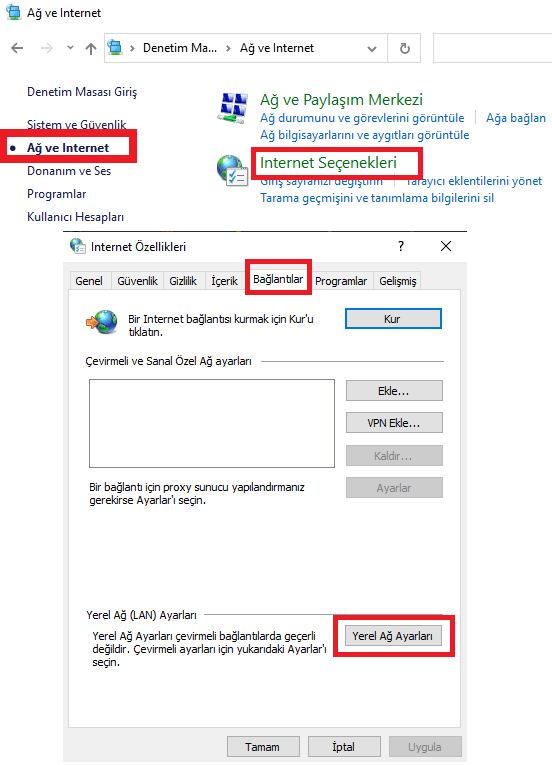
- ‘Ayarları Otomatik Olarak Algıla‘ yazan kutunun seçimini kaldırın ve ayrıca ‘Yerel ağınız için Bir Proxy Sunucusu Kullanın’ yazan kutunun seçimini de kaldırın.
- Son olarak Tamam düğmesine tıklayıp bilgisayarınızı yeniden başlatın.
4. TCP/IP ve DNS Ayarlarını Sıfırlayın
Daha derin bir çözüm için komut satırını kullanın. Aşağıdaki komutları sırasıyla çalıştırın, ardından bilgisayarı yeniden başlatın:
- Başlat’a “cmd” yazın, Yönetici olarak çalıştırın.
- Şu komutları sırayla girin ve her birinden sonra Enter’a basın:
netsh winsock resetnetsh int ip resetipconfig /releaseipconfig /renewipconfig /flushdns
- Bilgisayarı yeniden başlatın.
- Bu işlem, ağ ayarlarını fabrika ayarlarına döndürür ve bozuk TCP/IP veya DNS önbelleği kaynaklı sorunları temizler.
5. Gereksiz Kayıt Dosyasını Silme
‘Proxy sunucusuna bağlanılamıyor‘ hatası bazı gereksiz kayıt defteri dosyaları oluşturulabilir. Bu dosyaları silmek çözüm sağlayabilir. Bu işlem risklidir, bu nedenle yedek almayı unutmayın.
- Öncelikle bilgisayarınızı Güvenli modda yeniden başlatın.
- Ardından Çalıştır Komutunu (Windows tuşu + R) açın ve kutucuğa “regedit” yazıp Enter düğmesine tıklayın.
- Şimdi HKEY_CURRENT_USER‘a tıklayın ve ardından Software -> Microsoft -> Windows -> Current Version -> ve Internet settings‘e tıklayın.
- Son olarak aşağıdaki kayıt defteri dosyalarını silin vey a değerlerini 0 (sıfır) olarak ayarlayın:
- Migrate Proxy
- Proxy Enable
- Proxy Server
- Proxy Override
- Şimdi bilgisayarınızı yeniden başlatın ve 2. çözümü izleyerek LAN ayarlarınızı tekrar kontrol edin.
6. Diğer Çözümler
- Tarayıcı uzantılarını devre dışı bırakın:
chrome://extensions/→ tüm şüpheli/ gereksiz uzantıları kapatın. - VPN/Proxy Programlarını Kaldırın: Denetim Masası > Programlar’dan şüpheli yazılımları silin.
- Antivirüs Kontrolü: Geçici olarak devre dışı bırakın ve test edin.
- Windows’ta “Otomatik yapılandırma betiği” kontrolü: Ayarlar → Ağ ve İnternet → Proxy > “Otomatik yapılandırma betiği kullan” alanı devre dışı mı diye bakın. Eğer bir URL giriliyse ve siz böyle bir yapılandırma kullanmıyorsanız kapatın.
- Sunucu taraflı sorunlar: Eğer tüm adımları denediniz ama hâlâ “proxy sunucusuna bağlanılamıyor” hatası alıyorsanız:
- Proxy sağlayıcınızın veya kurum içi proxy sunucusunun erişilebilir olduğundan emin olun. Sunucu kapalı, bakımda veya ağdan engellenmiş olabilir.
- Sağlayıcı IP/port değişikliği olduysa yeni bilgileri edinin ve ayarları güncelleyin.
- Android / iOS cihazlarda aynı hata olursa: Mobilde Wi-Fi ayarlarından bağlı ağın proxy bölümünü kontrol edin (manuel proxy kapat). Kurumsal profiller veya MDM çözümleri de proxy zorunlu kılabilir; cihaz yönetimi varsa BT’ye danışın.