Web sitenizi ziyaret eden bir kullanıcı düşünün: Bir makaleyi okumaya başlamış, tam bir düğmeye tıklayacakken sayfa aniden kayıyor ve yanlış bir yere tıklıyor. Sinir bozucu, değil mi? İşte Cumulative Layout Shift (CLS) tam olarak bu deneyimi ölçen kritik bir metrik. Google’ın Core Web Vitals metrikleri arasında yer alan CLS, sayfanızın görsel kararlılığını değerlendiriyor ve kullanıcı deneyimini doğrudan etkiliyor. Aşağıda bunun tüm detaylarını bulabilirsiniz…
CLS Tam Olarak Nedir ve Neden Önemlidir?
Basit bir ifadeyle, CLS (Cumulative Layout Shift), kullanıcı sayfayı görüntülerken beklenmedik biçimde kayan/yer değiştiren öğelerin oluşturduğu “görsel kararsızlık” miktarını ölçen bir metriktir. Peki bu sizin için neden önemli? Çünkü Google, 2021’den itibaren CLS’yi sıralama faktörü olarak kullanıyor. Düşük CLS skoru, daha iyi kullanıcı deneyimi anlamına gelir ve bu da daha yüksek sıralamalar, daha fazla trafik ve nihayetinde daha fazla dönüşüm demektir. Araştırmalar, kötü CLS skorlarının sayfa terk oranlarını %70’e kadar artırabileceğini gösteriyor.
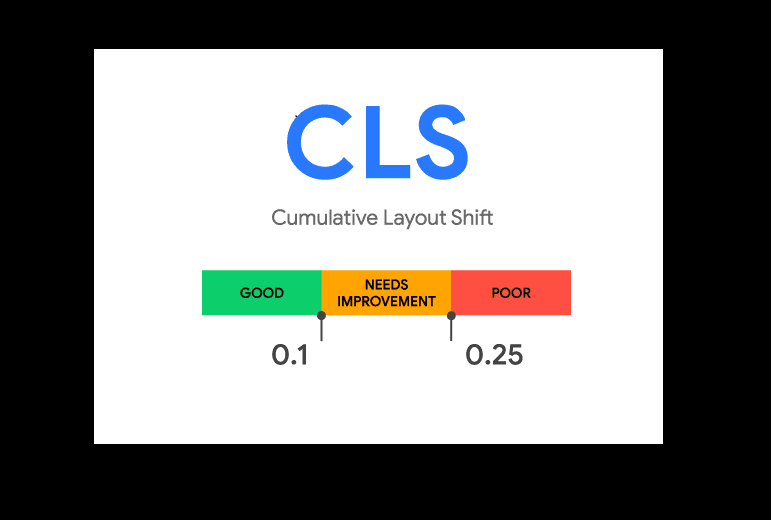
CLS skoru 0 ile sonsuz arasında değişir, ancak Google’a göre iyi bir skor 0.1’in altında olmalıdır. 0.1 ile 0.25 arası iyileştirilmesi gereken, 0.25’in üzeri ise kötü olarak değerlendirilir. Bu metrik, sayfa ömrü boyunca gerçekleşen tüm beklenmedik düzen değişikliklerinin toplamını hesaplar ve size tek bir sayı sunar.
CLS, “görsel kararlılık” veya “sayfa stabilitesi” olarak da anılır. Bu kaymalar genellikle şu nedenlerden kaynaklanır:
- Asenkron olarak yüklenen resimler, videolar veya reklamlar.
- Dinamik olarak eklenen DOM elemanları (örneğin, JavaScript ile eklenen widget’lar).
- Yazı tiplerinin (font) geç yüklenmesi.
- Kullanıcı etkileşimine bağlı olmayan ani boyut değişiklikleri.
CLS Nasıl Hesaplanır?
CLS hesaplaması iki ana bileşenden oluşur: etki alanı (impact fraction) ve mesafe alanı (distance fraction). Etki alanı, görüntü alanının ne kadarının kararsız öğelerden etkilendiğini gösterir. Mesafe alanı ise bu öğelerin ne kadar hareket ettiğini ölçer. Bu iki değerin çarpımı, her bir kayma olayı için bir skor üretir.
- Impact fraction– viewport içinde taşınan (etkilenen) alanın oranı (örneğin yüzde kaç görsel içerik taşındı)
- Distance fraction– taşınma mesafesinin viewport yüksekliğine oranı (öğe ne kadar uzaklıkta hareket etti)
Google Chrome, bu ölçümleri otomatik olarak toplar ve sayfa ömrü boyunca gerçekleşen tüm beklenmedik kaymaları kaydeder. Önemli bir nokta: Kullanıcı etkileşimi sonrası oluşan kaymalar (örneğin bir butona tıkladıktan sonra) CLS skoruna dahil edilmez. Sadece beklenmedik, kullanıcı müdahalesi olmayan kaymalar hesaba katılır.
- CLS puanının hesap formülü şu şekildedir:
CLS = etki oranı * mesafe oranı- Daha detaylı hesaplama ise şu şekilde ilerler; Etki oranını bulmak için önce etki alanını hesaplamak gerekir. Etki alanı, düzen değişikliğinden etkilenen alanı tanımlar. Etki oranını tanımlamak için, etki bölgesinin alanı görüntü alanına (sayfanın aşağı kaydırmadan ekranda görünen kısmı) bölünür:
etki oranı = etki alanı / görüntü alanı
etki oranı = [330 x 490] / [375 x 667]
etki oranı = [161700] / [250125]
etki oranı = 0,645
- Hareket mesafesi, düzen değişiminden önceki ve sonraki mesafeyi tanımlar. Bu, “kayan eleman ne kadar kaydı” sorusunu cevaplamak üzere kullanılır. Mesafe oranını hesaplamak için, maksimum hareket mesafesini görüntü alanı yüksekliğine bölmek gerekir:
mesafe oranı=maksimum hareket mesafesi/görüntü alanı yüksekliği
mesafe oranı = 120 / 667
mesafe oranı = 0.179
- Bir sonraki adım, CLS puanını hesaplamaktır. CLS, Etki oranının Mesafe oranı ile çarpılmasıyla hesaplanır. Etki oranını sonucu 0.645, mesafe oranını sonucu da 0.79 olarak hesaplandığına göre;
CLS = etki oranı x mesafe oranı
CLS = 0.645 x 0.179
CLS = 0.1154
Yukarıdaki örnekten yola çıkarak kendi siteniz için hesaplama yapabilirsiniz. Fakat aslında bu hesaplama tamamen Google’ı ve diğer geliştiricileri ilgilendiren bir durum ve sizin hesap yapmanız gerekmez. Siz sadece aşağıdaki araçlar yardımıyla CLS sorununa neden olan alanları tespit edip gerekli düzenlemelere odaklanmalısınız.
CLS Ölçümü İçin Kullanılabilecek Araçlar
CLS hem laboratuvar hem de gerçek kullanıcı etkileşimleri ile ölçülebildiğinden, hem CLS laboratuvar puanınıza hem de CLS gerçek kullanıcı verilerinize bakmalısınız. Laboratuvar Verileri, kullanıcı deneyimini simüle etmek için bazı araçlar kullanmanızı gerektirir. CLS laboratuvar verilerinize aşağıdaki performans araçları ile erişebilirsiniz.
Gerçek Kullanıcı Verileri, kullanıcı etkileşimlerine dayalı verilerdir. Google ve diğer üçüncü şahıslar tarafından toplanan büyük resmi görmenizi sağlar. Google için Gerçek Kullanıcı Verilerinin ana kaynağı, CrUX olarak da bilinen Chrome Kullanıcı Deneyimi Raporudur. CrUX verilerine şu araçlarla erişilebilir:
📌 CLS’yi doğru ölçmek için hem laboratuvar verilerine hem de gerçek kullanıcı verilerine (Field Data) bakmak önemlidir. Laboratuvar verileri kontrollü bir ortamda test sonuçlarını gösterirken, gerçek kullanıcı verileri sitenizi ziyaret eden kişilerin yaşadığı gerçek deneyimi yansıtır. Google Search Console’daki Core Web Vitals raporu, gerçek kullanıcı verilerine dayalı en güvenilir kaynaktır ve hangi sayfa gruplarınızın sorunlu olduğunu net şekilde gösterir.
CLS Sorunlarının Ana Nedenleri
- Boyutsuz Görseller– Görsellere genişlik ve yükseklik belirtilmemesi, tarayıcının yer ayıramamasına neden olur. Görsel yüklendiğinde sayfa aniden kayar.
- IMG etiketlerinde width/height eksikliği
- CSS ile boyutlandırma hatası
- Responsive görsellerde oran korunmaması
- Reklamlar ve Yerleşik İçerik: Dinamik olarak yüklenen reklamlar, embedded içerikler ve üçüncü taraf widget’lar en büyük CLS sorunlarıdır.
- Reklam alanları için yer ayrılmaması
- YouTube, Twitter embed’leri
- Geç yüklenen bildirimler
- Web Fontları: Özel fontların yüklenmesi sırasında yazı tipinin değişmesi (FOIT/FOUT) önemli kaymalar oluşturur.
- Font yükleme stratejisi eksikliği
- Fallback font boyut uyumsuzluğu
- Font-display özelliği kullanılmaması
- Dinamik İçerik Enjeksiyonu– JavaScript ile sonradan eklenen içerikler, mevcut elementleri aşağı iterek büyük kaymalar yaratır.
- AJAX ile yüklenen içerik
- Üst banner/bildirim eklemeleri
- Lazy load hataları
Bu sorunların temelinde ortak bir problem var: Tarayıcı, içeriğin ne kadar yer kaplayacağını önceden bilemiyor. Çözüm, her zaman tarayıcıya içerik boyutları hakkında önceden bilgi vermekten geçiyor. Modern web geliştirmede, her öğenin boyutunu belirlemek ve yer rezervasyonu yapmak artık bir seçenek değil, zorunluluktur.
CLS Optimizasyonu: CLS Nasıl Düzeltilir?
CLS problemine neden olan faktörleri yukarıda sıralamıştık. Kapsamlı bir liste olmasa da, en yaygın nedenler bunlardır. Buna göre, aşağıdaki önerileri ele alarak CLS sorununu en aza indirebilir ve hatta yeterli optimizasyonla sıfıra bile düşürebilirsiniz. Peki Cumulative Layout Shift sorunu nasıl düzeltilir?
İşte, CLS sorunu için alınabilecek önlemler ve çözüm yolları:
1. Reklamlar ve Üçüncü Taraf İçerikleri Yönetme
Reklam göstermek için web sayfanıza bir JavaScript reklam kodu eklemeniz gerekir. Genellikle, reklam görünürlüğünü ve gelirini artırmak için reklam kodu ekranın üst kısmına eklenir. Eğer kullandığınız reklamın belli bir boyutu yoksa ve dinamik reklam birimi kodu kullanıyorsanız, reklam açılmaya başladığında içeriğin aşağı kaymasına ve aynı zamanda sayfa yükleme hızının olumsuz etkilenmesine neden olur.
Maalesef, harici reklamlar için sabit boyutlar belirlemediğiniz, üst kısımdan kaldırmadığınız ve yer tutucu eklemediğiniz sürece sorun ortadan kalkmaz. Dinamik reklamlar için en büyük reklam boyutunu hesaba katarak reklam kodunu bir <div> içine yerleştirebilir. Böylece reklam boyutları değişse ve reklam içeriği henüz yüklenmemiş olsa bile herhangi bir kayma oluşmaz ve CLS sorunu yaşanmaz.
- Reklam alanları için sabit boyut veya responsive placeholder ayırın. Dinamik yüklenen reklamların boyutu belirsizse, reklam alanına min-height veya statik aspect-ratio verin. Örnek:
<div class="ad-slot" aria-hidden="true" style="width:100%;max-width:300px;aspect-ratio:300/250;">
  <!-- Reklam kodları buraya gelecek -->
</div>- veya style ekleyebilirsiniz (turuncu kısımları kendi bilgilerinizle güncelleyin. Widh ve height değerlerini de sayfanızın tasarımına göre özelleştirebilirsiniz):
<style>
.reklam-alani-ismi { width: 320px; height: 100px; }
@media(min-width: 500px) { .reklam-alani-ismi { width: 468px; height: 60px; } }
@media(min-width: 800px) { .reklam-alani-ismi { width: 728px; height: 90px; } }
</style>
<script async src="https://pagead2.googlesyndication.com/pagead/js/adsbygoogle.js?client=ca-pub-xxxxxxxxxx" crossorigin="anonymous"></script>
<!-- reklam-alani-ismi -->
<ins class="adsbygoogle reklam-alani-ismi"
     style="display:block"
     data-ad-client="ca-pub-xxxxxxxxxx"
     data-ad-slot="Reklam biriminizin kimliği"></ins>
<script>
(adsbygoogle = window.adsbygoogle || []).push({});
</script>- Bir diğer seçenek de reklamların görüneceği alana önceden sabit boyut vermektir. Bu, reklamlar yüklenmeden önce tarayıcıya “burada bir reklam olacak ve şu kadar yer kaplayacak” demenizi sağlar:
.reklam-alani {
  min-height: 250px;
  width: 300px;
  background: #f0f0f0;
}

.reklam-alani:empty::before {
  content: "Reklam yükleniyor...";
  display: block;
  padding: 20px;
  color: #999;
}- Sosyal medya gömülü içerikleri de benzer şekilde CLS yaratır. Çözüm yine aspect-ratio ve sabit boyutlandırmadır:
.video-wrapper {
  position: relative;
  width: 100%;
  aspect-ratio: 16 / 9;
}

.video-wrapper iframe {
  position: absolute;
  width: 100%;
  height: 100%;
}
WordPress kullanıyorsanız, oembed cache özelliğinden yararlanabilir ve lazy load ile bu içerikleri viewport’a girildiğinde yükleyebilirsiniz. Modern JavaScript kütüphaneleri (lit-youtube gibi) hafif placeholder’lar kullanarak CLS’yi sıfırlamayı başarıyor.
2. Görseller ve medya için en boy oranları kullanın
Görsellerden kaynaklı kümülatif düzen kaymasını önlemek için resimlerinize ve video öğelerinize her zaman genişlik ve yükseklik boyutu niteliklerini ekleyin. Günümüzde tarayıcılar, en boy oranları olarak belirlediğiniz yüksekliği ve genişliği otomatik olarak kullanır. Sitenize manuel olarak görseller ekliyorsanız, her zaman boyutları dahil ettiğinizden emin olun. Bununla birlikte yer tutucu da kullanabilirsiniz. Birçok popüler cache eklentisi ve diğer optimizasyon eklentileri bu seçeneği sunar. Böylece tek tıkla tüm görseller (iframeler dahil) için yer tutucu ekleyebilirsiniz.
# HTML’de Doğru Görsel Kullanımı
- Yapılması Gerekenler:
- Her IMG etiketine width ve height ekleyin.
- CSS aspect-ratio kullanın.
- Lazy loading için min-height belirleyin.
- Responsive görsellerde srcset kullanın.
- WebP gibi modern formatları tercih edin.
<img src="urun.jpg"
     width="800"
     height="600"
alt="Ürün açıklaması">- Modern CSS ile birlikte aspect-ratio özelliğini kullanarak responsive tasarımlarda da oran korunabilir:
img {
  width: 100%;
  height: auto;
  aspect-ratio: 16 / 9;
}- Yapılmaması Gerekenler:
- Görselleri CSS ile dinamik boyutlandırma.
- Boyut belirtmeden lazy load kullanma.
- Inline style ile son anda boyut değiştirme.
- Position: absolute ile görsel yerleştirme.
- JavaScript ile boyut hesaplama.
WordPress kullanıyorsanız, modern temalar ve eklentiler otomatik olarak width/height ekler. Ancak eski temalarda bunu manuel olarak kontrol etmelisiniz. Elementor gibi page builder’lar da genellikle bu optimizasyonu otomatik yapar.
📌 Görsel optimizasyonu sadece CLS’yi iyileştirmekle kalmaz, aynı zamanda LCP (Largest Contentful Paint) ve genel sayfa hızını da olumlu etkiler. Bu yüzden görsel optimizasyonu, web performans optimizasyonunun temel direğidir.
3. Web Fontları ve CLS İlişkisi
Web fontları modern tasarımın vazgeçilmez parçasıdır, ancak yanlış uygulandığında ciddi CLS sorunlarına yol açabilirler. Font yüklenirken metin önce sistem fontuyla görünür, sonra özel font yüklendiğinde boyut değişir ve sayfa kayar.
Google Yazı Tiplerinden veya diğer özel yazı tiplerinden kullanıyorsanız, bunlar iki şekilde düzen kaymasına neden olabilir:
- Görünmez Metin Flaşı (FOIT)
- Biçimlendirilmemiş Metin Flaşı (FOUT)
Temel olarak sorun, bir ziyaretçi tarayıcısının metni özel yazı tipi yüklenmeden önce görüntülemeye çalışabilmesidir. Özel yazı tipi yüklendikten sonra, metnin stilini günceller, bu da örneğin stilize edilmemiş metinden özel yazı tipine geçerken CLS yani Kümülatif Düzen Kayması’na neden olur. Bu sorunu Search Consol’da, “Web yazı tipi yüklemesi sırasında metnin görünür kalmasını sağlayın” şeklinde bir uyarı olarak da görebilirsiniz. Problemi en aza indirmek mümkün olsa da, tamamen ortadan kaldıramayabilirsiniz. Bunun ana nedeni, özel web yazı tiplerinin hem markalaşma hem de iyi tasarım için gerekli olmasıdır.
Bununla ilgili en etkili önerilerimiz şunlardır:
- Font-Display Özelliği Kullanımı: CSS’in
font-displayözelliği, fontların nasıl yükleneceğini kontrol etmenizi sağlar. En iyi seçenek genellikle “swap” değeridir:
@font-face {
  font-family: 'OzelFont';
  src: url('ozel-font.woff2') format('woff2');
  font-display: swap;
}- Fallback Font Eşleştirme: Fallback (yedek) fontunuzu özel fontunuza mümkün olduğunca yakın ayarlayarak CLS’yi dramatik şekilde azaltabilirsiniz. Bu, “size-adjust”, “ascent-override” ve “descent-override” özellikleriyle yapılır:
@font-face {
  font-family: 'Fallback';
  src: local('Arial');
  size-adjust: 108%;
  ascent-override: 94%;
  descent-override: 22%;
}
Google Fonts kullanıyorsanız, “&display=swap” parametresini URL’ye ekleyerek font-display özelliğini otomatik aktif edebilirsiniz. Ayrıca kritik fontları preload ile öncelikli yüklemeyi de değerlendirin:
<link rel="preload"
 href="font.woff2"
 as="font"
 type="font/woff2"
crossorigin>- Yazı tipleriniz gibi statik varlıkları barındırmak için agresif önbelleğe alma ve iyi bir CDN kullanmanızı öneririz.
- Ek olarak, yazı tipi ailelerinin sayısını sınırlandırabilir ve dosya indirme boyutunu azaltabilirsiniz.
- Diğer seçenek, sistem yazı tiplerini (örneğin, Arial, Sans Serif, Tahoma, Verdana…) kullanmaktır. Bu sadece yazı tipi yükleme sorunlarını çözmez, aynı zamanda HTTP isteklerinin sayısını azaltır ve sitenizi hızlandırır.
- Ek olarak yazı tipi dosyalarını sunucunuzda barındırmak da yazı tipi yüklemesinden kaynaklı CLS sorununa çözüm olabilir.
4. Dinamik İçerik ve JavaScript Optimizasyonları
Modern web siteleri dinamiktir; AJAX istekleriyle içerik yüklenir, kullanıcı etkileşimlerine göre elemanlar eklenir veya çıkarılır. Bu dinamiklik harika bir kullanıcı deneyimi yaratabilir, ancak yanlış uygulandığında CLS katastrofisine dönüşebilir. JavaScript ile içerik manipülasyonu yaparken bazı altın kurallar vardır.
- Transform ve Opacity Kullanın– Elemanları hareket ettirirken position, top, left yerine transform kullanın. Görünürlük için height değil opacity kullanın. Bu özellikler reflow tetiklemez.
- İçeriği Üste Değil Alta Ekleyin– Mümkün olduğunca yeni içeriği sayfanın üstüne değil altına veya belirlenmiş alanlara ekleyin. Üste ekleme kaçınılmazsa, scroll pozisyonunu ayarlayın.
- Skeleton Screens Kullanın– İçerik yüklenirken placeholder veya skeleton (iskelet) ekranlar gösterin. Kullanıcı içeriğin yükleneceğini bilir ve beklenmedik kayma olmaz.
- Kullanıcı Etkileşimi Sonrası İçin Animasyon– Kullanıcı bir butona tıkladıktan sonra içerik ekliyorsanız, smooth transition kullanın. Bu CLS skoruna etki etmez ama deneyimi iyileştirir.
Cookie onay barları, bildirim popup’ları ve sticky header’lar sıklıkla göz ardı edilen CLS kaynaklarıdır. Bu elemanlar genellikle JavaScript ile DOM’a sonradan eklenir ve mevcut içeriği iter. Çözüm:
- Position: fixed veya absolute kullanın: Bu elemanlar sayfa akışının dışındadır ve içeriği itmezler
- Overlay olarak gösterin: İçeriğin üstüne bindirin, aşağı itmeyin
- İlk render’da dahil edin: JavaScript ile eklemek yerine HTML’de görünmez olarak bulundurabilirsiniz.
/* İyi yöntem - fixed position */
.cookie-bar {
  position: fixed;
  bottom: 0;
  width: 100%;
  z-index: 1000;
}

/* Kötü yöntem - inline eklemeler */
document.body.insertBefore(banner, document.body.firstChild); // İçeriği iter!
📌 React, Vue veya Angular gibi framework’ler kullanıyorsanız, component mount lifecycle’larına özellikle dikkat edin. Async data fetching sırasında loading state’lerini düzgün yönetin ve container boyutlarını önceden belirleyin.
5. Platform-Spesifik CLS Optimizasyonları
Her içerik yönetim sistemi ve platform, kendine özgü CLS zorlukları ve çözümleri sunar. Kullandığınız platforma göre optimizasyon stratejinizi özelleştirmeniz gerekir. İşte en popüler platformlar için özel ipuçları:
- WordPress İçin:
- Tema Seçimi: Modern, performans odaklı temalar (Astra, GeneratePress) otomatik width/height ekler.
- Eklentiler: WP Rocket, Autoptimize gibi önbellekleme eklentileri CSS/JS optimizasyonu yapar.
- Lazy Load: WordPress 5.5+ otomatik lazy load içerir ama aspect-ratio desteği gerekir.
- Gutenberg: Blok editor otomatik görsel boyutlandırması sunar, klasik editörden daha iyidir
- Page Builder Dikkat: Elementor, Divi gibi araçlar ekstra CSS/JS yükler, dikkatli kullanın.
- Shopify İçin:
- Tema Optimizasyonu: Dawn gibi modern Shopify 2.0 temaları CLS için optimize edilmiştir
- App Yönetimi: Gereksiz uygulamaları silin, her app script ekler
- Liquid Template: Image_tag filtresini kullanın, otomatik lazy load ve aspect-ratio ekler
- Product Images: Tüm ürün görsellerini aynı aspect-ratio’da yükleyin (örn. 1:1 veya 4:5)
- Custom/JAMstack Siteler İçin:
- Next.js Image Component: Otomatik optimizasyon ve CLS önleme
- Gatsby Image: GraphQL sorgusu ile otomatik responsive görseller
- Nuxt.js: @nuxt/image modülü kullanın
- Build-time Optimization: Görselleri build sırasında işleyin.
- E-Ticaret Sitelerine Özel İpuçları:
- E-ticaret siteleri, dinamik içerik ve çok sayıda ürün görseli nedeniyle özellikle CLS’ye karşı hassastır. Ürün listelerinde grid layout kullanırken her ürün kartının sabit yüksekliğe sahip olmasını sağlayın. “Sepete Ekle” butonlarını sayfa yüklenene kadar devre dışı bırakabilir, böylece erken tıklamaları önleyebilirsiniz.
CLS Testi ve Hata Ayıklama Süreci
CLS sorunlarını tespit etmek ve çözmek sistematik bir yaklaşım gerektirir. Sadece bir araçla test yapmak yeterli değildir; hem laboratuvar hem de gerçek kullanıcı verilerini analiz etmelisiniz. İşte adım adım CLS denetim süreci:
- Google Search Console Kontrolü– İlk durağınız Search Console’daki Core Web Vitals raporu olmalı. Hangi sayfa gruplarının sorunlu olduğunu görün ve örnek URL’leri not edin.
- PageSpeed Insights ile Detaylı Analiz– Sorunlu URL’leri PageSpeed Insights’a girin. Hem mobil hem desktop versiyonunu test edin. “Diagnostics” bölümü size hangi elementlerin kayma yarattığını gösterir.
- Chrome DevTools ile Canlı Test– Chrome DevTools’u açın (F12), Performance sekmesine gidin ve “Experience” altında Layout Shift olaylarını inceleyin. Her kaymanın screenshot’unu görebilirsiniz.
- Web Vitals Extension Kullanımı– Chrome’a Web Vitals eklentisini yükleyin. Siteyi dolaşırken gerçek zamanlı CLS değerlerini görün. Bu, navigasyon sırasında kayma yaratan sayfaları belirlemenize yardımcı olur.
- Farklı Bağlantı Hızlarında Test– DevTools Network sekmesinden “Slow 3G” veya “Fast 3G” seçerek yavaş bağlantılarda testi tekrarlayın. CLS sorunları genellikle yavaş bağlantılarda daha belirgindir.
- Mobil Cihazlarda Gerçek Test– Gerçek bir mobil cihazdan (tercihen eski/orta segment) sitenizi ziyaret edin. Emülatör her zaman gerçek deneyimi yansıtmaz.
Yaygın Hata Ayıklama İpuçları:
| Sorun Belirtisi | Olası Neden | Çözüm |
| Ana görselde kayma | Width/height eksik | IMG etiketine boyut ekle |
| Font yüklenmede kayma | Font-display yok | font-display: swap ekle |
| Reklam alanında kayma | Container boyutu yok | Min-height belirle |
| Banner eklenince kayma | Fixed position yok | Position: fixed kullan |
Başarılı bir CLS optimizasyonu için sabır ve detaycılık gerekir. Her değişikliğin etkisini ölçün, A/B testleri yapın ve kullanıcı geri bildirimlerini dinleyin.
Sık Sorulan Sorular
- CLS sıfırlanabilir mi?
- CLS, sayfa yüklendiği süre boyunca hesaplanır. Bir kullanıcı aynı sayfayı ziyaret ederken yaşanan tüm kaymalar bu skora eklenir. Dolayısıyla anlık olarak sıfırlanamaz, ancak site üzerinde yapılan optimizasyonlar (görseller için boyut tanımlama, reklam alanı ayırma vb.) sonraki ziyaretlerde CLS değerini düşürür.
- CLS SEO’yu doğrudan etkiler mi?
- Evet, CLS Core Web Vitals metriklerinden biridir ve Google’ın sıralama faktörleri arasında yer alır. Yüksek CLS değeri kullanıcı deneyimini olumsuz etkilediğinden, dolaylı olarak sayfanın organik sıralamalarında da kayıplara yol açabilir. Ancak SEO’da tek başına CLS değil; içerik kalitesi, E-E-A-T (Deneyim, Uzmanlık, Otorite, Güvenilirlik) ve diğer teknik faktörler de belirleyicidir.
- CLS ile LCP (Largest Contentful Paint) arasındaki fark nedir?
- LCP: Sayfadaki en büyük içerik öğesinin (genelde görsel/hero alanı) yüklenme süresini ölçer → hız odaklıdır.
- CLS: Sayfanın yüklenirken ne kadar stabil kaldığını ölçer → görsel kararlılık odaklıdır.
İkisi de Core Web Vitals içinde yer alır ama farklı boyutları değerlendirir.
- CLS değerim yüksek ama sitede gözle fark edilmiyor. Neden olabilir?
- Bazen çok kısa süren ya da küçük ölçekli kaymalar kullanıcı fark etmeden CLS skoruna yansıyabilir. Özellikle web fontları yüklenirken oluşan metin kaymaları bu duruma neden olur. Ayrıca CLS hesaplama yöntemi “session window” mantığıyla çalıştığı için, kısa süreli ama tekrarlanan kaymalar birleşip yüksek skor üretebilir.
- CLS ölçümünde Field ve Lab verileri neden farklı çıkıyor?
- Lab verileri (Lighthouse): Tek bir cihaz/bağlantı simülasyonu ile ölçüm yapar.
- Field verileri (CrUX, Search Console): Gerçek kullanıcıların farklı cihaz ve bağlantılarından alınır.
Bu nedenle Field verisi daha güvenilirdir. Eğer iki sonuç farklıysa, önceliği Field verisine vermek gerekir.
- CLS değerim sürekli değişiyor. Bu normal mi?
- Evet. CLS, kullanıcı oturumuna göre ölçülür. Örneğin yavaş internet kullanan bir kullanıcı sayfanızda daha fazla kayma görebilir. Bu nedenle ortalama CLS yerine, p90 (90. yüzdelik dilim) değerine bakmak daha anlamlıdır.