WordPress’te admin bar yani yönetici araç çubuğunu kaldırmak ya da gizlemek isteyen çok sayıda kullanıcı var. “WordPress admin bar nasıl kaldırılır?” veya “Yönetici araç çubuğu nasıl gizlenir?” gibi sorular sıkça geliyor. Bu yazıda size birkaç farklı yöntemle bu işlemin nasıl yapılacağını açıkladık.
1. Yönetim Panelinden WordPress Admin Bar Kaldırma
WordPress admin bar kaldırmanın en kolay yolu, WordPress yönetim panelini kullanmaktır. Yapmanız gereken ise şu:
- Öncelikle WordPress yönetim paneline giriş yapın. Sol menüden Kullanıcılar > Tüm Kullanıcılar yolunu takip edin.
- Burada admin bar’ı kapatmak istediğiniz kullanıcıyı seçin ve Düzenle butonuna tıklayın. Eğer birden fazla kullanıcı için admin bar’ı kaldırmak istiyorsanız, aynı işlemi her kullanıcı için tekrarlamanız gerekiyor. Sadece kendi profiliniz için kapatacaksanız, Kullanıcılar > Profil sayfasını açmanız yeterli.
- Açılan sayfadan Araç Çubuğu bölümüne inin ve “Siteyi görüntülerken araç çubuğunu göster” seçeneğinin işaretini kaldırın.
- Son adım olarak sayfanın en altına inin ve Profili Güncelle butonuna tıklayın.
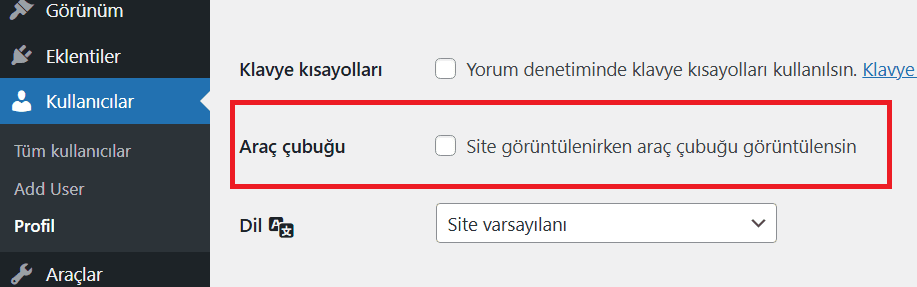
- Araç çubuğu işaretini kaldırdığınızda, web sitenizin ön ucundaki araç çubuğu gizlenecek, ancak WP yönetim panelinde görünmeye devam edecek (olması gerektiği gibi).
- Eğer admin barın tekrar görünmesini isterseniz, buradaki seçeneği işaretlemeniz yeterli olur.
2. CSS ile WordPress Admin Bar Gizleme
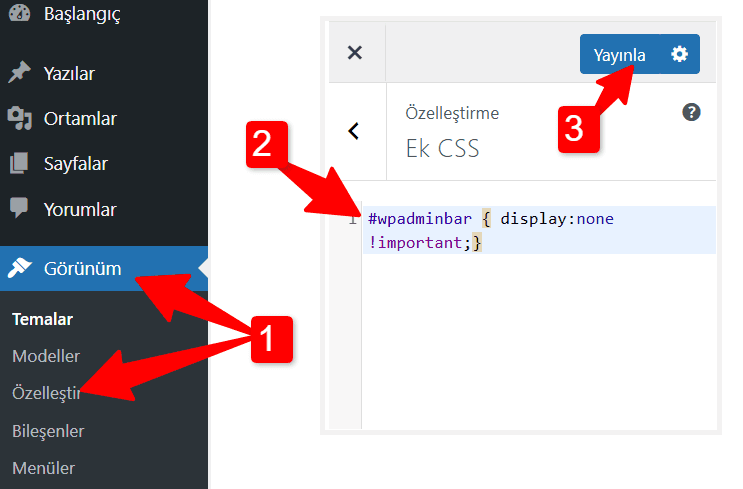
- CSS kullanarak admin bar gizleme işlemi de ilk yöntem kadar kolaydır. Yapmanız gereken tek şey aşağıdaki kodu kopyalayıp Görünüm> Özelleştir>Ek CSS bölümüne yapıştırmak. (bkz: WordPress’e Özel CSS Ekleme Yöntemleri)
#wpadminbar { display:none !important;}
3. Eklenti ile WP Admin Bar Nasıl Kaldırılır?
Eklenti kullanmak, kodla uğraşmak istemeyenler için idealdir.
- Hide Admin Bar: Tüm kullanıcılar için admin bar’ı tek tıkla kaldırır. Yapmanız gereken tek şey eklentiyi indirip etkinleştirmek. Evet, sadece bu kadar! Böylece tüm kullanıcılar için admin bar gizlenmiş olacak.
- Better Admin Bar: Admin bar’ı kullanıcı tipine göre özelleştirme imkanı sunar:
- Yönetici hariç tüm kullanıcılar için gizle
- Üzerine gelmedikçe göster
- Küçük ekranlarda gizle
- Opaklık ayarı ve otomatik gizleme
4. Kod ile WordPress Araç Çubuğunu Kaldırma
WordPress araç çubuğunu kodlarla da kolayca devre dışı da bırakabilirsiniz. Bunu yapmanın birkaç farklı yolu var.
- Admin bar tüm kullanıcılar için devre dışı bırakılsın istiyorsanız, aşağıdaki kod satırını functions.php dosyanıza eklemeniz yeterli:
add_filter('show_admin_bar', '__return_false');
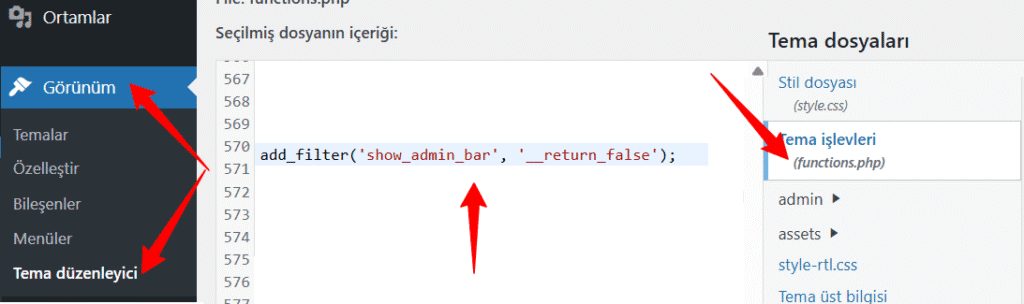
- Araç çubuğunu devre dışı bırakmak için kullanabileceğiniz bir diğer kod:
function hide_admin_bar(){ return false; }
add_filter( 'show_admin_bar', 'hide_admin_bar' );
- Sadece yönetici ayrıcalıklarına sahip kullanıcıların araç çubuğunu görmesini istiyorsanız ve diğer tüm kullanıcılar için gizlemek istiyorsanız şu kodu ekleyin:
if ( ! current_user_can( 'manage_options' ) ) {
add_filter('show_admin_bar', '__return_false');
}
- Yukarıdaki kod işe yaramazsa şu kodu da deneyebilirsiniz:
add_action('after_setup_theme', 'remove_admin_bar');
function remove_admin_bar() {
if (!current_user_can('administrator') && !is_admin()) {
show_admin_bar(false);
}
}
- Araç Çubuğunun tamamını değil de sadece belirli öğeleri kaldırmak istiyorsanız, bu işlemi de kod kullanarak yapabilirsiniz. Öncelikle, kaldırılmasını istediğiniz öğenin kimliğini bulmanız gerekecektir. Bu kimliklere, araç çubuğu bulunan herhangi bir WordPress sayfanızın HTML kaynak kodundan ulaşabilirsiniz. Kaynak koduna geçtikten sonra yapmanız gereken ctrl+f kombinasyonu ile “wp-admin-bar-” ile başlayan öğeleri bulmak. Örneğin, araç çubuğundaki WordPress Logosu için öğesi kimliği “wp-admin-bar-wp-logo” şeklindedir. WordPress logosunu araç çubuğundan kaldırmak istiyorsanız şu kodu kullanabilirsiniz:
add_action( 'admin_bar_menu', 'remove_wp_logo', 999 );
function remove_wp_logo( $wp_admin_bar ) {
    $wp_admin_bar->remove_node( 'wp-logo' );
}
WordPress’in açık kaynak bir yazılım olmasının en güzel yanlarından biri bolca esneklik sağlamasıdır. Böylece yapmak istedikleriniz için birçok yöntem deneyebilir, WordPress admin bar kaldırma ve çok daha fazlası için dilediğinizce özelleştirme yapabilirsiniz. Ayrıca aşağıdaki kılavuzlarımıza da gö atmak isteyebilirsiniz:
- WordPress Gururla Sunar Yazısını Kaldırma
- WordPress Yorumlarda IP Adresleri Nasıl Kaldırılır?
- Google Disavow Tool ile Zararlı Bağlantıları Kaldırma
- WordPress Siteye Bildirim Çubuğu Ekleme
- Sitem Hacklendi mi? Nasıl Kontrol Ederim?
- Google Bilgi Paneli Nedir, Nasıl Oluşturulur?
- “Zaten bir AdSense hesabınız var” sorunu [Çözüm]