Hatırlarsınız, çocukluğumuzda çizim yapmak için kullandığımız Klasik Paint uygulaması, Windows 11 ile birlikte yapay zeka destekli özellikler kazanarak adeta tamamen yenilendi. Bugün, bu yenilenmiş uygulama ile “Microsoft Paint arka plan kaldırma” işlemini adım adım inceleyeceğiz. Bu özellik sayesinde, bir fotoğrafın veya resmin arka planını silmek, şeffaf hale getirmek artık saniyeler sürüyor. Üstelik, profesyonel yazılımlara ihtiyaç duymadan!
Paint Arka Plan Kaldırma
Resimlerden arka plan kaldıran birçok uygulama ve web sitesi mevcut. Microsoft, farklı uygulamalar kullanmadan tek tıkla bunu yapmanızı kolaylaştıran bir özelliğe sahip artık. Peki, Paint ile resimden arka plan nasıl kaldırılır?
Paint’te resimden arka plan kaldırmak için şu adımları izleyin:
- Bilgisayarınızda Paint uygulamasını açın.
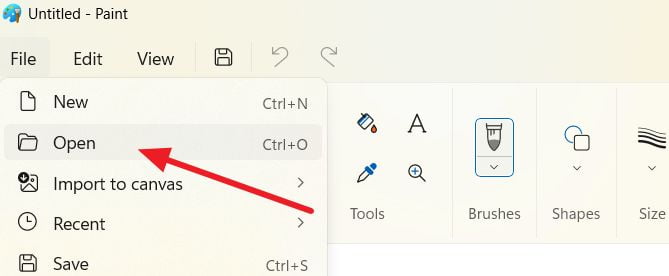
- Üst menüden “Dosya > Aç” seçeneğine tıklayın veya görseli doğrudan sürükleyip bırakın.
- Resim Paint’e yüklendikten sonra, araç çubuğunun ‘Resim‘ bölümünde bulunan ‘Arka Planı Kaldır‘ düğmesine (arka kısmı çizgili insan simgesi) tıklayın. Birkaç saniye içinde görüntü arka planı şeffaf hale gelecektir.
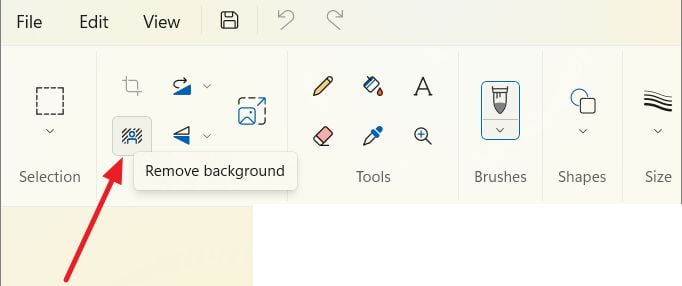
- Eğer görselin sadece bir kısmını kaldırmak istiyorsanız, önce “Seçim” aracıyla nesneyi seçin. Sonra “Arka Planı Kaldır”a tıklayın.
- İşiniz bittikten sonra sıra görüntüyü kaydetmeye gelir. Bunu yapmak için ‘Dosya‘ sekmesine tıklayın, ‘Farklı kaydet‘i seçin ve resminizi şeffaf bir arka planla kaydetmek için ‘PNG‘ formatını seçin.
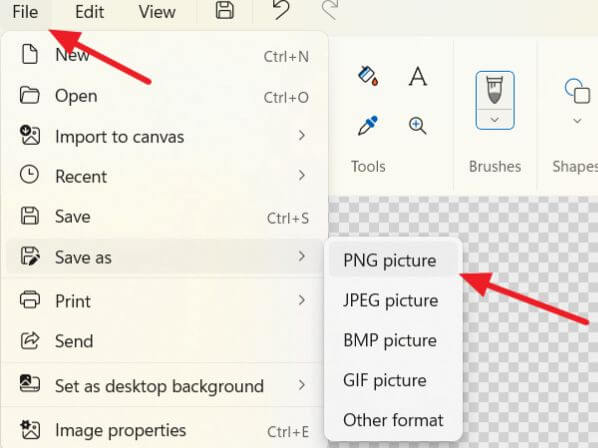
- Son olarak görseli nereye kaydetmek istediğinizi seçin, dosyayı yeniden adlandırın ve ‘Kaydet‘ düğmesine tıklayın.
Uygulamanın bir diğer harika yanı da görüntü çözünürlüğünün aynı kalmasıdır, bu nedenle Paint’i kullanırken çözünürlüğün düşmesi konusunda endişelenmenize de gerek kalmaz.
Paint 3D ile Resimden Arka Plan Kaldırma
Eğer Windows 11’iniz yoksa veya eski Paint kullanıyorsanız, alternatif olarak Paint 3D’yi deneyin. Paint 3D, Paint’in daha gelişmiş bir versiyonudur ve 3D modellerle çalışma özelliği dahil bir çok ek özellik sunar. Paint 3D’de şeffaf bir arka plan oluşturmak için arka plan kaldırma adımları şu şekildedir:
- Bilgisayarınızda Paint 3D uygulamasını açın.
- Ardından ‘Aç‘ menüsüne gidin ve ‘Tarayıcı dosyaları‘na tıklayın.
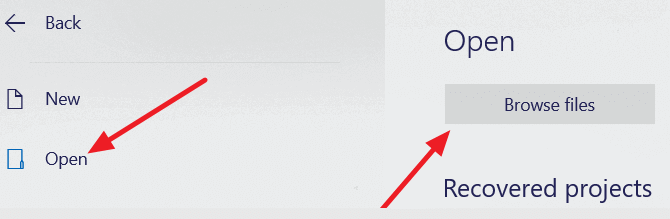
- Daha sonra düzenlemek istediğiniz görseli bilgisayarınızdan seçin ve ‘Aç‘ butonuna tıklayın.
- Görseliniz yüklendikten sonra üst çubuktaki ‘Sihirli seçim‘ aracına tıklayın.
- Şimdi, aracın kenarları doğru şekilde algılayabilmesi için seçimin kenarlarını nesnenin çevresine yaklaştırın.
- Daha sonra ‘İleri‘yi tıkladığınızda uygulama, taslağınızı temel alarak konuyu otomatik olarak tanımlayacaktır.
- Herhangi bir parça eksikse veya çok fazla seçilmişse sağ taraftaki bölmede seçiminize ince ayar yapmak için ‘Ekle‘ veya ‘Kaldır‘ düğmelerini kullanabilirsiniz.
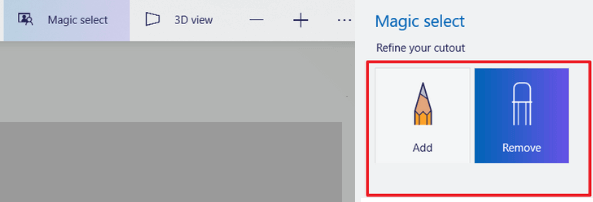
- Paint görüntünüzün büyük bir kısmını kaldırmışsa, ‘Ekle‘ düğmesini tıklayın ve alanları imleçle (beyaz işaretleyici) işaretleyin.
- Sihirli Seçim aracı görüntünün arka planın parçası olan bir kısmını kaldırmadıysa, ‘Kaldır’ sekmesini seçip bu alanları seçmek için fareyi (Siyah işaretleyici) kullanabilirsiniz. Araç seçilen alanları kaldıracaktır.
- Memnun kaldığınızda ‘Bitti’ye tıklayın.
- Bir sonraki sayfada görüntüyü döndürme, çevirme ve çıkartma yapma seçenekleriniz var.
- Şeritteki ‘Tuval‘ sekmesine geçin ve ‘Tuvali göster‘ seçeneğini kapatın.
- Şimdi ‘Menü’ye gidin ve ‘Farklı kaydet’ seçeneğini seçin. Ardından sağ bölmedeki ‘Resim’ dosya formatını seçin.
- Farklı kaydetme türü altındaki açılır menüden ‘PNG’ dosya biçimini seçin ve görüntü çözünürlüğünü ayarlayın (gerekirse). Daha sonra ‘Şeffaflık‘ seçeneğini açın ve ‘Kaydet‘ butonuna tıklayın.
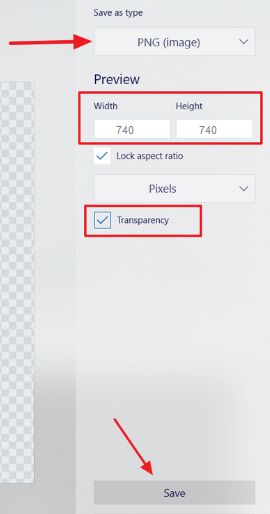
Bu kadar! Paint 3D’de görüntü arka planınızı başarıyla şeffaf hale getirdiniz. Paint 3D, kenar algılama için klasik Paint uygulamasına göre daha fazla manuel ayarlama gerektirir ve arka planı şeffaf hale getirmek için birden fazla adım gerekir. Paint ise tek tıklamayla görselden arka plan kaldırma işlemini mümkün kılıyor.