
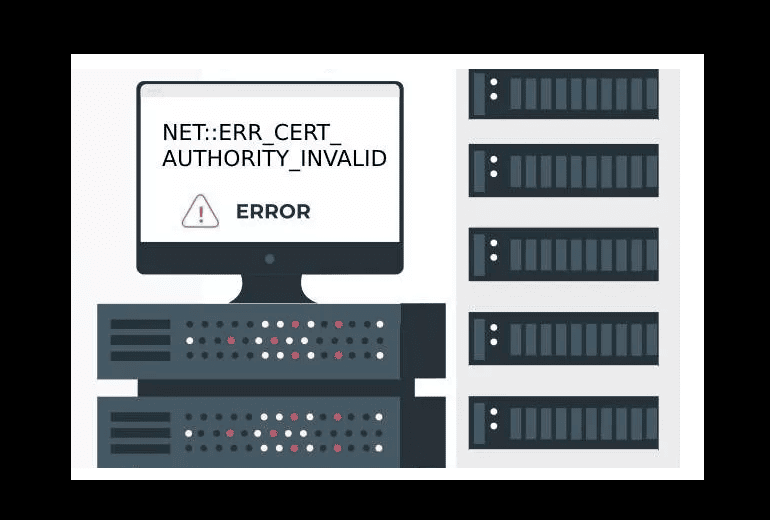
İnternette güvenilir sandığınız bir siteye erişmeye çalışırken, bazen“Bağlantınız gizli değil… ERR_CERT_AUTHORITY_INVALID” hatası ile karşılaşabilirsiniz. Bu hata, tarayıcınızın ziyaret etmek istediğiniz sitenin güvenlik sertifikasına güvenmediği anlamına geliyor. Peki bunun nedeni nedir ve daha da önemlisi, ERR_CERT_AUTHORITY_INVALID hatası nasıl çözülür?
SSL ve TLS sertifikaları, internet üzerinde güvenli iletişimi sağlayan dijital sertifikalardır. Bir web sitesine girdiğinizde, adres çubuğunda “https://” görüyorsanız, o site SSL/TLS sertifikası kullanıyor demektir. SSL/TLS sertifikalarını Sertifika Otoriteleri (Certificate Authority – CA) adı verilen güvenilir kuruluşlar verir. Tarayıcılar, bu otoritelerin bir listesini tutar ve yalnızca listedeki otoriteler tarafından verilen sertifikalara güvenir. Eğer sertifikanızda sorun varsa err_cert_authority_invalid gibi hatalarla karşılaşırsınız.
- İşte, bu tip bağlantı hatalarının birkaç yaygın nedeni:
- Güvenilmeyen Sertifika Kaynağı: Girmek istediğiniz web sitesinin SSL sertifikası, tarayıcınızın güvenilir olarak tanımadığı bir otoriteden alınmış olabilir. Bu durumda sistem, sizi olası güvenlik risklerine karşı uyarmak için bu hatayı gösterir.
- Sunucu ve Tarayıcı Arasında Güvensiz İletişim: Tarayıcınız ile web sitesi arasında güvenli bir bağlantı kurulamıyorsa, bu sertifika hatası ile karşılaşmanız olasıdır.
- Süresi Dolmuş veya Geçersiz Sertifika: Zamanı geçmiş bir SSL sertifikası da bu uyarının çıkmasına neden olabilir. Sertifikalar belirli bir süre için geçerlidir ve süresi dolan bir sertifika, tarayıcılar tarafından artık güvenli kabul edilmez.
- Güvensiz Bağlantılar: Bazen sorun web sitesinden değil, sizin ağ bağlantınızdan kaynaklanabilir. Özellikle halka açık Wi-Fi ağları gibi güvenli olmayan bağlantılar da bu hataya sebep olabilir.
- Yanlış Sistem Tarihi/Saati: Bilgisayarınızın tarih ve saat ayarları yanlışsa, sertifikaların geçerlilik kontrolü hatalı sonuç verebilir.
- Antivirüs/Firewall Müdahalesi: Bazı güvenlik yazılımları SSL taraması yapar ve kendi sertifikalarını enjekte eder. Bu, sertifika zincirini bozabilir.
Bunların dışında, ara sertifikaların eksik olması, sertifikanın yanlış domain için verilmiş olması, tarayıcı önbellek sorunları veya sistemdeki root sertifikaların güncel olmaması da bu hataya neden olabilir. Şimdi bu sorunları nasıl çözüleceğine bakalım.
ERR_CERT_AUTHORITY_INVALID Çözüm Yolları
1. Tarih ve Saat Ayarlarını Kontrol Edin
NET::ERR_CERT_AUTHORITY_INVALID hatasının en yaygın nedenlerinden biri yanlış sistem tarihi ve saatidir. SSL/TLS sertifikaları belirli tarih aralıklarında geçerlidir ve tarayıcınız sistem saatinize göre bu geçerliliği kontrol eder. Bununla ilgili olarak, hem saatin hem de tarihin standartlara uygun olduğundan emin olmalısınız. Bunun için aşağıdaki adımları uygulayın:
- Windows’ta Tarih/Saat Ayarlarıkullanıcıları:
- Sağ alt köşedeki saat ve tarihe sağ tıklayın.
- “Tarih/saat ayarlarını düzenle” seçeneğini seçin.
- “Saati otomatik olarak ayarla” ve “Saat dilimini otomatik olarak ayarla” seçeneklerinin açık olduğundan emin olun.
- macOS’ta Tarih/Saat Ayarları:
- Apple menüsü > Sistem Tercihleri > Tarih ve Saat yolunu izleyin.
- Kilidi açın ve “Tarih ve saati otomatik olarak ayarla” seçeneğini işaretleyin.
- Linux’ta Tarih/Saat Ayarları:
- Terminal açın ve
timedatectlkomutunu çalıştırın. - NTP senkronizasyonunu etkinleştirmek için
sudo timedatectl set-ntp truekomutunu kullanın.
- Terminal açın ve
- 📌 Tarih ve saat ayarlarını değiştirdikten sonra bilgisayarı yeniden başlatmanız gerekebilir.
2. Tarayıcı Önbelleğini ve SSL Durumunu Temizleyin
Tarayıcınız, performansı artırmak için SSL sertifikalarını ve diğer verileri önbelleğe alır. Ancak bazen bu önbellekteki eski veriler sorunlara neden olabilir. İşte tarayıcılar için temizleme adımları:
- Google Chrome: Ayarlar > Gizlilik ve güvenlik > Tarama verilerini temizle > “Önbelleğe alınmış resimler ve dosyalar” seçeneğini işaretleyin ve “Verileri temizle”ye tıklayın.
- SSL Durumu: Chrome’da ayrı bir SSL durum temizleme özelliği bulunmuyor, ancak
chrome://net-internals/#socketsadresine giderek “Flush socket pools” yapabilirsiniz.
- SSL Durumu: Chrome’da ayrı bir SSL durum temizleme özelliği bulunmuyor, ancak
- Mozilla Firefox: Ayarlar > Gizlilik ve Güvenlik > Çerezler ve Site Verileri > “Verileri Temizle” > “Önbelleğe Alınmış Web İçeriği” seçeneğini işaretleyin.
- Sertifika Önbelleği: Seçenekler > Gizlilik ve Güvenlik > Sertifikalar > “Sertifikaları Görüntüle” > “Sunucular” sekmesinden problemli sertifikayı silebilirsiniz.
- Microsoft Edge: Ayarlar > Gizlilik, arama ve hizmetler > “Gözatma verilerini şimdi temizle” > “Önbelleğe alınmış resimler ve dosyalar” seçeneğini işaretleyin.
- SSL Durumu:
edge://net-internals/#socketsadresine giderek soket havuzlarını temizleyebilirsiniz.
- SSL Durumu:
Önbellek temizliğinden sonra mutlaka tarayıcıyı tamamen kapatıp yeniden açın. Sadece yeni sekme açmak yeterli olmayabilir. Sorununuz devam ediyorsa, tarayıcıyı gizli/özel modda açmayı deneyin – bu şekilde önbellek ve eklentiler devre dışı kalır, sorunun nereden kaynaklandığını anlamanıza yardımcı olur.
3. Antivirüs ve Firewall Ayarlarını Gözden Geçirin
Birçok antivirüs programı (Avast, AVG, Kaspersky, Bitdefender gibi) “SSL taraması” veya “HTTPS taraması” özelliğine sahiptir. Bu özellik, şifrelenmiş trafiği kontrol etmek için kendi sertifikasını devreye sokar. Normalde bu işlem sorunsuz çalışır, ancak bazen tarayıcı bu “ara sertifikayı” tanımaz ve güvenlik uyarısı verir. Özellikle kurumsal antivirüs çözümlerinde bu daha yaygındır.
- Nasıl Kontrol Edilir?
- Antivirüs programınızı açın ve ayarlar bölümüne gidin
- “Web koruması”, “İnternet koruması” veya “HTTPS taraması” gibi bir bölüm arayın
- SSL/HTTPS tarama özelliğini geçici olarak devre dışı bırakın
- Tarayıcıyı yeniden başlatın ve siteye tekrar erişmeyi deneyin
- Sorun çözüldüyse, antivirüs ayarlarından problematik siteyi beyaz listeye ekleyin
4. DNS Ayarlarını Değiştirin
Hatalı bir DNS ayarı, ERR_CERT_AUTHORITY_INVALID hatasına neden olabilir. DNS değişikliği için aşağıdaki adımları izleyin:
- Windows arama kutusuna “Denetim Masası” yazın ve uygulamaya tıklayın.
- “Ağ ve İnternet”e ve ardından “Ağ ve Paylaşım Merkezi”ne tıklayın.
- Sol tarafta, “Adaptör Ayarlarını Değiştir” e tıklayın.
- Şu anda etkin olan bağdaştırıcıya sağ tıklayın ve ardından ‘Özellikler’i seçin.
- İnternet Protokolü Sürüm 4’ü ( veya istenirse Sürüm 6 ) seçin ve “Özellikler”e tıklayın.
- ‘Aşağıdaki DNS sunucu adreslerini kullan’ı tıklayın ve ardından Google’ın Genel DNS sunucularını yazın. Bunlar sırasıyla 8.8.8.8 ve 8.8.4.4’tür.
- Ayarları uygulayın ve ardından bilgisayarınızı yeniden başlatın.
5. Sertifika Depolarını Güncelleyin
İşletim sisteminiz ve tarayıcınız, güvenilir sertifika otoritelerinin bir listesini tutar. Bu liste güncel değilse veya bozulmuşsa, geçerli sertifikalar bile hatalı görünebilir. İşte farklı sistemlerde sertifika depolarını nasıl yönetebileceğinize dair adımlar:
- Windows’ta Root Sertifikaları Güncelleme– Windows, root sertifikaları Windows Update aracılığıyla otomatik olarak günceller. Ancak bazen manuel güncelleme gerekebilir:
- Win + R tuşlarına basın,
certmgr.mscyazın ve Enter’a basın - Sol panelden “Trusted Root Certification Authorities” > “Certificates” yolunu izleyin
- Ayarlar > Güncelleme ve Güvenlik > Windows Update > “Güncellemeleri denetle”
- Süresi dolmuş veya tanınmayan sertifikaları silebilirsiniz (dikkatli olun!)
- Win + R tuşlarına basın,
- macOS’ta Keychain Access Kullanımı– macOS, sertifikaları Keychain Access uygulamasında saklar:
- Finder > Uygulamalar > Yardımcı Programlar > Keychain Access yolunu izleyin
- Sol panelden “System Roots” veya “System” seçeneğini seçin
- Sertifikaları kategori sütununa göre sıralayın ve “Sertifikalar” kategorisini görüntüleyin
- Şüpheli bir sertifika görürseniz, çift tıklayıp “Trust” (Güven) ayarlarını kontrol edin.
- Linux’ta CA Sertifikalarını Güncelleme– Çoğu Linux dağıtımı
ca-certificatespaketini kullanır:
# Ubuntu/Debian için
sudo apt update
sudo apt install --reinstall ca-certificates

# Fedora/RHEL için
sudo dnf reinstall ca-certificates

# Arch Linux için
sudo pacman -S ca-certificates
📌 Kendi geliştirme ortamınızda self-signed sertifika kullanıyorsanız, bu sertifikayı sistem güvenilir depoya eklemek sorunu kalıcı olarak çözebilir. Ancak bunu yalnızca kendi oluşturduğunuz sertifikalar için yapın!
6. Tarayıcı Uzantılarını Devre Dışı Bırakın
Tarayıcı uzantıları bazen SSL/TLS bağlantılarına müdahale edebilir ve NET::ERR_CERT_AUTHORITY_INVALID hatasına neden olabilir. Özellikle VPN, reklam engelleyici, gizlilik koruması ve güvenlik uzantıları bu tür sorunlara yol açabilir.
- İlk olarak tarayıcınızı gizli/özel modda açın (Ctrl+Shift+N veya Cmd+Shift+N). Gizli modda çoğu uzantı varsayılan olarak devre dışıdır. Site gizli modda açılıyorsa, sorun bir uzantıdan kaynaklanıyor demektir.
- Chrome/Edge’de
chrome://extensions, Firefox’taabout:addonsadresine gidin. Uzantıları tek tek kapatarak hangisinin soruna neden olduğunu bulun. Her devre dışı bırakma işleminden sonra siteyi test edin. - Sorunlu uzantıyı bulduktan sonra, uzantının ayarlarını kontrol edin veya alternatif bir uzantı aramayı düşünün. Bazen uzantıyı güncellemek de sorunu çözebilir.
7. Yerel Geliştirme Ortamlarında Özel Çözümler
Web geliştiricileri, localhost üzerinde çalışırken NET::ERR_CERT_AUTHORITY_INVALID hatasıyla sıklıkla karşılaşır. Bunun nedeni, yerel sunucuların genellikle self-signed (kendinden imzalı) sertifikalar kullanmasıdır. İşte bu duruma özel çözümler:
- Chrome’da Geliştirici Bayrağı– Chrome’da
chrome://flagsadresine gidin ve “Allow invalid certificates for resources loaded from localhost” ayarını “Enabled” yapın. Bu sadece localhost için geçerlidir.- Komut satırı seçeneği:
chrome --ignore-certificate-errors
- Komut satırı seçeneği:
- mkcert ile Yerel CA Oluşturma– mkcert, yerel geliştirme için güvenilir sertifikalar oluşturan harika bir araçtır. Aşağıdaki kurulum işleminden sonra
localhost.pemvelocalhost-key.pemdosyaları oluşur. Bunları sunucu yapılandırmanızda kullanın.
# macOS/Linux için kurulum
brew install mkcert
mkcert -install

# Sertifika oluşturma
mkcert localhost 127.0.0.1 ::1- Self-Signed Sertifikayı Sisteme Ekleyin– Oluşturduğunuz self-signed sertifikayı sistem güvenilir depoya ekleyerek kalıcı çözüm sağlayabilirsiniz:
- Windows: certmgr.msc > Trusted Root > Sertifikayı import edin.
- macOS: Keychain Access’te sertifikaya çift tıklayın > Trust > “Always Trust”
- Linux: Sertifikayı
/usr/local/share/ca-certificates/dizinine kopyalayın vesudo update-ca-certificateskomutunu çalıştırın.
Node.js geliştirme yaparken, npm paketleri kurarken de bu hatayla karşılaşabilirsiniz. Geçici çözüm olarak:
# SSL doğrulamasını devre dışı bırak (sadece geliştirme için!)
npm config set strict-ssl false

# Veya belirli bir komut için
npm install --registry=http://registry.npmjs.org/ --strict-ssl=false
⚠️ SSL doğrulamasını devre dışı bırakmak production ortamında asla yapılmamalıdır. Bu ayarları yalnızca güvenli, izole geliştirme ortamlarında kullanın.
8. Son Kontroller ve Öneriler
Yukarıdaki tüm çözümleri denediyseniz ve sorun hala devam ediyorsa, birkaç son kontrol ve öneri daha var:
- İnternet Bağlantınızı Değiştirin– Bazen sorun kullandığınız ağdan kaynaklanabilir. Özellikle halka açık Wi-Fi ağlarında veya kurumsal ağlarda ara sunucular (proxy) SSL trafiğine müdahale edebilir. Mobil verilerinize geçerek veya farklı bir ağda test ederek bunu kontrol edin.
- İşletim Sisteminizi Güncelleyin– Eski işletim sistemleri güncel sertifika standartlarını desteklemeyebilir. Windows 7 gibi eski sistemler özellikle bu konuda problemlidir. Mümkünse işletim sisteminizi en son sürüme güncelleyin.
- Tarayıcınızı Sıfırlayın veya Yeniden Kurun– Eğer hiçbir şey işe yaramıyorsa, tarayıcınızı varsayılan ayarlarına sıfırlamayı veya tamamen kaldırıp yeniden kurmayı deneyin. Bu radikal bir çözüm ama genellikle etkilidir. Tarayıcıyı sıfırlamadan önce yer imlerinizi ve şifrelerinizi yedeklemeyi unutmayın!


