

ERR_CONNECTION_TIMED_OUT hatası, tarayıcınızın bir web sitesine bağlanmaya çalıştığını ancak belirli bir süre içinde yanıt alamadığını gösterir. Bu sorunla karşılaşmanız tamamen normal ve aslında oldukça yaygın bir durum. Peki bu hata neden ortaya çıkar ve nasıl çözülür?
Tarayıcınız bir web sitesine bağlanmaya çalıştığında, aslında bir dizi karmaşık işlem gerçekleşiyor. DNS sunucuları site adresini IP adresine çeviriyor, internet servis sağlayıcınız bağlantıyı yönlendiriyor, güvenlik duvarları kontrol yapıyor ve nihayet hedef sunucu yanıt veriyor. Bu zincirin herhangi bir halkasında yaşanan gecikme veya aksama, bağlantı zaman aşımına neden olabiliyor. Özellikle uzaktan çalışmanın yaygınlaştığı bu dönemde, ev internet bağlantılarının kararlılığı her zamankinden daha önemli. Video konferanslar, bulut tabanlı uygulamalar ve çevrimiçi iş birliği araçları kesintisiz bir bağlantı gerektiriyor. Bu nedenle ERR_CONNECTION_TIMED_OUT hatasını anlamak ve çözmek oldukça önemli.
- ERR_CONNECTION_TIMED_OUT hatasının olası nedenleri:
- İnternet Bağlantı Sorunları– En yaygın nedenlerden biri zayıf veya kararsız internet bağlantısı. Modem veya router’ınızın performans sorunu yaşıyor olması, kablosuz sinyal gücünün düşük olması ya da internet servis sağlayıcınızın genel bir arıza yaşıyor olması bu hataya yol açabilir.
- DNS Ayarları ve Önbellek– DNS sunucuları internet adreslerini bilgisayarların anlayabileceği IP adreslerine çevirir. DNS önbelleğinde eski veya hatalı kayıtlar biriktiğinde ya da kullandığınız DNS sunucusu yavaş yanıt verdiğinde bağlantı zaman aşımı yaşayabilirsiniz.
- Güvenlik Duvarı ve Antivirüs– Bilgisayarınızı korumak için kurulan güvenlik yazılımları bazen aşırı korumacı davranabilir. Güvenlik duvarınız veya antivirüs programınız belirli sitelere erişimi engelliyor veya bağlantıyı yavaşlatıyor olabilir. Bu özellikle yeni yüklenen güvenlik yazılımlarında sık görülür.
- Tarayıcı Ayarları ve Eklentiler– Tarayıcı önbelleği, çerezler veya yüklü eklentiler sorun çıkarabilir. Özellikle reklam engelleyiciler, VPN eklentileri veya gizlilik araçları bazen sitelere bağlantıyı engelleyebilir veya yavaşlatabilir.
Bunların ötesinde, işletim sisteminizdeki ağ ayarları, eski veya hatalı ağ sürücüleri, proxy sunucu ayarları, Windows Güvenlik Duvarı kuralları veya hatta bilgisayarınızdaki zararlı yazılımlar da bu hataya neden olabilir. Bazen sorun sizde bile değil; ziyaret etmeye çalıştığınız web sitesinin sunucusunda bir sorun olabilir. Sunucu aşırı yüklenmiş, bakımda veya geçici olarak çevrimdışı olabilir.
İlginç bir şekilde, bazı durumlarda yerel ağınızdaki başka cihazlar da bu soruna katkıda bulunabilir. Örneğin, ağınızdaki bir cihaz aşırı bant genişliği kullanıyorsa veya ağınızda IP çakışması varsa, bu durum bağlantı zaman aşımlarına yol açabilir. Ev ofis ortamlarında birden fazla cihazın aynı anda yoğun internet kullanması sırasında bu tip sorunlar daha sık görülüyor.
ERR_CONNECTION_TIMED_OUT Hatası Nasıl Çözülür?
Sorunu tam olarak teşhis etmek için sistematik bir yaklaşım gerekiyor. Önce basit çözümlerden başlayıp aşamalı olarak daha teknik adımlara geçmek en mantıklı yöntem. Şimdi bu sorunları nasıl çözeceğinize adım adım bakalım.
1. Temel Kontroller ve İlk Adımlar
ERR_CONNECTION_TIMED_OUT hatasıyla karşılaştığınızda panik yapmanıza gerek yok. Çoğu zaman sorunu birkaç basit adımla çözebilirsiniz. Deneyimli kullanıcılar bile ilk olarak bu temel kontrolleri yapar çünkü bunlar hem hızlı hem de etkili sonuç verir. Hemen karmaşık teknik çözümlere atlamadan önce, bu basit ama güçlü yöntemleri deneyin.
- İnternet Bağlantınızı Kontrol Edin– İlk yapmanız gereken, internetinizin çalışıp çalışmadığını doğrulamak. Başka bir web sitesini açmayı deneyin veya telefonunuzdan aynı Wi-Fi ağına bağlıyken internete erişmeyi test edin. Eğer hiçbir site açılmıyorsa, sorun açıkça internet bağlantınızda.
- Modem ve Router’ı Yeniden Başlatın– Kulağa basit gelse de, modem ve router’ınızı kapatıp 30 saniye bekledikten sonra tekrar açmak birçok ağ sorununu çözer. Bu işlem, cihazların geçici belleğini temizler ve bağlantıyı yeniden kurar. Özellikle günlerdir açık kalan cihazlar için çok faydalıdır.
- Farklı Bir Tarayıcı Deneyin– Aynı siteyi başka bir tarayıcıda açmayı deneyin. Chrome’da sorun varsa Firefox veya Edge’i deneyin. Eğer başka tarayıcıda site açılıyorsa, sorun kullandığınız tarayıcıya özgüdür ve tarayıcı temizleme işlemleri yapmanız gerekir.
- Bilgisayarınızı Yeniden Başlatın– Klasik ama etkili! Bilgisayarınızı yeniden başlatmak, arka planda çalışan ve ağ bağlantısını etkileyen programları sonlandırır, geçici dosyaları temizler ve sistem kaynaklarını serbest bırakır. Basit görünse de gerçekten işe yarayan bir çözüm.
Bu temel adımları uyguladıktan sonra hâlâ sorun devam ediyorsa, biraz daha derine inmemiz gerekiyor. Ancak istatistiklere göre, kullanıcıların yaklaşık %40’ı bu basit adımlarla sorununu çözüyor. Özellikle modem ve router’ı yeniden başlatmak, günlük internet kullanımı sırasında biriken geçici sorunları temizlediği için oldukça etkili oluyor.
Bir diğer önemli nokta: Eğer sadece belirli bir sitede bu hatayı alıyorsanız ve diğer siteler sorunsuz açılıyorsa, büyük ihtimalle sorun o sitenin sunucusundadır. Bu durumda yapabileceğiniz pek bir şey yok; sadece biraz bekleyip sonra tekrar denemeniz gerekir. Ancak sorun birden fazla sitede yaşanıyorsa, o zaman kendi sisteminizde daha detaylı kontroller yapmalısınız.
Ayrıca, bu hatayı belirli saatlerde mi alıyorsunuz diye de dikkat edin. Örneğin akşam saatlerinde internet yoğunluğu artıyor ve bu da bağlantı sorunlarına yol açabiliyor. Eğer sorun belirli saatlerde ortaya çıkıyorsa, internet servis sağlayıcınızla iletişime geçip bant genişliği sorunları olup olmadığını sorabilirsiniz.
2. Güvenlik Duvarı ve Antivirüs Ayarlarını Kontrol Edin
Bilgisayarınızı korumak için kurduğunuz güvenlik yazılımları bazen aşırı korumacı davranıp meşru web sitelerine erişimi engelleyebilir. Windows Güvenlik Duvarı, üçüncü parti antivirüs programları veya güvenlik paketleri, belirli bağlantı noktalarını veya protokolleri bloke ederek ERR_CONNECTION_TIMED_OUT hatasına neden olabilir. Bu sorunu çözmek için güvenlik ayarlarınızı gözden geçirmeniz gerekiyor.
- Windows Güvenlik Duvarı– Başlat menüsünde “
Windows Güvenliği” yazın ve açın. “Güvenlik duvarı ve ağ koruması“na tıklayın. Aktif ağınızı (Özel, Genel veya Etki Alanı) seçin ve geçici olarak “Kapalı” konuma getirin. Tarayıcınızı açıp siteye erişmeyi deneyin. Eğer çalışıyorsa, güvenlik duvarınızda istisna kuralı eklemeniz gerekiyor. - Antivirüs Programını Test Edin– Antivirüs programınızı açın (Avast, AVG, Norton, Kaspersky vb.) ve “
Korumayı Duraklat” veya “Geçici Olarak Kapat” seçeneğini bulun. Genellikle 10-15 dakikalık kısa süreli devre dışı bırakma seçenekleri vardır. Bu süre içinde sorunlu siteye erişmeyi deneyin. Eğer site açılıyorsa, antivirüsünüzün web koruma özelliği soruna neden oluyor demektir. - İstisna Kuralları Ekleyin: Eğer güvenlik yazılımınız soruna neden oluyorsa, sorun yaşadığınız siteyi beyaz listeye ekleyin. Antivirüs programınızın ayarlar bölümünden “
İstisnalar“, “Beyaz Liste"veya “Hariç Tutulanlar” kısmını bulun. Siteyi ekleyip değişiklikleri kaydedin. Bu şekilde hem güvenliğinizden ödün vermez hem de siteye erişim sağlarsınız.
Bazı kurumsal antivirüs çözümleri veya internet güvenlik paketleri, SSL sertifikalarını taramak için HTTPS bağlantılarına müdahale eder. Bu müdahale bazen bağlantı sorunlarına yol açabilir. Antivirüs programınızın ayarlarında “HTTPS Taraması” veya “SSL/TLS Taraması” seçeneklerini bulup geçici olarak devre dışı bırakabilirsiniz.
Kurumsal ağlarda çalışıyorsanız, şirketinizin güvenlik politikaları belirli sitelere erişimi engelliyor olabilir. Bu durumda BT departmanınızla iletişime geçip gerekli izinleri almanız gerekebilir. Kişisel kullanımda ise tüm kontrol sizde olduğu için ayarları istediğiniz gibi özelleştirebilirsiniz.
⚠️ Güvenlik İpucu: Güvenlik yazılımlarınızı test ederken, sadece güvendiğiniz sitelerde bu işlemi yapın. Bilinmeyen veya şüpheli sitelere güvenlik yazılımınız kapalıyken erişmeyin. Test işlemi bittikten sonra mutlaka güvenlik yazılımınızı tekrar aktif edin.
3. Tarayıcı Önbelleği ve Çerezleri Temizleyin
Tarayıcınız, web sitelerini daha hızlı yüklemek için verileri önbellekte saklar. Ancak zamanla bu önbellek dosyaları bozulabilir, eski kalabilir veya çakışmalara neden olabilir. Bu durum ERR_CONNECTION_TIMED_OUT hatasına yol açabilir. Tarayıcı verilerinizi düzenli olarak temizlemek, sadece bu hatayı çözmekle kalmaz, aynı zamanda genel tarayıcı performansınızı da artırır.
- Google Chrome:
- Chrome’u açıp sağ üst köşedeki üç noktalı menüye tıklayın. “
Daha fazla araç" > "Tarama verilerini temizle” seçeneğini bulun. Açılan pencerede “Tüm zamanlar” seçeneğini işaretleyin. “Önbelleğe alınan resimler ve dosyalar” ile “Çerezler ve diğer site verileri” kutularını işaretleyin. “Verileri temizle” butonuna tıklayın. - İşlem birkaç saniye sürebilir. Tamamlandıktan sonra tarayıcınızı kapatıp tekrar açın. Artık tarayıcınız temiz bir önbellekle başlayacak ve eski, bozuk veriler sorun çıkarmayacaktır.
- Alternatif olarak; Ayarlar → Gizlilik ve güvenlik → Tarama verilerini temizle → “Tüm zamanlar” seç → Önbellek ve çerezleri sil. Temizledikten sonra tarayıcıyı kapatıp yeniden açın
- Chrome’u açıp sağ üst köşedeki üç noktalı menüye tıklayın. “
- Mozilla Firefox:
- Firefox’u açın ve sağ üst köşedeki hamburger menüsüne (üç çizgi) tıklayın. “
Ayarlar" > "Gizlilik ve Güvenlik” bölümüne gidin. “Çerezler ve Site Verileri” kısmında “Verileri Temizle” butonunu bulun. Hem “Çerezler ve Site Verileri” hem de “Önbelleğe Alınmış Web İçeriği” seçeneklerini işaretleyin. “Temizle” butonuna tıkladığınızda tüm geçici veriler silinir. Firefox genellikle bu işlemi çok hızlı yapar ve hemen ardından tarayıcı daha rahat çalışmaya başlar.
- Firefox’u açın ve sağ üst köşedeki hamburger menüsüne (üç çizgi) tıklayın. “
- Microsoft Edge kullanıyorsanız, Chrome’a çok benzer bir süreci izleyebilirsiniz.
Ctrl+Shift+Deletetuş kombinasyonu tüm modern tarayıcılarda temizleme penceresini açan evrensel bir kısayoldur. Bu kısayolu ezberlemek, gelecekte çok işinize yarayacaktır.
4. Tarayıcı Uzantılarını Devre Dışı Bırakın
Hemen hemen her kullanıcı çeşitli uzantılar kullanır. Bazen bu uzantılar tarayıcıya müdahale edebilir ve ‘Bağlantı Zaman Aşımı’- ‘ERR_CONNECTION_TIMED_OUT hatası‘ görünmesine neden olabilir. Böyle bir sorunu çözmeniz için aşağıdaki adımları kullanarak sorunlu tüm uzantıları devre dışı bırakmanız gerekir;
- Tarayıcınızı ziyaret edin ve sağ üst köşede bulunan üç nokta Menü simgesine tıklayın.
- Ardından ‘Diğer Araçlar‘ ve ‘Uzantılar‘ seçeneğine tıklayın.
- Windows cihazınızda uzantıların listesi otomatik olarak görünecektir. Uzantı adının yanındaki Etkin Onay Kutunuzun işaretini kaldırarak tüm uzantıları devre dışı bırakın.
- Tüm uzantıları devre dışı bıraktıktan sonra tarayıcıyı yeniden başlatın ve bu sorunun ortadan kalkıp kalkmadığını kontrol edin. Sorun çözüldüyse, hataya neden olan uzantıyı bulunana kadar tüm uzantıları teker teker etkinleştirip kontrol sağlayın ve sorunlu uzantıyı tamamen kaldırın.
4. Windows Hosts Dosyanızı Kontrol Edin
Sadece bazı siteler için Err_connection_timed_out hatası alıyorsanız ve diğer sitelere girişte sorun yoksa IP ve web site engellenmiş olma ihtimaline karşın hosts dosyanızı kontrol etmenizde fayda var.
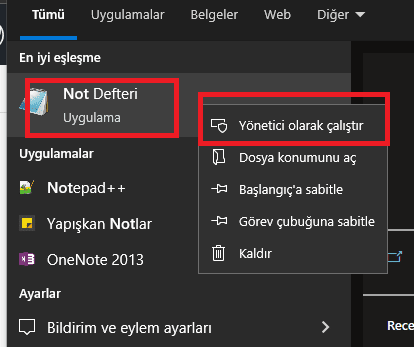
- Öncelikle Başlat menüsündeki arama çubuğuna Not Defteri (Notepad) yazın. Uygulamanın üzerine gelin ve sağ tıklayıp Yönetici olarak çalıştır‘ı seçin.
- Not Defteri penceresinin sol üst köşesindeki Dosya‘ya tıklayın. Ardından Aç‘a tıklayın.
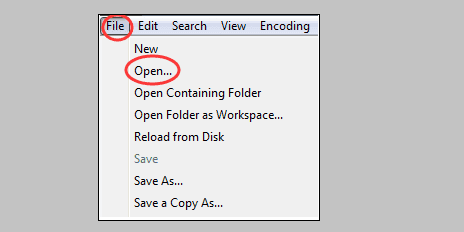
- Buradan Tüm Dosyalar‘ı seçin ve ve şu konumu açın C:\Windows\System32\drivers\etc\
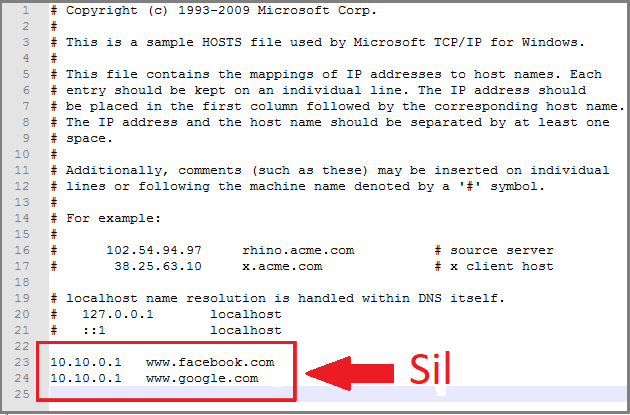
- Host dosyasına tıklayıp açın. Ziyaret etmek istediğiniz siteye ait IP ve URL’nin burada listelenip listelenmediğini kontrol edin. Eğer varsa silin. Aşağıdaki örnek görseli inceleyin:
5. DNS Ayarlarını Değiştirin ve Önbelleği Temizleyin
DNS, internetin telefon rehberi gibi çalışır. Bir web sitesine yazdığınız adresi, bilgisayarların anlayabileceği sayısal IP adresine çevirir. Bazen kullandığınız DNS sunucuları yavaş yanıt verir veya güncel olmayan bilgiler içerir. DNS ayarlarınızı değiştirmek, ERR_CONNECTION_TIMED_OUT hatasını çözmenin en etkili yöntemlerinden biridir.
Varsayılan olarak internet servis sağlayıcınızın DNS sunucularını kullanıyorsunuz. Ancak bu sunucular her zaman en hızlı veya en güvenilir olmayabilir. Neyse ki Google Public DNS (8.8.8.8) ve Cloudflare DNS (1.1.1.1) gibi ücretsiz ve güvenilir alternatifler var. Bu DNS sunucuları genellikle daha hızlı yanıt verir ve daha kararlı çalışır.
- Windows’ta DNS Değiştirme:
- Windows arama kutusuna “Denetim Masası” yazın ve uygulamaya tıklayın.
- “Ağ ve İnternet”e ve ardından “Ağ ve Paylaşım Merkezi”ne tıklayın.
- Sol tarafta, “Adaptör Ayarlarını Değiştir” e tıklayın.
- Şu anda etkin olan bağdaştırıcıya sağ tıklayın ve ardından ‘Özellikler’i seçin.
- İnternet Protokolü Sürüm 4’ü (veya istenirse Sürüm 6) seçin ve “Özellikler”e tıklayın.
- ‘Aşağıdaki DNS sunucu adreslerini kullan’ı tıklayın ve ardından Google’ın Genel DNS sunucularını yazın. Bunlar sırasıyla 8.8.8.8 ve 8.8.4.4’tür.
- Ayarları uygulayın ve ardından bilgisayarınızı yeniden başlatın.
- Detaylar için şu kılavuzumuzdan faydalanabilirsiniz: PC ve Mobil’de DNS Ayarları Nasıl Değiştirilir?
- DNS Önbelleğini Temizleme:
- Windows arama kutusuna “cmd” yazın, Komut İstemi’ne sağ tıklayıp “Yönetici olarak çalıştır”ı seçin.
- Açılan pencereye “
ipconfig /flushdns” komutunu yazıp Enter’a basın. - “DNS Resolver Cache başarıyla temizlendi” mesajını gördüğünüzde işlem tamamlanmıştır. Bu işlem, eski ve hatalı DNS kayıtlarını siler.
- Bu işlemden sonra PC’nizi yeniden başlatın.
- (Bkz: DNS Önbelleği Nasıl Temizlenir (Windows, Mac, Linux vb.))
DNS değişikliğinin etkisini görmek birkaç dakika alabilir. Sabırlı olun ve hemen sonuç beklemeden sistemin yeni ayarlara adapte olmasına izin verin. Çoğu kullanıcı DNS değişikliğinden sonra hem hız artışı hem de daha az bağlantı sorunu yaşıyor.
📌 macOS kullanıyorsanız, Sistem Tercihleri > Ağ’a gidin, bağlantınızı seçip “Gelişmiş”e tıklayın. “DNS” sekmesinden mevcut DNS sunucularını silebilir ve yeni DNS adreslerini ekleyebilirsiniz. Linux kullanıcıları ise /etc/resolv.conf dosyasını düzenleyerek DNS sunucularını değiştirebilir.
6. LAN Ayarlarını Düzenleyin
Bazen DNS sunucunuz, varsayılan LAN ayarları nedeniyle ERR_CONNECTION_TIMED_OUT hatası verebilir. Bu hatayı çözmek için LAN ayarlarını kontrol edin ve değiştirin. Bunu yapmak için aşağıdaki adımları dikkatlice uygulayın:
- Öncelikle Windows Başlat menüsüne ve ardından Denetim Masası‘na seçeneğine tıklayın.
- Ardından “Ağ ve İnternet” ile “İnternet Seçenekleri“ne tıklayın.
- Üst menüden Bağlantılar‘ı tıklayın.
- Şimdi alt kısımdaki “Yerel Ağ Ayarları” seçeneğine tıklayın.
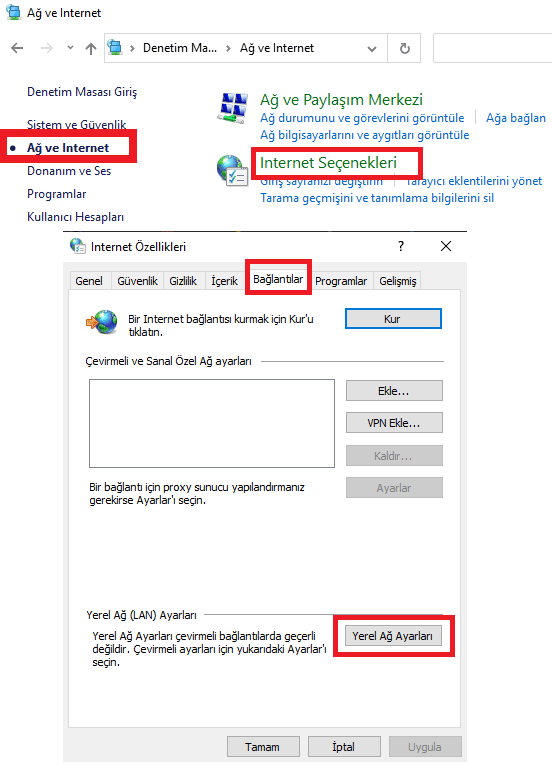
- ‘Ayarları Otomatik Olarak Algıla‘ ve ‘Yerel ağınız için Bir Proxy Sunucusu Kullanın‘ seçeneklerinin işaretlerini kaldırın.
- Tamam butonuna tıklayıp ardından bilgisayarınızı yeniden başlatın.
7. Ağ Sürücülerini Güncelleme ve IP Ayarlarını Sıfırlama
Bilgisayarınızın ağ bileşenleriyle iletişim kurabilmesi için doğru sürücülere (driver) ihtiyacı var. Eski, bozuk veya uyumsuz ağ sürücüleri, ERR_CONNECTION_TIMED_OUT hatası da dahil olmak üzere birçok bağlantı sorununa neden olabilir. Aynı şekilde, bozuk TCP/IP yapılandırması da internet bağlantınızı olumsuz etkileyebilir. Bu bölümde hem sürücü güncellemelerini hem de ağ ayarlarını sıfırlamayı göreceğiz.
- Ağ Sürücülerini Güncelleme: Windows’ta “
Başlat” menüsüne sağ tıklayıp “Aygıt Yöneticisi“ni açın. “Ağ bağdaştırıcıları” bölümünü genişletin. Wi-Fi veya Ethernet bağdaştırıcınıza sağ tıklayıp “Sürücüyü güncelle” seçeneğini seçin. “Güncelleştirilmiş sürücü yazılımı için otomatik olarak ara” seçeneğine tıklayın. Windows, uygun güncellemeleri bulup yükleyecektir. Eğer Windows otomatik güncelleme bulamazsa, bilgisayar veya ağ kartı üreticinizin resmi web sitesinden en son sürücüleri manuel olarak indirebilirsiniz. Laptop kullanıyorsanız, Dell, HP, Lenovo gibi üreticilerin destek sayfalarından model numaranızı arayarak doğru sürücüleri bulabilirsiniz. - TCP/IP Yığınını Sıfırlama: Windows arama kutusuna “
cmd” yazın ve Komut İstemi’ne sağ tıklayıp “Yönetici olarak çalıştır“ı seçin. Aşağıdaki komutları sırasıyla yazıp her birinden sonra Enter’a basın:
netsh winsock reset
netsh int ip reset
ipconfig /release
ipconfig /renew
ipconfig /flushdns
Bu komutlar sırasıyla Winsock kataloğunu, IP yapılandırmasını sıfırlar, mevcut IP adresinizi serbest bırakır, yeni bir IP adresi alır ve DNS önbelleğini temizler. Tüm komutları çalıştırdıktan sonra bilgisayarınızı yeniden başlatın.
⚠️ Bu komutlar sisteminizin ağ yapılandırmasını sıfırlar. Statik IP adresi veya özel DNS ayarları kullanıyorsanız, bu ayarları tekrar yapılandırmanız gerekecektir. Ayrıca komutları çalıştırmadan önce açık işlerinizi kaydetmeyi unutmayın.
8. Proxy ve VPN Ayarlarını Kontrol Edin
Proxy sunucuları veya VPN bağlantıları, internet trafiğinizi farklı sunucular üzerinden yönlendirerek gizliliğinizi artırabilir veya belirli içeriklere erişmenizi sağlabilir. Ancak yanlış yapılandırılmış proxy ayarları veya sorunlu VPN bağlantıları, ERR_CONNECTION_TIMED_OUT hatasının en yaygın nedenlerinden biridir. Birçok kullanıcı bilgisayarında proxy ayarlarının aktif olduğunun bile farkında değildir.
- Windows’ta Proxy Ayarlarını Kontrol Etme:
- Windows logosu+I tuşlarına basıp Denetim Masası’nı açın.
- Buradan ‘Ağ ve İnternet‘ seçeneğine tıklayın.
- Sol menüden Proxy (Ara Sunucu) seçeneğine tıklayın.
- “Ayarları otomatik olarak algıla” ve “Proxy sunucusu kullan”ı kapatın.
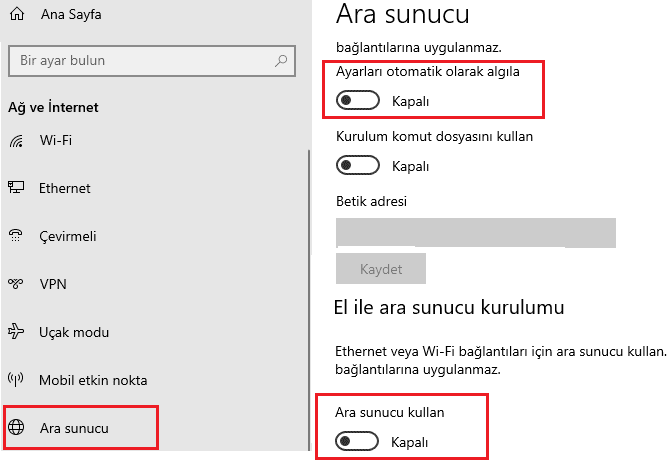
Eğer proxy sunucusu kullanımı açıksa ve siz bunu bilinçli olarak ayarlamadıysanız, bu zararlı yazılım veya istenmeyen program etkisinden kaynaklanabilir. Kapatma düğmesine tıklayıp ayarları kaydedin. Tarayıcınızı kapatıp tekrar açın ve siteye erişmeyi deneyin.
- VPN Sorunları:
- VPN kullanıyorsanız, bağlantınızı geçici olarak kapatıp test edin. Bazı web siteleri VPN IP adreslerini engeller. VPN’niz açıkken sorun yaşıyorsanız, farklı bir sunucu konumu seçmeyi deneyin.
- Ücretsiz VPN servisleri genellikle daha yavaş ve daha az güvenilirdir. Kaliteli bir VPN kullanmak, hem hız hem de kararlılık açısından önemlidir.
- Tarayıcı Özel Proxy Ayarları:
- Bazı tarayıcılar, işletim sistemi ayarlarından bağımsız olarak kendi proxy ayarlarını kullanır. Google Chrome’da “Ayarlar” > “Gelişmiş” > “Sistem”e gidin ve “Bilgisayarınızın proxy ayarlarını aç” seçeneğine tıklayın. Bu sizi Windows proxy ayarlarına yönlendirir.
- Firefox ise kendi proxy ayarlarını kullanır. Firefox’ta “Ayarlar” > “Genel”e gidin, en alta kadar inin ve “Ağ Ayarları” bölümünde “Ayarlar” butonuna tıklayın. “Proxy yok” seçeneğini işaretleyip “Tamam”a basın. Bu, Firefox’un tüm proxy ayarlarını devre dışı bırakır.
- VPN Protokol Değişimi:
- VPN kullanıyorsanız, bağlantı protokolünü değiştirmeyi deneyin. OpenVPN, IKEv2, WireGuard gibi farklı protokoller farklı performans ve uyumluluk özellikleri sunar. Bazı VPN uygulamalarında “split tunneling” özelliği vardır. Bu, belirli uygulamalar veya siteler için VPN’i devre dışı bırakmanıza olanak tanır. Sorunlu siteleri bu listeden hariç tutabilirsiniz.
Proxy ve VPN sorunlarını çözdükten sonra, tarayıcı önbelleğini temizleyin ve bilgisayarınızı yeniden başlatın. Bu işlem, eski bağlantı bilgilerinin temizlenmesini ve yeni ayarların tam olarak devreye girmesini sağlar.
9. Tarayıcıyı Uyumluluk Modunda Çalıştırın
Uygulamada uyumluluk testi yapmak ve Err_connection_timed_out Chrome hatasını düzeltmek için aşağıda belirtilen adımları izleyin:
- Aşağıdaki resimde gösterildiği gibi “Google Chrome”a sağ tıklayın ve ‘Uyumluluk sorunlarını gider‘e tıklayın.
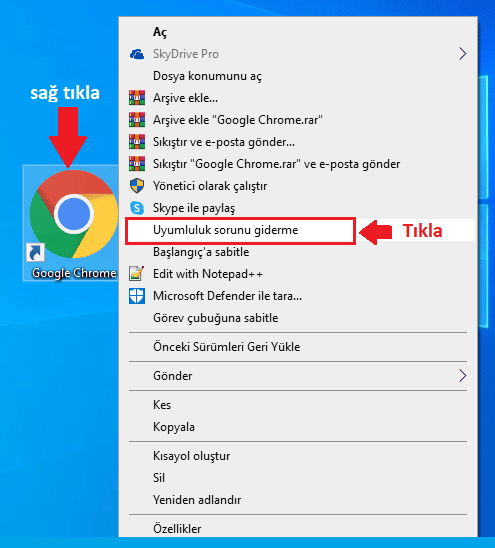
- Açılan pencerede ‘Sorun giderme programı‘ seçeneğine tıklayın.
- Şimdi, ‘Program, Windows’un önceki sürümlerinde çalıştı ancak şimdi yüklenmiyor veya çalışmıyor‘ seçeneğine tıklayın ve ardından ‘İleri’ düğmesine tıklayın.
- Bir sonraki adımda mevcut Windows sürümünü seçip ‘ileri’ butonuna tıklayın..
- Ardından ‘Programı test et…‘e ve ardından ‘İleri’ye tıklayın.
- Şimdi, ‘Evet, bu ayarları bu program için kaydet‘ seçeneğine tıklayın.
- Sorun giderme raporu görüntülenecek. ‘Sorun gidericiyi kapat’ seçeneğine tıklayın. Böylece uygulamada değişiklikler yapılacak ve hatalar düzeltilecektir.
10. MTU Değerini Ayarlama
MTU, ağ üzerinden tek seferde gönderilebilecek maksimum veri paket boyutudur. Yanlış MTU değeri bağlantı sorunlarına yol açabilir.
- Komut İstemi’nde “
netsh interface ipv4 show subinterfaces” komutuyla mevcut MTU değerinizi görebilirsiniz. - Varsayılan değer 1500’dür. Eğer sorun yaşıyorsanız, “
netsh interface ipv4 set subinterface "Bağlantı Adı" mtu=1472 store=persistent” komutuyla değeri değiştirebilirsiniz.
11. IPv6’yı Geçici Olarak Devre Dışı Bırakma
Bazı ağ yapılandırmalarında IPv6, bağlantı sorunlarına neden olabilir.
- “Ağ ve Paylaşım Merkezi” > “Bağdaştırıcı ayarlarını değiştir”e gidin.
- Bağlantınıza sağ tıklayıp “Özellikler”i açın.
- “Internet Protocol Version 6 (TCP/IPv6)” seçeneğinin işaretini kaldırın ve “Tamam”a basın.
- Bilgisayarınızı yeniden başlatın.
Tüm çözümleri denedikten sonra hâlâ sorun devam ediyorsa, internet servis sağlayıcınızın teknik desteğini arayın. Hattınızda fiziksel sorunlar, bölgesel kesintiler veya altyapı problemleri olabilir. ISS’niz uzaktan bağlantı testleri yapabilir ve gerekirse teknik eleman gönderebilir.
📌“ERR_CONNECTION_TIMED_OUT” hatasını kendi WordPress siteniz için alıyorsanız, yukarıdakilere ek olarak aşağıdaki çözümleri de deneyebilirsiniz.
12. WordPress Eklentilerini Devre Dışı Bırakın
Bazı eklentiler nedeniyle de ERR_CONNECTION_TIMED_OUT sorunu ile karşılaşabilirsiniz. Hatanın eklenti kaynaklı olup olmadığını anlamak için eklentilerinizi devre dışı bırakıp kontrol edebilirsiniz. Wp kontrol paneline erişiminiz yoksa bu işlemi cPanel üzerinden yapmak için aşağıdaki adımları izleyin:
- Öncelikle cPanel’e giriş yapın (bkz: cPanel’e Nasıl Giriş Yapılır?)
- Dosyalara tıklayın ve ana dizine gidin (genellikle public_html veya www)
- Buradan wp-content dizinine gidin.
- Burada Plugins adlı bir klasör göreceksiniz. Klasöre sağ tıklayın ve Yeniden Adlandır seçeneği ile klasörünüzü yeni bir adla kaydedin (örneğin, plugins_deactive). Böylece eklentiler devre dışı kalacak.
- Şimdi sorunun çözülüp çözülmediğini kontrol edin. Çözülmüşse eklentilerinizden biri bu sorunun nedeni demektir. Tek yapmanız gereken hangisinin hatalı olduğunu bulmak. wp-content dizinine dönün ve orijinal eklentiler klasörünüzü doğru bir şekilde yeniden adlandırın (plugins olarak eski haline getirin). Ardından Plugins klasörünü açın. Burada tüm eklentilerinizi göreceksiniz. Şimdi her birini yukarıdaki gibi yeniden adlandırarak devre dışı bırakın ve her defasında sitenizi kontrol edin. Sorunlu eklentiyi bulduğunuzda silip alternatif bir eklenti yükleyebilirsiniz.
Sorun eklenti kaynaklı değilse, web sitenizde kullandığınız temayı da kontrol etmenizde fayda var. Varsayılan temaya dönüp sorunun çözülüp çözülmediğini görebilirsiniz. Eğer sorun temadaysa, farklı bir tema kullanabilir ya da temanızın geliştiricisine sorunu iletip çözüm talep edebilirsiniz.
13. Bellek Sınırını Artırın
Paylaşımlı hosting kullanıyorsanız, Memory Limit büyük olasılıkla 64M gibi düşük bir değere ayarlanmıştır. (bkz: WordPress Yetersiz Bellek Hatası Çözümü: Memory Limit Artırma)
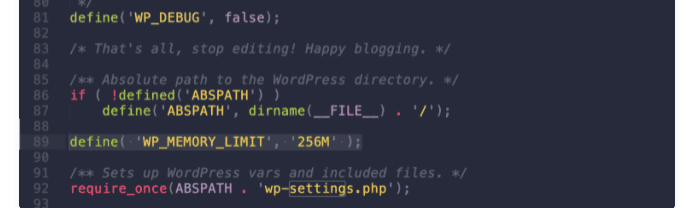
- wp-config.php dosyanıza define( ‘WP_MEMORY_LIMIT’, ‘256M’ ); satırını ekleyerek limiti artırabilirsiniz. (kod satırını wp-settings.php satırından önce ekleyin):
14. Son Tavsiyeler
- Tarayıcınızı her zaman güncel tutun
- Gereksiz tarayıcı eklentilerini kaldırın
- Şüpheli sitelerden uzak durun
- Gerekmedikçe VPN veya proxy kullanmayın
- Router’ınızın firmware’ini düzenli güncelleyin
- Kablolu bağlantı, Wi-Fi’dan daha kararlıdır; mümkünse Ethernet kullanın
- Ağınıza bağlı cihaz sayısını makul tutun
- Periyodik olarak modem ve router’ı yeniden başlatın
Bu rehberi takip ederek ERR_CONNECTION_TIMED_OUT hatasını çözebilir ve gelecekte karşılaşmayı önleyebilirsiniz.


![WordPress Admin Paneline Giremiyorum [Çözüm]](https://webuzman.com/wp-content/uploads/2025/06/wordpress-admin-paneline-giremiyorum-cozumu.png "WordPress Admin Paneline Giremiyorum [Çözüldü] 10")