“WordPress admin şifremi unuttum, şifre sıfırlama işlemi nasıl yapılır” sorusu özellikle WordPress’e yeni başlayanların sıklıkla destek istedikleri bir konu. Biz de bu yazımızda, WordPress yönetici şifresinin nasıl değiştirileceğini farklı yöntemlerle adım adım anlattık.
❗ Aşağıdaki yöntemler, sitenizin bazı hassas alanlarını düzenlemeyi içerir. Bu nedenle, her ihtimale karşı önce sitenizin yedeğini almanızı şiddetle tavsiye ederiz.
1. WordPress Giriş Ekranından Şifre Sıfırlama
WordPress giriş ekranındaki “Parolanızı mı Unuttunuz” bağlantısını kullanarak WordPress şifre değiştirme işlemini kolaylıkla yapabilirsiniz. Ancak bunun için yönetici e-postasına erişiminizin olması gerekiyor. Yönetici eposta erişiminiz varsa aşağıdaki adımları takip ederek WordPress giriş şifrenizi sıfırlayıp yeni bir şifre atayabilirsiniz.
- Öncelikle tarayıcıya “siteadi.com/wp-admin” yazarak wp giriş panosuna erişin (siteadi.com kısmını kendi alan adınızla değiştirin).
- Giriş formunun altındaki “parolanızı mı unuttunuz” bağlantısına tıklayın.
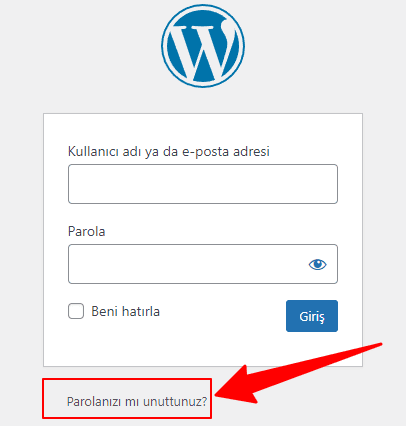
- Şimdi WordPress hesabınıza bağlı e-postayı veya kullanıcı adınızı girin ve Yeni parola al‘ı tıklayın.,
- Şifrenizi sıfırlamak için bir bağlantı içeren e-posta alacaksınız. Epostadaki bağlantıya tıklayın.
- Yeni şifrenizi girin ve Şifreyi sıfırla‘ya tıklayın.
Böylece WordPress şifre sıfırlama ve değiştirme işlemi tamamlanmış olacak. Ardından yeni şifrenizle WordPress panelinize giriş yapabilirsiniz. Ancak, “WordPress şifremi unuttum mail gelmiyor“, “Parola sıfırlama bağlantısı için Eposta hesabıma erişemiyorum” diyorsanız, aşağıdaki diğer seçeneklerle devam edebilirsiniz.
2. phpMyAdmin ile WordPress Şifre Değiştirme
PhpMyAdmin, web sunucunuzdaki veritabanlarına erişmenizi ve size bilgilerin mutlak kontrolünü sağlar. WordPress yönetici şifresini de phpMyAdmin ile manuel olarak değiştirebilirsiniz. Bu yöntemi sunucunuzun cPanel kullandığını varsayarak anlatacağız. Ancak sunucunuz farklı bir panel kullanıyorsa, phpMyAdmin’e nasıl erişeceğiniz konusunda hosting firmanızdan destek alabilirsiniz.
- Önce cPanel’e giriş yapın.
- Veritabanları bölümünden phpMyAdmin ikonunu bulun ve tıklayın.
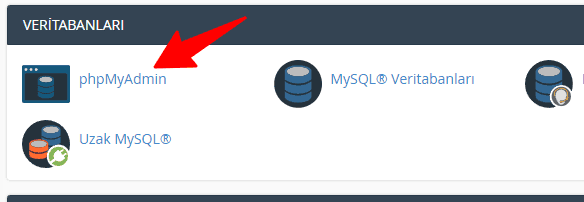
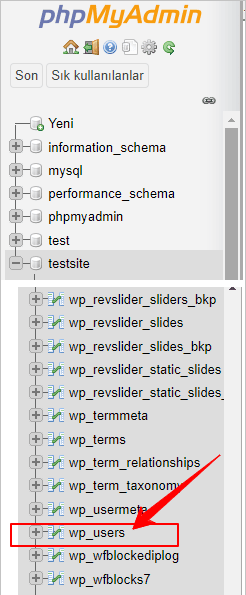
- phpMyAdmin bölümüne yönlendirildikten sonra sol sütunda web sitenizin veritabanına tıklayın. Birden fazla veritabanı varsa ve hangi veritabanını kullanacağınızdan emin değilseniz, şifre değişikliği yapmak istediğiniz sitenin veritabanını bulmak için “WordPress Veritabanı Adı Nasıl Öğrenilir?” kılavuzumuzdan faydalanabilirsiniz.
- Veritabanı adına tıkladıktan sonra sol panelde bir liste açılacak. Buradan “_users” uzantılı tabloyu bulup tıklayın.
- Şimdi kullanıcı adınızı içeren satırdaki “Düzenle” seçeneğine tıklayın.
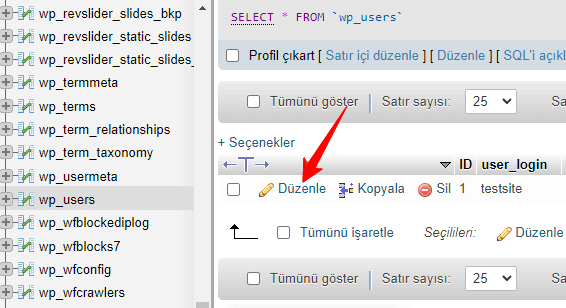
- Sonraki sayfada user_pass yazan bölümü arayın. Sağda uzun bir karakter ve sayı dizisi görmelisiniz. Bu sizin şifrenizdir, ancak güvenlik nedeniyle otomatik olarak düz yazı biçiminden karmaşık bir biçimle şifrelenmiştir. Buradaki şifreyi sıfırlamak için önce gördüğünüz mevcut şifreyi silin ve yeni şifrenizi girin.
- Şimdi, işlev sütunu menüsünden MD5‘i seçin ve ardından sayfanın aşağısındaki Git düğmesine tıklayın.
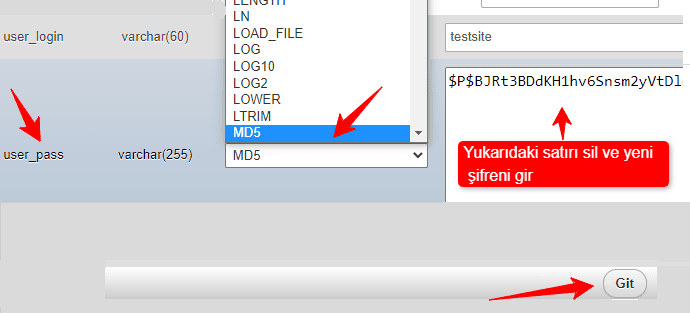
- Son olarak wp giriş ekranına gidin ve yeni şifrenizle giriş yapın.
3. cPanel Softaculous ile WordPress Parola Sıfırlama
WordPress’i tek tıkla Uygulama Yükleyici Softaculous aracılığıyla yüklediyseniz cPanel’den yönetici şifrenizi kolaylıkla değiştirebilirsiniz.
- Öncelikle cPanel’e giriş yapın ve sayfayı aşağı kaydırarak Softaculous seçeneğine tıklayın. Bu seçeneği görmüyorsanız sayfanın en altlarında Hazır Yazılım Kurucu bölümünün altındaki WordPress seçeneğine tıklayın.
- Sayfayı aşağı kaydırdığınızda “Mevcut Kurulumlar” altından tüm WordPress hesaplarınıza ulaşabilirsiniz. Şifresini sıfırlamak istediğiniz hesabın karşısındaki “Düzenle” simgesine tıklayın.
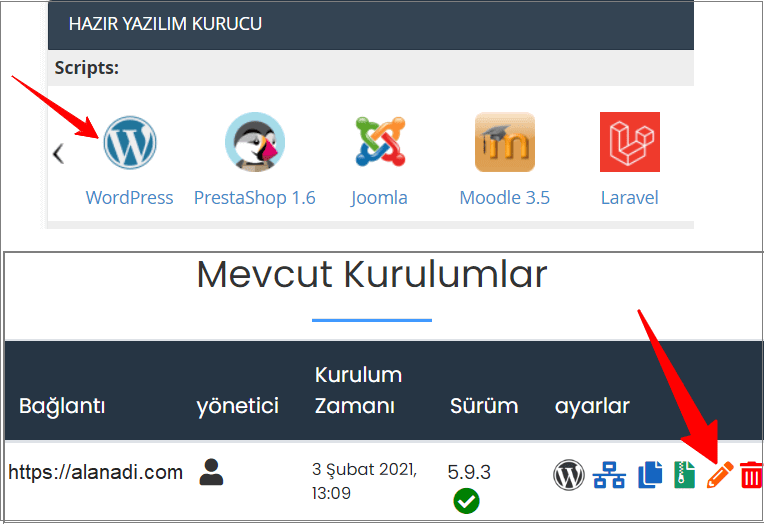
- En üstte kurulum ayarlarını göreceksiniz. Bunları görmezden gelebilirsiniz. Sayfayı aşağı kaydırarak Admin Account (Yönetici Hesabı) bölümüne ilerleyin.
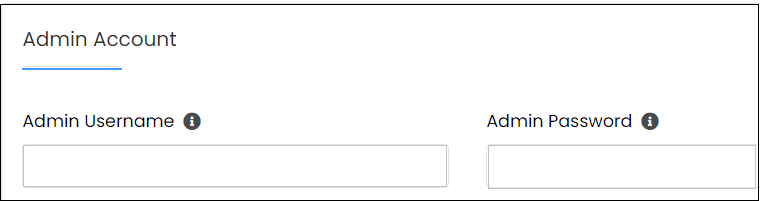
- Önce WordPress girişi için kullandığınız mevcut kullanıcı adınızı girin. Ardından güçlü bir şifre oluşturun. Son olarak, sayfayı aşağı kaydırın ve “Kurulum Ayrıntılarını Kaydet (Save Installation Details)” butonuna tıklayın. Şimdi WordPress giriş alanına gidin ve yeni şifrenizle giriş yapın.
4. Admin Panelden WordPress Şifre Değiştirme
WordPress hesabınıza erişiminiz varsa, şifre sıfırlama veya şifre değiştirme işlemini WordPress yönetim panelinden de yapabilirsiniz. Bunun için aşağıdaki adımları izleyin:
- WordPress kontrol paneline gidin.
- Soldaki menüden Kullanıcılar>Tüm Kullanıcılar bölümüne gidin.
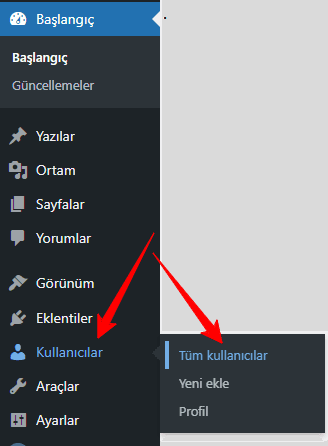
- Şimdi imleci şifresini değiştirmek istediğiniz yönetici kullanıcı adının üzerine getirin ve Düzenle‘yi tıklayın.
- Sayfayı aşağı kaydırıp Hesap yönetimi bölümüne ilerleyin.
- Yeni parola ayarla‘ya tıklayın
- Otomatik olarak güçlü bir şifre oluşturulacak, ancak dilerseniz bunu farklı bir şifre ile değiştirebilirsiniz.
- Yeni şifrenizi belirledikten sonra “Profili Güncelle” butonuna tıklayın.
5. FTP Üzerinden functions.php ile Şifre Sıfırlama
Bu yöntem, phpMyAdmin’e erişemediğiniz veya veritabanında değişiklik yapmak istemediğiniz durumlarda kullanışlıdır. Bu yöntemde, temanızın functions.php dosyasına geçici bir kod ekleyerek şifrenizi sıfırlayacaksınız. İşlem bittiğinde bu kodu silmeniz gerekecek.
- FileZilla, WinSCP veya Cyberduck gibi bir FTP programı indirin. Hosting sağlayıcınızdan FTP bilgilerinizi (host, kullanıcı adı, şifre) alın ve bağlanın.
- FTP’de şu yolu takip edin:
/wp-content/themes/[aktif-temaniz]/functions.phpdosyasını bulun ve düzenleme modunda açın. - Dosyanın en üstüne,
<?phpetiketinin hemen altına şu kodu yapıştırın:wp_set_password('yeni_sifreniz', 1);(Burada'yeni_sifreniz'yerine istediğiniz şifreyi,1yerine de kullanıcı ID’nizi yazın. Admin kullanıcısı genellikle ID 1’dir.) - Dosyayı kaydedin ve sitenizi yenileyin. Artık yeni şifrenizle giriş yapabilirsiniz.
- Giriş yaptıktan sonra eklediğiniz kodu functions.php’den mutlaka silin! Aksi takdirde her sayfa yüklendiğinde şifreniz sıfırlanır.
6. WP-CLI ile Komut Satırından Şifre Değiştirme
WP-CLI, WordPress yönetimini terminal üzerinden gerçekleştirmenizi sağlayan mükemmel bir araçtır. Şifre sıfırlama işlemi de buna dahil. WP-CLI ile şifre sıfırlamak çok hızlıdır ve özellikle birden fazla siteyi yönetiyorsanız zamandan tasarruf etmenizi sağlar. Ancak bu yöntem teknik bilgi gerektirir.
- Sunucunuza SSH üzerinden bağlanın. Çoğu hosting sağlayıcı SSH erişimi sunar, ancak paylaşımlı hostinglerde bu özellik kısıtlı olabilir.
- Terminal’de
cd /path/to/wordpresskomutuyla WordPress kurulu olduğu dizine gidin. Genellikle/public_htmlveya/wwwaltındadır. - Şu komutu yazın:
wp user update USERNAME --user_pass=YENISIFRE– USERNAME yerine kullanıcı adınızı, YENISIFRE yerine yeni şifrenizi yazın.
Parolanızı unutmuş olmanız veya hesabınızın saldırıya uğramasından bağımsız olarak, web site verilerinizin güvenliğini her zaman izlemelisiniz. Bununla birlikte zaman zaman WordPress şifrenizi değiştirmeniz faydalı olacaktır. WordPress şifre sıfırlama süreci gördüğünüz gibi oldukça basit. Üstelik tercih edebileceğiniz farklı seçenekler mevcut. Böylece sizin için en rahat yöntemle devam edebilir ve gerek görürseniz diğer seçenekleri de değerlendirebilirsiniz. Ayrıca, WordPress Wp-Admin/Wp-Login Giriş Yolunu Değiştirme kılavuzumuza da göz atmanızı öneririz.