Dijital pazarlama dünyasında başarılı olmak istiyorsanız, Meta Pixel’i tanımanız şart. Peki nedir bu Meta Pixel? Basit bir tabirle, Meta Pixel (eski adıyla Facebook Pixel), web sitenize yerleştirdiğiniz ve ziyaretçi davranışlarını takip eden küçük bir kod parçasıdır. Düşünün ki sitenize gelen her kullanıcı bir iz bırakıyor ve siz bu izleri takip ederek onların ne yaptığını, hangi ürünlere baktığını, sepete ne eklediğini öğreniyorsunuz.
Meta Pixel’in asıl gücü, bu verileri toplayıp Facebook ve Instagram reklamlarınızı optimize etmesinde yatıyor. Örneğin, bir kullanıcı sitenize gelip bir ürüne baktı ama satın almadan çıktı. Meta Pixel bu davranışı kaydediyor ve siz o kullanıcıya Facebook’ta ya da Instagram’da tekrar ulaşabiliyorsunuz. Bu sayede reklamlarınız rastgele gösterilmiyor, tam hedef kitleye ulaşıyor. İşte tam da bu noktada Meta Pixel, dijital pazarlama stratejinizin vazgeçilmezi haline geliyor. Reklamlarınızdan geri dönüş almak, yatırımınızın karşılığını görmek ve müşteri yolculuğunu anlamak için bu aracı kullanmanız gerekiyor. Bugün size Meta Pixel’in ne olduğunu, nasıl çalıştığını ve en önemlisi nasıl kurabileceğinizi adım adım anlatacağız.
Meta Piksel Nasıl Çalışır?
Meta Pixel’in çalışma mantığını anlamak, aslında onu daha etkili kullanmanızı sağlayacak. Teknik detaylara çok girmeden, sade bir dille açıklayalım: Web sitenize bir ziyaretçi geldiğinde, Meta Pixel kodu otomatik olarak çalışmaya başlar. Bu kod, JavaScript tabanlı küçük bir betiktir ve tarayıcıda arka planda sessizce işini yapar.
Pixel kodu, kullanıcının sitenizdeki her hareketini kaydeder. Hangi sayfaları ziyaret etti? Ne kadar süre kaldı? Sepete ürün ekledi mi? Ödeme sayfasına kadar gitti mi? Tüm bu bilgiler, çerezler (cookies) aracılığıyla toplanır ve Meta’nın sunucularına gönderilir. Bu veriler anonim değildir; Facebook kullanıcı kimliği ile eşleştirilir, bu sayede kişiye özel reklamlar gösterebilirsiniz.
Meta Pixel’in en güçlü özelliklerinden biri de “olayları” (events) takip edebilmesidir. Standart olaylar arasında sayfa görüntüleme, sepete ekleme, satın alma, kayıt olma gibi aksiyonlar vardır. Bunların yanında özel olaylar tanımlayarak, işletmenize özel metrikleri de ölçebilirsiniz.
Bir e-ticaret sitesi düşünelim. Bir kullanıcı sitenize gelip ayakkabı kategorisine göz atıyor, birkaç modele tıklıyor ama satın almadan ayrılıyor. Meta Pixel bu davranışları kaydetti. Şimdi siz Facebook Reklam Yöneticisi’nde bu kullanıcılara özel bir “yeniden hedefleme” kampanyası oluşturabilirsiniz. Kullanıcı Facebook’u açtığında karşısına baktığı ayakkabılar çıkacak. İşte Meta Pixel’in büyüsü burada!
Meta Pixel Kullanmanın Avantajları
Meta Pixel kurmak sadece bir teknik işlem değil, aynı zamanda dijital pazarlama stratejinizde devrim yaratacak bir adım. Peki size ne gibi faydalar sağlayacak?
- Doğru Hedef Kitleye Ulaşma– Reklamlarınız artık rastgele insanlara değil, sitenize daha önce gelmiş ve ürünlerinize ilgi göstermiş kişilere gösterilir. Bu, reklam bütçenizi çok daha verimli kullanmanızı sağlar.
- Dönüşüm Oranlarını Artırma– Meta Pixel sayesinde hangi reklamların satışa dönüştüğünü görebilir ve kampanyalarınızı buna göre optimize edebilirsiniz. Dönüşüm takibi olmadan reklam yapmak, karanlıkta ok atmak gibidir.
- Benzer Kitleler Oluşturma– Mevcut müşterilerinize benzer özelliklere sahip yeni potansiyel müşteriler bulabilirsiniz. Meta’nın algoritması, satın alma yapan kullanıcılarınızın özelliklerini analiz eder ve benzer profillerdeki insanlara reklamlarınızı gösterir.
- Detaylı Performans Analizi– Hangi kampanya ne kadar gelir getirdi? Hangi ürün daha çok ilgi gördü? Tüm bu soruların cevabını Meta Pixel verileriyle bulabilirsiniz.
- Dinamik Ürün Reklamları– Kullanıcıların baktığı ürünleri otomatik olarak reklam olarak gösterebilirsiniz. E-ticaret siteleri için muazzam bir özellik!
- Terk Edilen Sepet Geri Kazanımı– Sepete ürün ekleyip satın almadan ayrılan kullanıcılara hatırlatma reklamları göndererek kayıp satışları geri kazanabilirsiniz.
- Çapraz Satış İmkanları– Birli bir ürün satın alan müşterilere tamamlayıcı ürünler önerebilirsiniz.
- ROI Ölçümü– Her harcanan lira için ne kadar geri dönüş aldığınızı net olarak görebilirsiniz.
Tüm bu avantajlar gösteriyor ki Meta Pixel, dijital pazarlama araç kutunuzda mutlaka olması gereken bir araç. Özellikle e-ticaret yapıyorsanız, Meta Pixel olmadan reklam kampanyası yürütmek neredeyse imkansız.
Meta Pixel Kurulumu İçin Ön Hazırlık
Meta Pixel kurmaya başlamadan önce, bazı temel gereksinimleri yerine getirmeniz gerekiyor. Endişelenmeyin, hiçbir şey çok karmaşık değil ama bu adımları atlarsanız kurulum sırasında sorun yaşayabilirsiniz.
Öncelikle bir Meta İşletme Hesabı (Business Manager) oluşturmanız şart. Bu, Meta’nın işletmeler için sunduğu merkezi yönetim platformudur. Buradan reklamlarınızı, sayfalarınızı ve pikselinizi yöneteceksiniz. Eğer henüz hesabınız yoksa, business.facebook.com adresinden ücretsiz olarak açabilirsiniz. İkinci önemli nokta, web sitenizin yönetici paneline erişiminizin olması. Pixel kodunu sitenize eklemek için HTML kodlarını düzenleyebilmeniz veya bir eklenti kurabilmeniz gerekiyor. WordPress, Shopify, Wix gibi platformlar için özel entegrasyonlar mevcut, onları kullanıyorsanız işiniz daha kolay olacak.
💡 Önemli Not: Web sitenizin HTTPS (güvenli bağlantı) ile çalışması önerilir. HTTP siteler için Meta Pixel çalışsa da, veri güvenliği ve kullanıcı gizliliği açısından HTTPS kullanmalısınız. Ayrıca günümüzde Google da HTTPS olan siteleri sıralamada öne çıkarıyor.
Son olarak, gizlilik politikanızı güncellemeli ve kullanıcılarınızı çerez kullanımı konusunda bilgilendirmelisiniz. KVKK (Kişisel Verilerin Korunması Kanunu) ve GDPR gibi yasal düzenlemeler, kullanıcı verilerini toplarken onay almanızı zorunlu kılıyor. Meta Pixel de kişisel veri topladığı için bu gerekliliklere uymanız şart. Sitenize bir çerez onay banner’ı eklemenizi şiddetle tavsiye ederiz.
Adım Adım Meta Piksel Kurulumu
Şimdi geldik en kritik kısma: Meta Pixel’i nasıl oluşturacağız?
Adım 1: Meta Piksel oluşturma
- Öncelikle Meta Olay Yöneticisi’ne gidin.
- Sol taraftaki menüde “Veriyi bağlayın” seçeneğine tıklayın.
- Açılır pencereden Web‘i seçin ve Başlat‘a tıklayın
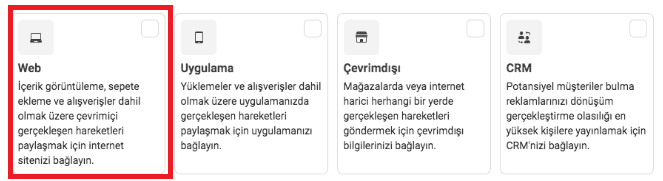
- Sonraki adımda “Dönüşümler API’sı” yerine “Meta Piksel” seçeneğini işaretleyip Başla‘ya tıklayın.
- Karşınıza bir panel çıkacak. Buradan Pikselinize bir ad verin ve Piksel Oluştur‘a tıklayın.
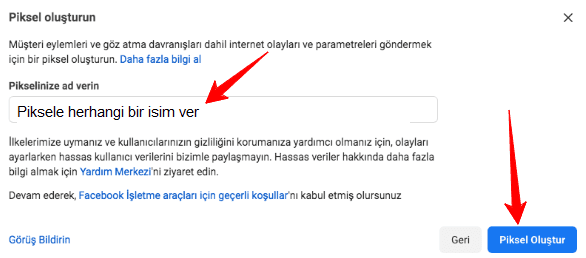
- Entegrasyon için web site adresiniz istendiğinde tam url’yi girin (https://www.alanadi.com gibi)
Adım 2: Siteye Meta piksel kodu ekleme
Artık pikselinizin veri toplamaya başlaması için web sayfalarınıza bir kod yüklemeniz gerekiyor. Web sitenizin platformuna bağlı olarak bunu yapmanın 2 yolu var; Manuel ve ortak entegrasyon.
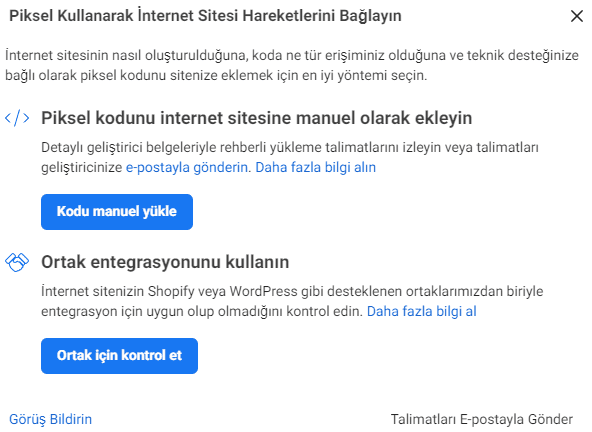
- WordPress gibi bir platform kullanıyorsanız, Ortak Entegrasyonu Kullan seçeneği ile web sitenizin kodunu doğrudan düzenlemeden pikselinizi yükleyebilirsiniz. Kullandığınız platformu destekleyip desteklemediğini görmek için Kontrol et butonuna tıklayın.
- Kullandığınız web site yazılımına ait simgeyi seçip devam edin. Seçtiğiniz platforma göre adımlar biraz farklılık gösterecektir, ancak Meta talimatlarını takip ederek geri kalan adımları kolaylıkla tamamlayabilirsiniz.
⭐ Meta Piksel kodunu web sitenize manuel olarak eklemek isterseniz aşağıdaki adımları izleyin:
- Önceki adımda Ortak entegrasyon yerine “Kodu Manuel Olarak Yükle” seçeneğine tıklayın.
- Yeni sayfadan “Kodu Kopyala“yı seçin. Bu tarayıcı sekmesini kapatmadan yeni bir sekmede web sitenizin admin paneline gidin.
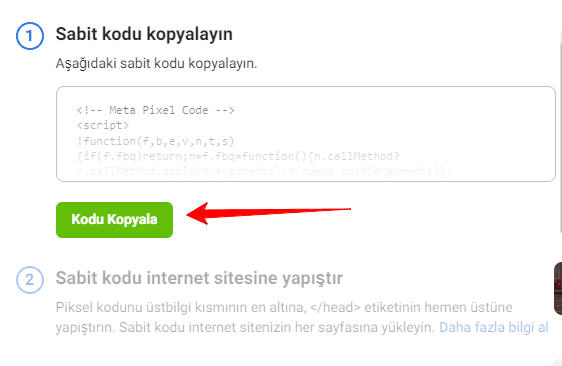
- Kopyaladığınız kodu web sitenizin header.php dosyasında<head> bölümüne eklemeniz gerekecek. Bunun için de alt temanızı kullanabilir ya da “Insert Headers and Footers” gibi bir eklentiden faydalanabilirsiniz. Çünkü ana temanızın kodlarını direkt düzenlemenizi önermiyoruz!
- Kodu ekledikten sonra açık bıraktığınız kod alma sekmesine dönün ve “Devam” seçeneğine tıklayın.
📌 Shopify, WooCommerce, Magento gibi platformlar kullanıyorsanız, özel entegrasyonlar mevcuttur. Örneğin Shopify’da “Ayarlar” > “Facebook Pixel” bölümünden direkt olarak Pixel ID’nizi girebilirsiniz. WooCommerce için ise Facebook for WooCommerce eklentisi var.
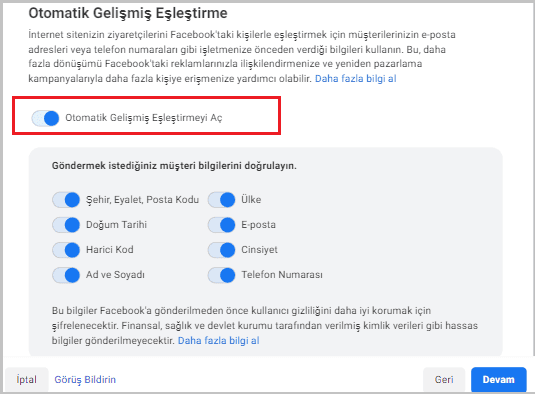
Adım 3: Otomatik Gelişmiş Eşleme
Temel kurulum için kodu siteye eklemeniz yeterliydi, ancak daha fazla veri için, Devam butonuna tıkladığınızda karşınıza çıkan “Otomatik Gelişmiş Eşleştirme” seçeneğini aktifleştirebilirsiniz.
Adım 4: Etkinlikleri Yapılandırın
Temel piksel kodunu web sitenize ekledikten sonra, kullanıcı eylemlerini ölçmeye başlamak için olaylar ayarlayabilirsiniz. Bunun için de yukarıdaki adımdan sonra Devam’a tıkladığınızda Olay yöneticisine geçiş yapacaksınız.
- Şimdi Olay Yapılandırma Aracını Aç‘a tıklayın.
- Web sitenizin URL’sini girin ve Web sitesine git’e tıklayın.
Bu noktada piksel kodu yapılandırmanız doğrulanacaktır. Bir sorun bulunduğuna dair bir bildirim alırsanız, kodunuz muhtemelen yanlış eklenmiştir. Adımları tekrar gözden geçirmeniz gerekebilir.
- Şimdi, geçiş düğmelerini kullanarak izlemek istediğiniz olayları seçin. Ayrıca bazı olaylar için parametreler ayarlayabilirsiniz. Örneğin, belirli bir tutarın üzerindeki satın alma işlemlerini takip etmek isteyebilirsiniz.
- İsteğe bağlı: Özel dönüşümlerle tamamen özel etkinlikler oluşturabilirsiniz.
- Olay Yöneticisi’ni Açın.
- Sağ üstteki Oluştur butonuna tıklayın.
- Özel dönüşüm oluştur‘u seçin. Örneğin, sitenizde, bir ziyaretçi bülteninize kaydolduktan sonra belirli bir URL’ye yönlendiren bir sayfanız olabilir. Bir kural belirleyerek takipçilerinizi izleyebilirsiniz.
- Kendi kategorinizi seçin bağlantısını tıklayın
- Etkinlik açılır menüsünden Kayıt Tamamlandı öğesini seçin
- “Kurallar” bölümünde, hem URL’nin hem de içerdiği alanın seçili olduğundan emin olun.
- İleri’ye tıklayın ve özel dönüşümünüzün adını girin ve Oluştur‘a tıklayın.
Adım 6: Meta pikselin çalışıp çalışmadığını kontrol edin
Meta pikselinizin verilerinizi doğru bir şekilde ölçtüğünden emin olmak için Meta Pixel Helper aracıyla test edebilirsiniz .
- Google Chrome tarayıcınıza Meta Pixel Helper uzantısını ekleyin (Bu araç yalnızca Chrome’da kullanılabilir.)
- Kurulumu test etmek için web sitenizi ziyaret edin. Uzantı bir piksel bulursa, uzantı simgesi ‹/› maviye döner ve bir açılır pencere size sayfada bulunan piksel sayısını söyler. Pikselinizin düzgün çalışıp çalışmadığını da yine buradan görürsünüz.
Meta Pixel ile Hedef Kitle Oluşturma ve Remarketing Stratejileri
Meta Pixel’i kurdunuz, olayları ayarladınız. Şimdi bu verileri kullanarak nasıl etkili hedef kitleler oluşturacağız? İşte bu bölüm, reklamlarınızın performansını kat kat artıracak stratejileri içeriyor.
# Özel Hedef Kitleler Oluşturma:
Meta İşletme Yöneticisi’nde “Hedef Kitleler” bölümüne gidin. Buradan “Özel Hedef Kitle Oluştur” seçeneğine tıklayın ve “Web Sitesi” kaynağını seçin. Şimdi karşınıza bazı seçenekler çıkacak:
- Tüm Web Sitesi Ziyaretçileri– Son 30, 60, 90 veya 180 gün içinde sitenize gelen herkesi hedefleyebilirsiniz. Genel remarketing için idealdir.
- Belirli Sayfaları Ziyaret Edenler– Örneğin sadece “ayakkabı” kategorisine bakanları hedefleyin. URL filtreleri kullanarak çok spesifik kitleler oluşturabilirsiniz.
- Belirli Süre Geçirenler– Sitede 2 dakikadan fazla vakit geçirenleri hedefleyin. Bu kişiler daha fazla ilgilenmiş demektir.
- Olay Bazlı Hedefleme -Sepete ekleme yapıp satın almayanlar, ödeme başlatıp tamamlamayanlar gibi çok değerli segmentler oluşturun.
# Lookalike Audiences (Benzer Hedef Kitleler):
En güçlü özelliklerden biri de benzer kitleler oluşturmaktır. Mevcut müşterilerinize benzer özelliklere sahip yeni insanlara ulaşabilirsiniz.
- Kaynak Kitle Seçin: En iyi müşterilerinizi bir özel hedef kitle olarak tanımlayın. Örneğin, son 30 gün içinde satın alma yapanlar.
- Ülke Belirleyin: Hangi ülkede benzer kişilere ulaşmak istiyorsanız onu seçin.
- Benzerlik Yüzdesini Ayarlayın: %1 en dar ve en benzer kitledir, %10 ise daha geniş bir kitledir. İlk kampanyalarınızda %1-3 aralığı ideal.
- Oluşturun ve Bekleyin: Meta algoritması 24 saat içinde bu kitleyi oluşturacak.
Lookalike Audiences sayesinde, tamamen soğuk bir kitleye reklam göstermek yerine, müşteri olma potansiyeli yüksek insanlara ulaşırsınız. Bu, reklam maliyetlerinizi düşürür ve dönüşüm oranlarınızı artırır.
Meta Pixel Optimizasyon ve Gelecek Planlaması
Meta Pixel’i kurdunuz, çalıştırdınız ve ilk veriler gelmeye başladı. Ama iş burada bitmiyor. Meta Pixel’den maksimum verim almak için sürekli olarak optimize etmeli ve geliştirmelisiniz.
- Dönüşüm Değeri Optimizasyonu– Sadece dönüşüm sayısını değil, değerini de optimize edin. Meta’ya hangi müşterilerin daha değerli olduğunu öğretin. Örneğin, 1000 TL harcayan bir müşteri ile 100 TL harcayan müşteri aynı değil. Meta algoritması bunu öğrendikçe, daha yüksek değerli müşterilere ulaşmaya başlar.
- Server-Side Tracking (Sunucu Taraflı Takip)– Tarayıcı tabanlı pixel’in yanında sunucu taraflı takibi de aktif edin. Bu sayede reklam engelleyicileri bypass edebilir ve daha doğru veri toplayabilirsiniz. Conversions API kullanarak veri kaybını minimize edin.
- Çoklu Pixel Stratejisi– Farklı bölümler için farklı pixeller kullanabilirsiniz. Örneğin, blog için bir pixel, e-ticaret için başka bir pixel. Bu sayede her segment için ayrı ayrı optimizasyon yapabilirsiniz.
- Gizlilik ve Uyumluluk– KVKK, GDPR gibi düzenlemelere uyum sağlayın. Çerez politikanızı güncelleyin, kullanıcılara opt-out seçeneği sunun. Meta’nın Limited Data Use özelliğini kullanarak hassas verileri koruyun.
Sıkça Sorulan Sorular
-
Meta Piksel Nasıl Silinir?
Meta, piksel kayıtlarını kalıcı olarak veritabanından silme imkânı sunmaz. Bu nedenle silmek yerine, reklam hesabı bağlantısını kaldırarak veya Meta Piksel kodunu web sitenizden silerek pikseli devre dışı bırakabilirsiniz.
-
Birden Fazla Meta Piksel Oluşturmak Mümkün mü?
Evet, birden fazla Pixel kodu oluşturulabilir. Özellikle farklı web siteleri, alt alan adları veya pazarlama stratejileri için ayrı pikseller kullanmak, verileri daha doğru analiz etmenizi sağlar. Meta Business Suite üzerinden her reklam hesabına bir piksel tanımlayabilir, işletme hesabınızda ise genellikle 5’e kadar piksel oluşturabilirsiniz. Aynı sayfada birden fazla piksel de çalıştırılabilir, ancak dikkatli yapılandırma gerektirir.
-
Business Manager Hesabında Kaç Tane Meta Piksel Oluşturulabilir?
Meta Business Manager hesabında varsayılan olarak en fazla 5 adet Meta Piksel oluşturabilirsiniz. Ancak her reklam hesabı için ayrı bir piksel tanımlanabilir ve birden fazla reklam hesabı oluşturarak bu sınır esnetilebilir. Doğrulanmış işletmeler, özel durumlarda daha fazla piksel izni alabilir.
-
Meta Pixel ücretli mi?
Hayır, Meta Pixel tamamen ücretsizdir. Ancak bu verileri kullanarak Meta (Facebook ve Instagram) üzerinden reklam kampanyaları oluşturmak isterseniz reklam harcaması yapmanız gerekir.
-
Meta Pixel verileri ne kadar süre saklanır?
Meta Pixel ile toplanan veriler, Meta tarafından genellikle 180 gün (yaklaşık 6 ay) boyunca saklanır. Bu süre zarfında: Web sitenizi ziyaret eden kullanıcılar, gerçekleştirdikleri eylemler (sepete ekleme, satın alma, sayfa görüntüleme vb.),
yeniden hedefleme ve özel kitle oluşturma gibi işlemler için kullanılabilir.
Henüz bir web siteniz yok mu? Web Sitesi Nasıl Kurulur? başlıklı kılavuzumuzdan faydalanarak kolaylıkla yeni bir site kurabilirsiniz!