
İnternet dünyasının görünmez omurgası olan DNS, dijital deneyiminizin kalitesini, hızını ve güvenliğini doğrudan belirleyen en kritik ağ protokollerinden biridir. İnternet tarayıcınıza bir web sitesi adresi (örneğin google.com) yazdığınızda, arka planda milisaniyeler içinde devasa bir iletişim ağı tetiklenir. Bilgisayarlar ve sunucular, insanların kolayca hatırlayabildiği kelime tabanlı alan adları üzerinden değil, makinaların anladığı karmaşık IP adresleri üzerinden haberleşir. DNS, tam bu noktada devreye girerek bu karmaşık IP adreslerini anlaşılır alan adlarına dönüştüren evrensel, devasa bir telefon rehberi işlevi görür.
İnternette gezinirken yavaşlık yaşıyor musunuz? Bazı sitelere erişemediğiniz oluyor mu? Ya da online oyunlarda yüksek ping sorunuyla mı karşılaşıyorsunuz? Tüm bu sorunların çözümü aslında çok basit: DNS ayarlarını değiştirmek.
Peki neden varsayılan DNS yerine başka bir DNS kullanmalısınız? Varsayılan olarak, evinizdeki veya ofisinizdeki internete bağlandığınızda, cihazlarınız İnternet Servis Sağlayıcınız tarafından otomatik olarak atanan yerel DNS sunucularını kullanır. Ancak, bir web uzmanı olarak sektörel tecrübelerimize dayanarak rahatlıkla söyleyebiliriz ki; bu varsayılan sunucular her zaman en hızlı, en güvenli veya gizliliğinize en çok saygı duyan seçenekler değildir. İnternet bağlantı hızınızı gerçek potansiyeline ulaştırmak için DNS ayarlarını değiştirmek yapabileceğiniz en etkili optimizasyon adımıdır. Peki DNS ayarları nasıl değiştirilir?
En İyi DNS Sunucuları – Güncel Liste
Piyasada ihtiyaçlarınıza göre optimize edilmiş, tamamen ücretsiz ve halka açık birçok saygın DNS sunucusu bulunmaktadır. Biz web yöneticileri olarak, projelerimizde ve kendi cihazlarımızda genellikle aşağıda listelediğimiz, kendini kanıtlamış adresleri tercih ediyoruz. İhtiyacınıza göre hız odaklı, güvenlik odaklı veya aile (çocuk) koruması odaklı sunucuları seçebilirsiniz.
Aşağıdaki tabloda, hem eski nesil (IPv4) hem de yeni nesil (IPv6) adres protokollerine yer verdik. Cihazınız hangisini destekliyorsa onu kullanabilirsiniz.
| DNS Sağlayıcı | Odak Noktası ve Ortalama Hız | Birincil DNS (IPv4) | İkincil DNS (IPv4) | Birincil DNS (IPv6) | İkincil DNS (IPv6) |
| Cloudflare | Maksimum Hız, Gizlilik ve Oyun (18.19 ms) | 1.1.1.1 | 1.0.0.1 | 2606:4700:4700::1111 | 2606:4700:4700::1001 |
| Google Public | Küresel İstikrar ve Güvenilirlik (22.65 ms) | 8.8.8.8 | 8.8.4.4 | 2001:4860:4860::8888 | 2001:4860:4860::8844 |
| Quad9 | Yüksek Güvenlik ve Malware Engelleme (21.81 ms) | 9.9.9.9 | 149.112.112.112 | 2620:fe::fe | 2620:fe::9 |
| OpenDNS Home | Güvenilir ve Kişiselleştirilebilir Filtreleme | 208.67.222.222 | 208.67.220.220 | 2620:119:35::35 | 2620:119:53::53 |
| NextDNS | Tamamen Özelleştirilmiş Filtreleme (24.14 ms) | 45.90.28.190 | 45.90.30.190 | (Kişiye Özel Atanır) | (Kişiye Özel Atanır) |
| AdGuard DNS | Dahili Reklam ve İzleyici (Tracker) Engelleme | 94.140.14.14 | 94.140.15.15 | 2a10:50c0::ad1 | 2a10:50c0::ad2 |
| Yandex DNS | Tehdit Koruması ve Rusya/Avrupa Ağı | 77.88.8.8 | 77.88.8.1 | 2a02:6b8::feed:0ff | 2a02:6b8:0:1::feed:0ff |
| CleanBrowsing | Ebeveyn Denetimi (Yetişkin İçerik Engelleme) | 185.228.168.9 | 185.228.169.9 | 2a0d:2a00:1:: | 2a0d:2a00:2:: |
Hangi DNS’i seçeceğinize karar verirken önceliklerinizi belirleyin: En önemlisi hız mı, güvenlik mi, yoksa gizlilik mi? Birkaç farklı DNS’i test edip kendi internet hızınıza göre en uygun olanı seçebilirsiniz.
Bilgisayarda DNS Ayarları Nasıl Değiştirilir?
İşletim sistemlerinin modernleşmesiyle birlikte DNS ayarlarını yapılandırmak, eskiden olduğu gibi karmaşık komut satırlarıyla boğuşmanızı gerektiren bir iş olmaktan çıktı. Artık arayüzler çok daha kullanıcı dostu. Ancak, değişiklikleri yaparken doğru menülere girmek ve IP numaralarını eksiksiz yazmak son derece önemli. Hatalı bir işlem internet bağlantınızı tamamen kesebilir.
1. Windows 11’de DNS Değiştirme ve DoH (Şifreli DNS) Aktivasyonu
Microsoft, Windows 11 ile birlikte klasik “Denetim Masası” alışkanlıklarımızı büyük ölçüde değiştirdi ve çok daha modern bir “Ayarlar” arayüzü sundu. Daha da önemlisi, Yeni Nesil Şifreli DNS (DNS over HTTPS – DoH) desteği doğrudan bu yeni arayüze entegre edildi.
Geleneksel komut satırı üzerinden eski usul DNS değiştirme işlemleri hala kısmen yapılabiliyor olsa da, bu komutlar DoH özelliğini desteklemediği için Microsoft tarafından artık önerilmemektedir. En güvenli ve performanslı yöntem için şu adımları izleyin:
- Öncelikle klavyenizdeki Windows + I tuş kombinasyonu ile Ayarlar uygulamasını açın.
- Ekranın sol tarafında yer alan gezinme panelinden Ağ ve İnternet sekmesine tıklayın.
- O an internete nasıl bağlıysanız, o bağlantı türünü seçmeniz gerekiyor. Kablosuz ağ kullanıyorsanız Wi-Fi, kablolu bağlantı kullanıyorsanız Ethernet seçeneğine tıklayın.
- Açılan sayfayı aşağı kaydırın. Burada DNS Sunucu Ataması bölümünü göreceksiniz. Hemen sağ tarafında bulunan Düzenle butonuna tıklayın. (Not: Eğer doğrudan bu butonu göremiyorsanız, sayfanın üst kısımlarındaki “Donanım Özellikleri” linkine tıklayarak ilgili bölüme ulaşabilirsiniz.)

- Ekranın ortasında küçük bir iletişim kutusu açılacaktır. En üstteki açılır menüye tıklayarak “Otomatik (DHCP)” ayarını El ile girilen olarak değiştirin.
- Karşınıza IPv4 ve IPv6 için iki ayrı açma/kapama anahtarı çıkacak. Genellikle IPv4 anahtarını açık konuma getirmeniz yeterlidir. Ancak altyapınız destekliyorsa IPv6’yı da açabilirsiniz.
- Tercih Edilen DNS alanına seçtiğiniz sağlayıcının birinci adresini (Örneğin Google için
8.8.8.8) yazın. Hemen altındaki Alternatif DNS alanına ise ikinci adresi (Örneğin8.8.4.4) girin.

- Eğer yazdığınız DNS adresleri (Cloudflare, Quad9 veya Google gibi) Windows’un altyapısı tarafından bilinen güvenli sunucular listesinde yer alıyorsa, DNS adresini girdiğiniz kutucuğun hemen altında yeni bir menü belirecektir: Tercih Edilen DNS Şifrelemesi. Bu açılır menüye tıklayarak “Şifrelenmemiş” yerine “Yalnızca Şifreli (HTTPS üzerinden DNS)” seçeneğini işaretleyin. Aynı işlemi alternatif DNS için de yapın. Bu ufak dokunuş, tüm internet arama geçmişinizin İSS’niz tarafından izlenmesini engelleyen devasa bir güvenlik adımıdır.
- Son olarak pencerenin altındaki Kaydet butonuna tıklayın.
2. Windows 10 Üzerinde Klasik Yapılandırma
Milyonlarca kullanıcının hala aktif olarak tercih ettiği Windows 10 işletim sisteminde, süreç klasik ve hepimizin aşina olduğu Denetim Masası üzerinden oldukça stabil bir şekilde gerçekleştirilir:
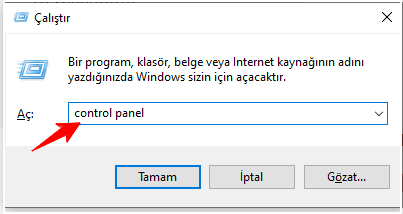
- Başlat menüsüne “Denetim Masası” yazın ve açın. Alternatif olarak, Windiows’ta Win+R tuşlarına tıklayıp “Control Panel” yazın ve ” Tamam“a tıklayın.
- “Ağ ve Paylaşım Merkezi” seçeneğine tıklayın
- Sol menüden “Bağdaştırıcı ayarlarını değiştir” seçeneğini seçin
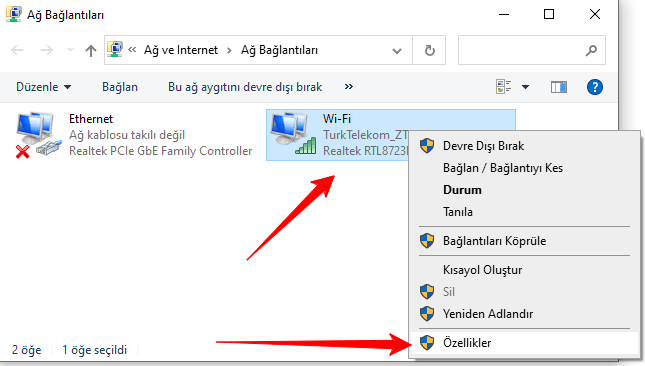
- Kullandığınız ağ bağlantısına sağ tıklayıp “Özellikler” seçin
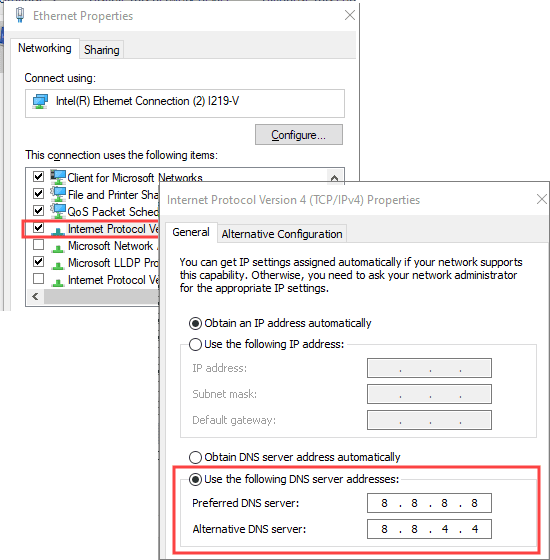
- Listeden “Internet Protocol Version 4 (TCP/IPv4)” seçip “Özellikler” butonuna tıklayın.
- “Aşağıdaki DNS sunucusu adreslerini kullan” seçeneğini işaretleyin.
- Tercih ettiğiniz DNS adreslerini girin ve “Tamam” butonlarıyla kaydedin.
- Örneğin, “Aşağıdaki DNS adreslerini kullan” bölümüne, şunu girin:
-Tercih Edilen DNS Sunucusu: 8.8.8.8
-Alternatif DNS Sunucusu: 8.8.4.4
- 💡DNS değişikliklerinin hemen etkili olmaması durumunda, Komut İstemi’ni yönetici olarak açıp
ipconfig /flushdnskomutunu çalıştırarak DNS önbelleğini temizleyin.
3. macOS’ta DNS Ayarları Nasıl Değiştirilir?
Apple cihazlarınızda DNS ayarlarını değiştirmek son derece pürüzsüz bir işlemdir. İşte adımlar:
- Ekranınızın sol üst köşesinde, menü çubuğunda yer alan Apple () logosuna tıklayın ve açılan menüden Sistem Ayarları (Eski sürümlerde Sistem Tercihleri) seçeneğine tıklayın.
- Açılan pencerenin sol tarafındaki kenar çubuğundan Ağ sekmesini seçin.
- Sağ tarafta internet bağlantılarınız listelenecektir. Yanında yeşil nokta yanan, yani aktif olarak bağlı olduğunuz ağın (Wi-Fi veya Ethernet) üzerine tıklayın.
- Ağ detayları ekranına girdiğinizde, alt kısımlarda yer alan İleri Düzey butonuna tıklayın.

- Açılan ufak pencerenin üst kısmında yer alan sekmelerden DNS yazana geçiş yapın.
- Sol tarafta “DNS Sunucuları” başlığı altında bir liste göreceksiniz. Eğer burada soluk, gri renkte numaralar varsa, bunlar modeminize İSS’niz tarafından atanmış varsayılan adreslerdir. Bu soluk numaraları görmezden gelebilirsiniz. Kendi adresinizi eklemek için listenin hemen altındaki Artı (+) simgesine tıklayın.
- Birinci DNS adresinizi (Örneğin Google için
8.8.8.8) klavyenizle yazın ve Enter tuşuna basın.

- İkinci adresi eklemek için tekrar (+) butonuna tıklayın ve ikinci IP’yi (Örneğin
8.8.4.4) girip tekrar Enter’a basın. - İşlemi onaylamak için önce pencerenin sağ altındaki Tamam butonuna, ardından ana ağ penceresine döndüğünüzde Uygula butonuna tıklayın.
Mobil Cihazlarda DNS Ayarları Nasıl Değiştirilir?
Mobil cihazlar, hayatımızın merkezinde yer alıyor. İster evde Wi-Fi ağına bağlı olun, ister dışarıda bir kafenin ortak internetini kullanın; cihazınızdaki DNS yapılandırması güvenliğinizi belirleyen temel faktördür. Unutmayın; mobil işletim sistemlerinde hücresel veri (4.5G/5G) için doğrudan menüden DNS değiştirmek root/jailbreak olmadan pek mümkün değildir. Ancak Wi-Fi ağları için ayarları dilediğiniz gibi özelleştirebilirsiniz.
1. Apple iOS (iPhone ve iPad) Üzerinde DNS Yapılandırması
Apple, güvenlik gerekçesiyle hücresel veri tarafını kilitli tutsa da, Wi-Fi ağlarında size tam kontrol imkanı tanır. Kurulum ağ bazlıdır; yani evinizin Wi-Fi ağı için yaptığınız ayar, iş yerinizin Wi-Fi ağına bağlandığınızda geçerli olmaz. Her yeni ağ için bu işlemi bir kereye mahsus yapmanız gerekir.
- iPhone veya iPad’inizden Ayarlar (Settings) uygulamasını açın ve Wi-Fi menüsüne dokunun.
- Yanında mavi bir tik işareti bulunan, yani o an bağlı olduğunuz Wi-Fi ağının isminin en sağındaki yuvarlak içerisindeki mavi “i” (bilgi) simgesine dokunun.
- Karşınıza ağın IP detaylarını gösteren uzun bir sayfa çıkacak. Sayfanın en altına doğru kaydırın ve DNS başlığı altındaki DNS’i Ayarla seçeneğine girin.
- Ekranın üst kısmında genellikle “Otomatik” seçeneği işaretlidir. Bunu Elle (Manual) olarak değiştirin.
- Alt kısımda listelenen mevcut IP adreslerinin yanındaki kırmızı eksi (-) simgesine dokunarak hepsini silin (Sil butonuna basmayı unutmayın).
- Ardından Sunucu Ekle butonuna dokunarak yeni DNS adresinizin birincisini (Örn:
9.9.9.9) yazın. Tekrar Sunucu Ekle diyerek ikincisini (149.112.112.112) ekleyin. - Ekranın sağ üst köşesindeki Kaydet (Save) butonuna basmayı kesinlikle unutmayın.
- Yapılandırmanın cihazda tam olarak önbelleğe alınması ve sorunsuz çalışması için Wi-Fi simgesini kapatıp 5 saniye bekledikten sonra tekrar açmanızı tavsiye ederiz.
2. Android Cihazlarda DNS Değiştirme
Açık kaynaklı Android ekosistemi, ağ yapılandırması konusunda kullanıcılara her zaman daha fazla esneklik sunmuştur. Android cihazlarda DNS değiştirmek için iki farklı yöntem bulunur. İşletim sisteminizin sürümüne göre size uygun olanı seçmelisiniz.
# Özel DNS (Private DNS) Özelliği – Android 9 (Pie), 14, 15 ve Üzeri İçin
Google, Android 9 sürümü ile birlikte mobil işletim sistemlerine “Özel DNS” adlı muazzam bir özellik ekledi. Bu özellik, tek bir ayar ile cihazınızın hem Wi-Fi hem de Hücresel Veri trafiğini DNS over TLS (DoT) teknolojisi ile şifrelemenize olanak tanır. Bizim de en çok tavsiye ettiğimiz, en güvenli ve pratik yöntem budur.
- Cihazınızın Ayarlar menüsüne girin.
- Markaya göre değişmekle birlikte Ağ ve İnternet veya Bağlantılar sekmesine dokunun.
- Sayfayı aşağı kaydırarak Gelişmiş veya Diğer Bağlantı Ayarları bölümünü genişletin.
- Burada Özel DNS menüsünü göreceksiniz. Üzerine tıklayın.
- Açılan pencerede üç seçenek bulunur: Kapalı, Otomatik ve Özel DNS Sağlayıcısı. Siz Özel DNS sağlayıcısı ana bilgisayar adı seçeneğini işaretleyin.
- Dikkat! Buraya rakamlardan oluşan klasik bir IP adresi yazamazsınız. Sağlayıcının şifreli sunucu adını (Hostname) yazmanız gerekir.
- Cloudflare kullanmak için:
1dot1dot1dot1.cloudflare-dns.com - Quad9 kullanmak için:
dns.quad9.net - AdGuard (Reklam engelleyici) için:
dns.adguard.com
- Cloudflare kullanmak için:
- Hostname’i doğru bir şekilde yazdıktan sonra Kaydet butonuna basın. Cihazınız anında şifreli DNS ağına bağlanacaktır.
# Geleneksel Ağ Bazlı Statik IP Değişimi (Eski Sürümler İçin)
Cihazınız “Özel DNS” desteklemiyorsa veya sadece ev ağınız için rakamsal IP’ler girmek istiyorsanız bu yöntemi kullanabilirsiniz:
- Wi-Fi bağlantı listenizi açın ve bağlı olduğunuz ağın isminin üzerine parmağınızı basılı tutun (veya yanındaki dişli çark simgesine dokunun).
- Açılan menüden “Ağı Düzenle” veya Gelişmiş Ayarları Göster sekmesine geçin.
- “IP Ayarları” veya “IP Ataması” olarak görünen kısmı bulup, DHCP (Otomatik) seçeneğini Statik konumuna alın.
- Ekranı aşağı kaydırdığınızda DNS 1 ve DNS 2 alanlarını göreceksiniz. Buralara belirlediğiniz numaraları (Örn:
8.8.8.8ve8.8.4.4) girerek Kaydet butonuna dokunun. (Not: Statik IP atadığınız için, en üstteki “IP Adresi” ve “Ağ Geçidi” kısımlarının boş kalmadığından emin olun, sistemin önerdiği soluk numaraları elle üzerlerine yazarak sabitleyebilirsiniz).
Modem ve Yönlendirici Üzerinden DNS Nasıl Değiştirilir?
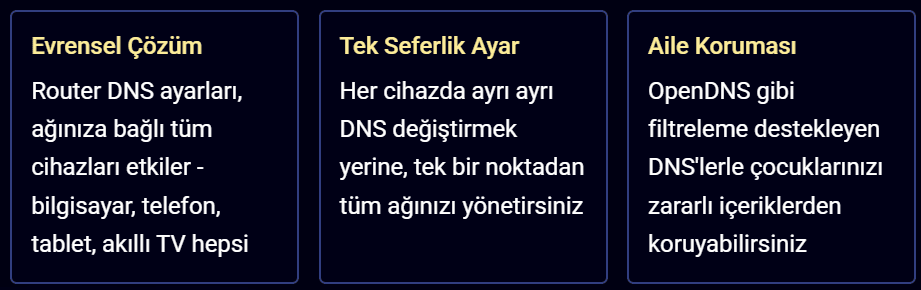
Evinizde veya ofisinizde bilgisayarlar, akıllı telefonlar, tabletler, Smart TV’ler ve hatta akıllı ev aletleri (IoT) bulunuyorsa, her bir cihazın ayarlarına tek tek girip DNS değiştirmek ciddi bir zaman kaybıdır. Bunun yerine, bir web master vizyonuyla hareket ederek sorunu kökten çözebilirsiniz. İnternetin dağıtım merkezi olan DHCP sunucusu üzerinden (yani ağınızın ana modemi/yönlendiricisi) DNS adreslerini tanımladığınızda, ağınıza kablolu veya kablosuz bağlanan her cihaz hiçbir ayar yapmasına gerek kalmadan otomatik olarak sizin belirlediğiniz kaliteli DNS sunucularını kullanmaya başlar.
Bu işlem modeminizin marka ve modeline göre ufak farklılıklar gösterse de mantık her zaman aynıdır.
1. TP-Link Marka Yönlendiriciler (Router / Modem)
Dünyanın ve Türkiye’nin en popüler ağ markalarından biri olan TP-Link cihazlarında işlem şu şekilde yapılır:
- Bilgisayarınızdan bir web tarayıcısı (Chrome, Edge vb.) açın ve adres çubuğuna yönlendiricinizin IP adresini yazın. Bu adres genellikle cihazın arkasındaki etikette yazar ve çoğu zaman 192.168.0.1 veya 192.168.1.1 şeklindedir. Enter’a basarak arayüze girin.
- Karşınıza çıkan ekranda sizden bir kullanıcı adı ve şifre istenecektir. (Varsayılan olarak genelde admin/admin şeklindedir, değiştirilmişse modem etiketine bakın).
- Arayüze giriş yaptıktan sonra sol menüden Ağ veya doğrudan DHCP menüsünü bulun.
- DHCP Ayarları (DHCP Settings) alt menüsüne tıklayın.
- Karşınıza çıkan ekranda Birincil DNS (Primary DNS) ve İkincil DNS (Secondary DNS) kutucuklarını göreceksiniz. Buralara tercih ettiğiniz hızlı DNS sunucularını yazın.
- İşlemi onaylamak için Kaydet (Save) butonuna tıklayın. Ayarların tüm ağa yansıması için modeminizi sistem araçları menüsünden veya güç tuşundan bir kez yeniden başlatın.
2. ZyXEL Modemler
Özellikle Türkiye’de Türk Telekom ve Superonline gibi İSS’ler tarafından kullanıcılara tahsis edilen ZyXEL marka VDSL/Fiber modemlerin arayüzleri, servis sağlayıcıları tarafından bazen yazılımsal olarak kilitlenebilmektedir. Ancak standart arayüz erişimi genellikle şöyledir:
- Tarayıcınıza 192.168.1.1 yazarak giriş yapın. (Kullanıcı adı: admin, Şifre: turktelekom vb. olabilir).
- Alt kısımdan Ağ Ayarları menüsünü açın ve Ev Ağı (Home Networking) veya LAN Kurulumu sekmesine geçin.
- Ekranda “DNS Değerleri” bölümünü bulun. “Dinamik” veya “İSS’den alınır” seçeneğini iptal edip Statik seçeneğini işaretleyin.
- Yeni adresleri kutulara girin ve sayfanın altındaki “Uygula” butonuna basın.
Eğer Türk Telekom logolu bir VMG3312-B10B gibi cihaz kullanıyorsanız ve arayüzde DNS değiştirme menüsü inatla pasif (gri) görünüyorsa veya hata alıyorsanız, sistem yazılımı takılmış olabilir. Bu durumu çözmek için teknik destek platformlarında sıkça önerilen donanımsal reset (Hard Reset) işlemini uygulayabilirsiniz:
- Öncelikle modemin arka kısmındaki güç tuşuna basarak cihazı tamamen kapatın.
- Modemin arkasındaki minik “Reset” deliğine bir kürdan veya iğne yardımıyla bastırın ve basılı tutmaya devam edin.
- Kürdan basılı durumdayken, diğer elinizle güç tuşuna basarak modemi açın.
- Kürdanı çekmeden modemin üzerindeki “Power LED” ışığını gözlemleyin. Işık yaklaşık 4 defa renk değiştirdikten sonra (örneğin kırmızı-yeşil-kırmızı-yeşil döngüsü yaptıktan sonra) kürdanı bırakabilirsiniz. (Eğer modem sadece yeşil led barındırıyorsa, ışığın 2 defa yanıp sönmesini bekleyin).
- Bu işlem, İSS tarafındaki kilitlenen DHCP yazılımını sıfırlayacaktır. Modem yaklaşık 2 dakika içinde fabrika ayarlarına dönerek açılır. Sonrasında arayüze girip tekrar yapılandırma yapabilirsiniz.
DNS Değişikliğini Test Etme ve Sorun Giderme
DNS ayarlarınızı değiştirdikten sonra, değişikliklerin gerçekten etkili olup olmadığını kontrol etmek önemlidir. Bazen önbellekleme, yanlış yapılandırma veya ağ sorunları nedeniyle yeni DNS sunucuları aktif olmayabilir. İşte DNS değişikliğinizi test etmenin ve olası sorunları çözmenin yolları.
- DNS Sızıntısı Testi– Tarayıcınızda dnsleaktest.com veya ipleak.net adresini ziyaret edin. “Standard Test” veya “Extended Test” butonuna tıklayın. Çıkan sonuçlarda ayarladığınız DNS sunucularının (örn. 1.1.1.1) görünmesi gerekir. Eğer ISS’nizin DNS sunucuları görünüyorsa, ayarlarınızı tekrar kontrol edin.
- Hız Testi– DNSPerf.com veya benzeri araçlarla farklı DNS sunucularının yanıt sürelerini karşılaştırabilirsiniz. Coğrafi konumunuza en yakın ve en hızlı DNS’i bulmak için birkaç seçeneği test edin. Genellikle 20-50ms arası ping süreleri ideal kabul edilir.
- Önbellek Temizleme– DNS değişikliği yaptıktan sonra bilgisayarınız eski DNS kayıtlarını önbellekte tutabilir. Windows: Komut İstemi’nde
ipconfig /flushdns| Mac: Terminal’desudo dscacheutil -flushcache| Linux:sudo systemd-resolve --flush-cacheskomutlarını çalıştırın. - Tarayıcı Önbelleğini Temizleme- Chrome, Firefox ve diğer tarayıcılar kendi DNS önbelleklerini tutarlar. Chrome’da
chrome://net-internals/#dnsadresine gidip “Clear host cache” butonuna basın. Firefox’ta tarayıcıyı yeniden başlatmak yeterli olur.
Sıkça Sorulan Sorular
1. Bilgisayarımdaki DNS ayarlarını değiştirmek tehlikeli midir, virüs bulaşır mı?
Hayır, Cloudflare (1.1.1.1), Google (8.8.8.8), Quad9 veya OpenDNS gibi küresel ölçekte tanınan, güvenilir sağlayıcıların adreslerini kullanmak kesinlikle tehlikeli değildir. Aksine, sisteminizi DoH/DoT teknolojileriyle donatarak ve zararlı yazılım filtreleme özellikleri olan sunucuları (Quad9 gibi) tercih ederek cihazınızı tehditlere karşı çok daha dirençli hale getirirsiniz. Ancak burada devasa bir “ama” var: İnternette dolaşırken kaynağı belirsiz sosyal medya hesaplarında, şüpheli forumlarda veya oltalama sitelerinde “İnterneti 10 kat hızlandıran gizli DNS” başlıklarıyla paylaşılan rastgele, bilinmedik IP numaralarını sisteminize girmek son derece risklidir. Kötü niyetli kişilerin kurduğu bu sahte DNS sunucuları, siz bankanızın adresini yazsanız bile sizi birebir kopyalanmış sahte bir banka sitesine yönlendirerek (DNS Spoofing / Zehirleme) tüm şifrelerinizi saniyeler içinde çalabilir. Yalnızca bu rehberde yer alan onaylı otoritelerin IP adreslerini kullanın.
2. IPv4 ile IPv6 DNS adresleri arasındaki fark nedir, ikisini birden sisteme girmeli miyim?
İnternet dünyasındaki cihaz sayısı milyarlara ulaşınca, dört bloklu rakamlardan oluşan klasik IPv4 (Örn: 8.8.8.8) adresleme kapasitesi tüm dünyaya yetmemeye başladı. Bunun üzerine çok daha uzun, harf ve rakam kombinasyonlarından oluşan, neredeyse sınırsız sayıda cihazı adresleyebilen yeni nesil IPv6 (Örn: 2001:4860:4860::8888) protokolü geliştirildi. Cihazınızda, ağ kartınızda ve daha da önemlisi İSS’nizin altyapısında IPv6 desteği aktifse, her iki protokol için de DNS adreslerini ilgili menülere girmek bağlantı sürekliliğinizi ve geleceğe uyumluluğunuzu (future-proofing) artırır. Ancak Türkiye’deki pek çok internet altyapısı hala saf IPv4 üzerinde çalışmaktadır. Ağ kartınız yalnızca IPv4 destekliyorsa, IPv6 alanlarını boş bırakmanız bağlantınıza en ufak bir zarar vermez; cihazınız IPv4 üzerinden yoluna tam hızla devam eder.
3. DNS önbelleğini rutin olarak ne sıklıkla temizlemeliyim?
DNS önbelleğini temizlemek (Command Prompt ekranına ipconfig /flushdns yazmak), tarayıcı geçmişini silmek gibi her gün veya haftada bir yapılması gereken düzenli bir bilgisayar bakım rutini değildir. Bu işlem teknik bir “sorun giderme” (troubleshooting) adımıdır. Eğer sık ziyaret ettiğiniz bir favori siteniz aniden açılmıyorsa, web sayfalarının sadece metinleri yüklenip görselleri (CSS/tasarım dosyaları) bozuk yükleniyorsa veya durduk yere “DNS sunucusu yanıt vermiyor” hatası almaya başladıysanız, önbellekte sıkışmış eski bir yönlendirme kaydı var demektir. Sadece bu tarz takılma durumlarında temizleme işlemini gerçekleştirmelisiniz. Sisteminiz sorunsuz çalışıyorsa, önbellek zaten sayfalara hızlı erişmeniz için tasarlandığından onu silmenize gerek yok.
4. Oyunlardaki yüksek ping (gecikme) sorununu düşürmek için tam olarak hangi DNS’i seçmeliyim?
Çok oyunculu online oyunlardaki ping süresi, temelde evinizdeki bilgisayarın oyun sunucusuna olan fiziksel uzaklığına (sunucu Almanya’daysa verinin oraya gitme mesafesi) ve mahallenizdeki fiberoptik kabloların kalitesine bağlıdır. DNS adresi değiştirmek sizi aniden fiziksel olarak sunucuya yaklaştırmaz. Ancak DNS, oyuna giriş yaparken, maç eşleştirmesi ararken veya lobiye bağlanırken gerekli olan “sunucu adresini bulma ve çözümleme” hızını etkileyerek oyuna genel bağlanma aşamasındaki tutuklukları ve gecikmeleri azaltır. Bağımsız hız testi platformlarının analizlerine göre, dünya çapında ortalama 18.19 ms yanıt süresi ile Cloudflare (1.1.1.1) ve 21.81 ms ortalama ile Quad9, oyuncular tarafından tercih edilen en istikrarlı ve en düşük çözümleme gecikmesine sahip sunuculardır.
5. Evdeki Akıllı Televizyonumda (Smart TV) DNS ayarlarını değiştirebilir miyim?
Evet, kesinlikle değiştirebilirsiniz. Tıpkı bilgisayarlar ve cep telefonlarında olduğu gibi, Samsung (Tizen), LG (WebOS) veya Android TV tabanlı tüm Smart TV cihazlarının da “Ağ” veya “Bağlantı” ayarlarına girilerek Gelişmiş seçenekler açılabilir. Buradaki IP ayarları sekmesi genellikle “Otomatik/DHCP” konumundadır. Bu ayarı “Statik” veya “Manuel” konuma getirerek, televizyonunuz için özel bir DNS (Örn: 8.8.8.8) tanımlayabilirsiniz. Smart TV’lerde DNS değiştirme yöntemi, genellikle televizyonun uygulama mağazasındaki bölgesel akış uygulamalarına konulan coğrafi sınırları veya yayın sağlayıcılarının uyguladığı hız kısıtlamalarını (Throttling) aşarak yüksek çözünürlükte (4K) donmadan film izlemek amacıyla sıkça kullanılan popüler bir tekniktir.
6. DoH (DNS over HTTPS) teknolojisi ile VPN kullanmak tamamen aynı şey midir?
Hayır, her ikisi de güvenlik amaçlı olsa da çalışma prensipleri ve kapladıkları alan tamamen farklıdır. VPN (Sanal Özel Ağ), cihazınızdaki tüm internet trafiğini (oyunlar, video akışı, arka plan indirmeleri) bir tünel içine alıp şifreleyerek farklı bir coğrafyadaki sunucu üzerinden geçirir. Böylece yerel İSS’nizden gerçek IP adresinizi tamamen gizler. Dezavantajı ise, veri dünyanın öbür ucuna gidip geldiği için internet hızınızda ciddi bir düşüş ve ping artışı yaşatmasıdır. DoH (Şifreli DNS) ise tüm trafiği değil, yalnızca internetteki “adres sorma” işlemini HTTPS protokolü üzerinden şifreler. Yani ziyaret etmek istediğiniz web sitesinin ismini (alan adını) yerel ağ gözetmenlerinden ve İSS’nizden saklar. Ancak adres bir kere bulunduktan sonra, sitenin görsellerini veya videolarını indirme trafiğinin geri kalanı yine kendi gerçek IP adresiniz üzerinden şifrelenmeden, doğrudan, en yüksek hızda akmaya devam eder. Kısacası VPN tam bir kimlik gizleme aracı iken; DoH hız kaybı yaşamadan gizlice adres sormaya yarayan, çok daha pratik ve günlük bir gizlilik kalkanıdır.



Android cihazda DNS’i nasıl korumalı şekilde ayarlarım?
Google’ın “Gizli DNS (DNS-over-TLS)” özelliği aktif Android 9+ cihazlarda:
Ayarlar → Ağ ve İnternet → Gelişmiş → Gizli DNS → dns.googlegirin. Bunu yaparsanız DNS sorguları şifrelenir; üçüncü tarafların sorgularınızı dinlemesini engeller. DNS değiştirici uygulamaya ihtiyaç kalmaz ve tüm uygulamalarda geçerli olur.iPhone’da sadece Wi‑Fi için mi DNS değiştirebilirim?
iPhone’da Wi‑Fi ağı seçip “DNS’i ayarla” seçince girilen değer sadece o ağda geçerli oluyor. Hücresel ağ için DNS değişikliği istiyorsanız VPN tabanlı veya sistem seviyesinde DNS değiştirme uygulamaları kullanmalısınız.