iPhone, Android, iPad Google Maps Arama Geçmişini Silme
iPhone, Android ve iPad’de Google Maps arama geçmişi nasıl silinir? Aşağıdaki adımları takip ederek bunu kolaylıkla yapabilirsiniz:
- Google Haritalar uygulamasını açın.
- Sağ üst köşedeki profil resminize dokunun.
- Ayarlar‘a gidin → aşağı kaydırın ve Harita geçmişi öğesini seçin.
- Haritalar etkinliği görünene kadar birkaç saniye bekleyin.
- Ardından, alttaki Sil‘e dokunun → tercihinize göre bir zaman aralığı seçin.
- Bu dört seçenekten birini seçebilirsiniz:
- Bugünü sil: Bu seçenek, ilgili günün Google Haritalar geçmişini siler. Silme işleminin tamamlandığını gösteren uyarı görüntülendiğinde Tamam‘a dokunun.
- Özel aralığı sil: Bu seçenek, belirli bir döneme ait Haritalar geçmişinizi silmenizi sağlar. Geçmişi temizlemek istediğiniz tarihleri seçin ve İleri → Sil‘e dokunun. Onay için geçmişinizi silmeden önce kaydedilen geçmişi önizleyebilirsiniz. Silme tamamlandı uyarısı verildiğinde Tamam’a dokunun.
- Tüm zamanları sil: Bu seçenek, tüm Google Haritalar geçmişinizi tek bir tıklamayla siler. Sil → Tamam‘a dokunun.
- Otomatik silme: Bu özellik, tercih ettiğiniz 3, 18 veya 36 aylık süreye göre tüm Haritalar geçmişini otomatik olarak temizleyecektir.
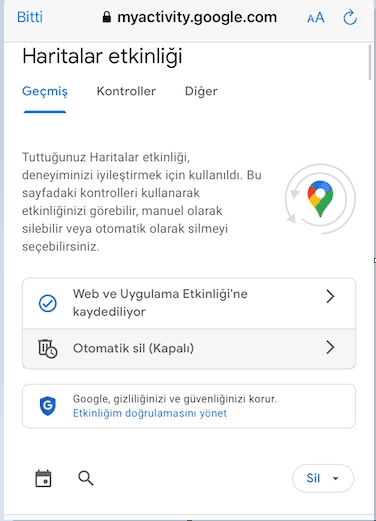
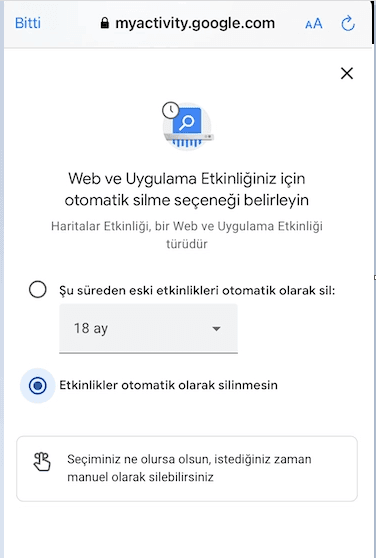
MyActivity ile Google Haritalar’da Arama Geçmişini Silme
- Öncelikle Google Etkinliğim sayfasını ziyaret edin.
- Web ve Uygulama Etkinliği‘ni seçin.
- Activite Kontrol bölümünden Google Haritalar simgesine tıklayın.
- Sil seçeneğini seçin ve buna göre tercih ettiğiniz yöntemle ilerleyerek silme işlemini tamamlayın.
PC Tarayıcıdan Google Maps Geçmişini Temizleme
- Web tarayıcınızı kullanarak Google Haritalar‘a gidin ve Google hesabınızla oturum açın.
- Sol üst köşedeki hamburger menüsüne tıklayın.
- Menünün altındaki Haritalar Etkinliği‘ni tıklayın.
- Doğrula düğmesine dokunarak kimliğinizi onaylayın.
- Son etkinlikleriniz ekranda görünecektir. Şimdi sol üstteki takvim simgesine dokunun.
- Silmek için bir girişin yanındaki X‘e dokunun.
- Girişleri toplu olarak silmek için sağ üst köşedeki Sil düğmesine dokunun ve etkinliğinizin sona ermesini istediğiniz zaman dilimini seçin. Burası ayrıca tüm geçmişinizi de silebileceğiniz yerdir.
- Etkinliğinizi belirli bir süre sonra otomatik olarak silmek için Otomatik sil‘i seçin.
Google Haritalar Zaman Çizelgesi ve Konum Geçmişini Silme
Android için;
- Telefonunuzda veya tabletinizde Google Haritalar‘ı açın.
- Sağ üst köşedeki profil resminize dokunun.
- Zaman çizelgenize dokunun.
- Google’ın etkinliğinizi izleyebilmesi için konum geçmişini açın.
- Ziyaret ettiğiniz yerleri farklı kriterler kullanarak keşfetmek için çeşitli sekmeler arasında geçiş yapın. Güne, geziye, yer türüne, şehre veya ülkeye göre filtreleyebilirsiniz. Öngörüler sekmesi, araba kullanıyorsanız, yürüyorsanız veya bisiklete biniyorsanız yerleri türüne göre özetler.
- Bir ziyareti zaman çizelgenizden kaldırmak için yukarıdaki seçeneklerden birini kullanarak ziyareti bulun. En kolayı, Gün sekmesi altında aramaktır. Kaldırmak veya düzenlemek istediğiniz girişin yanındaki menüye ( ⋮ ) dokunun, ardından uygun eylemi seçin.
- Tüm günü zaman çizelgenizden kaldırmak için sağ üst köşedeki ( ⋮ ) menüsüne dokunun ve Günü sil öğesini seçin.
Google ayrıca konum geçmişini temizlemenize veya bir süre sonra otomatik olarak silmenize de olanak tanır. İşlem basittir:
- Telefonunuzda veya tabletinizde Google Haritalar‘ı açın.
- Sağ üst köşedeki profil resminize dokunun.
- Zaman çizelgenize dokunun.
- Sağ üst köşedeki ( ⋮ ) menüsüne ve ardından Ayarlar ve gizlilik öğesine dokunun.
- Tüm konum geçmişinizi silmek için Tüm Konum Geçmişini Sil‘e dokunun.
- Konum geçmişinizden belirli bir dönemi silmek için Konum Geçmişi aralığını sil simgesine dokunun.
- Konum geçmişinizi 3, 18 veya 36 ay sonra otomatik olarak silmek için Konum Geçmişini Otomatik Olarak Sil‘e dokunun.
iPhone veya iPad için;
- Google Haritalar uygulamasını açın.
- Sağ üst köşedeki profil simgesine dokunun ve Zaman çizelgeniz öğesini seçin.
- Üç nokta simgesine tıklayarak menüye geçin ve Ayarlar‘a dokunun.
- Konum ayarları sekmesi altında Tüm Konum Geçmişi‘ni seçin:
- Belirli bir tarih veya saat aralığını silmek istiyorsanız Konum Geçmişi Aralığını Sil‘i seçin.
- Bir gün için tüm arama verilerinizi silmek istiyorsanız Günü sil‘i seçin.
- Belirli bir durağı silmek istiyorsanız Takvimi Göster‘i seçin, durağı bulun ve Sil‘e dokunun.
- İsteğinizi onaylamak için yönergeleri izleyin.
PC için;
- Web tarayıcınızı kullanarak Google Haritalar’a gidin ve Google hesabınızda oturum açın.
- Sağ üst köşedeki hamburger menüsüne tıklayın ve Zaman çizelgeniz seçeneğine tıklayın .
- Belirli bir günde nerede olduğunuzu ortaya çıkarmak için sağ üst köşedeki filtreleri kullanın.
- Konum geçmişinizden kaldırmak istediğiniz yeri bulduğunuzda, yanındaki menü simgesine ( ⋮ ) dokunun ve Günden kaldır öğesini seçin.
Zaman çizelgenizin masaüstü sürümünü kullanarak tüm geçmişi silebilir veya otomatik silme ayarlarını belirleyebilirsiniz:
- Web tarayıcınızı kullanarak Google Haritalar’ı açın.
- Sağ üst köşedeki hamburger menüsüne tıklayın ve Zaman çizelgeniz öğesini seçin.
- Tüm zaman çizelgenizi silmek için sağ alt köşedeki çöp kutusu simgesine dokunun. Ya da sağ alt köşedeki dişli çark simgesine dokunun ve Konum geçmişini otomatik olarak sil öğesini seçin.
Bu adımlar Google’ın konum geçmişini kaydetmeye devam etmesini engellemez. Bulunduğunuz yeri kaydetmesini durdurmak ve geçmişi temizlemek istiyorsanız, konum geçmişini kapatmanız gerekir. Google hesabınız için konum izleme daha önce açıksa, ancak kapatmak istiyorsanız şu adımları izleyin:
- Web tarayıcınızda Konum Geçmişi sayfasına gidin ve konum geçmişini kapatmak istediğiniz Google hesabınızla oturum açın.
- Ardından Konum Geçmişi bölümünün altındaki Kapat düğmesine dokunun.
- Ekrandaki talimatları takip ederek konum kapatma işlemini tamamlayın.