İnternette gezinirken zaman zaman karşımıza “Bu web sayfası kullanılamıyor” ya da “”This Site Can’t Be Reached”” şeklinde hatalar çıkabilir. Genellikle Google Chrome kullanıcılarının sıklıkla karşılaştığı bu problem, sadece masaüstü bilgisayarlarda değil; iPhone ve Android gibi mobil cihazlarda da görülmektedir. Bu rehberde, hatanın ne anlama geldiği ve adım adım çözüm yöntemlerini paylaşacağız.
“Bu Web Sayfası Kullanılamıyor” hatası, tarayıcınızın bir web sitesine bağlanamadığında gösterdiği genel bir mesajdır. Peki neden bağlanamaz? Bunun birçok farklı nedeni olabilir ve her biri farklı bir çözüm gerektirir. Basitçe söylemek gerekirse, internet üzerinden bir siteye erişmek için tarayıcınızın o sitenin sunucusuyla “el sıkışması” gerekir. Bu süreçte, alan adı çözümlenir, IP adresi bulunur, bağlantı kurulur ve veri alışverişi başlar. Bu zincirdeki herhangi bir halkada kopukluk olduğunda, işte o zaman bu hatayı görürsünüz.
Tarayıcılar size sadece “Bu web sayfası kullanılamıyor” demekle kalmaz, genellikle hatanın altında bir kod da gösterir. Bu kodlar, sorunun tam olarak nereden kaynaklandığını anlamamız için önemli ipuçlarıdır. Farklı tarayıcılarda ya da cihazlarda bu hata genellikle şu uyarılarla görülür:
- Bu web sayfası kullanılamıyor
- Web sayfası görüntülenemiyor
- Bağlantı reddedildi (ERR_CONNECTION_REFUSED)
- Sunucu IP adresi bulunamadı (ERR_NAME_NOT_RESOLVED)
- Bağlantı zaman aşımına uğradı (ERR_CONNECTION_TIMED_OUT)
Farklı nedenlere ortaya çıkabilen “web sayfası mevcut değil”, “bu web sayfası kullanılamıyor” gibi hataların çözümü için aşağıdaki basit yöntemleri tek tek deneyebilirsiniz.
PC’de Bu Web Sayfası Kullanılamıyor Hatası Çözümü
# Basit Kontroller ve Hızlı Çözümler
Karmaşık teknik işlemlere geçmeden önce birkaç dakikanızı alacak basit ama etkili kontrolleri yapmakla işe başlayın. Sorunun çözümü çoğu zaman sandığınızdan çok daha basittir.
- İnternet Bağlantınızı Kontrol Edin: En basit ama en çok atlanan adım. Başka bir web sitesini açmayı deneyin. Eğer o da açılmıyorsa sorun internette olabilir. Modem ve router’ınızın ışıklarına bakın; kırmızı veya yanıp sönen ışıklar bağlantı problemi işaretidir. Wi-Fi kullanıyorsanız sinyal gücünüzü kontrol edin.
- Web Sitesi Adresini Yeniden Kontrol Edin: Yazım hatası yapmış olabilirsiniz. Özellikle el ile yazılan adreslerde “.com” yerine “.con” yazmak veya tire işaretini unutmak gibi küçük hatalar çok yaygındır. Adresi dikkatle gözden geçirin veya daha iyisi kopyala-yapıştır yöntemini kullanın.
- Sayfayı Yenileyin ve Önbelleği Temizleyin: F5 tuşuna basarak sayfayı yenileyin. Bu işe yaramazsa Ctrl+Shift+R (Windows) veya Cmd+Shift+R (Mac) kombinasyonu ile sayfayı zorla yenileyin. Bu işlem, tarayıcınızın önbelleğini görmezden gelerek sayfayı tamamen yeni baştan yükler.
- Farklı Bir Tarayıcı Deneyin: Kullandığınız tarayıcıda bir sorun olabilir. Chrome kullanıyorsanız Firefox veya Edge deneyin. Eğer başka tarayıcıda site açılıyorsa, sorun tarayıcınıza özgüdür ve onu sıfırlamanız gerekebilir.
- Chrome Tarayıcınızı Sıfırlamak için; Önce Chrome Tarayıcıda sağ üst köşedeki üç noktaya ve ardından Ayarlar‘a tıklayın. Aşağı kaydırın ve Gelişmiş Ayarları Göster‘e tıklayın. Sıfırla ve temizle seçeneğine tıklayın. Buradaki seçenekleri tek tek tıklayıp sıfırlama ve temizleme işlemlerini gerçekleştirin.
- Gizli Mod Deneyin: Tarayıcınızın gizli veya özel modunu açın (Ctrl+Shift+N). Bu modda uzantılar devre dışı kalır ve önbellek kullanılmaz. Site burada açılıyorsa, sorun tarayıcı uzantılarınızdan veya önbelleğinizden kaynaklanıyordur.
- Önbellek temizliği için; Google Chrome’u açın ve sağ üst köşedeki üç noktaya ve ardından “Ayarlar”a tıklayın. “Gizlilik ve güvenlik”e gidin ve “Tarama verilerini temizle”ye tıklayın. Temizlemek istediğiniz zaman aralığını ve öğeleri (Önbellek ve Çerezler) seçin ve ardından “Verileri temizle”ye tıklayın.
- Tarayıcı uzantılarını devre dışı bırakmak için;
chrome://extensions/adresine gidin ve tüm şüpheli/ gereksiz uzantıları kapatın.
Bu adımları denedikten sonra hala sorun devam ediyorsa daha spesifik ve etkili çözümlere geçebilirsiniz.
# Ağ Bağlantısını Sıfırlama
Ağ bağlantılarınızı sıfırlamak, bozulmuş ayarları temizler ve sisteminizi varsayılan durumuna getirir.
- Windows için şu adımları izleyin:
- Başlat menüsünde “cmd” yazın, Komut İstemcisi’ne sağ tıklayıp “Yönetici olarak çalıştır” seçin.
- İlk komutu yazın:
ipconfig /flushdnsve Enter’a basın. - Şimdi şu komutu girin:
netsh int ip resetve Enter’a basın. Bu işlem birkaç saniye sürebilir. - Son olarak:
netsh winsock resetkomutunu çalıştırın. Bu, Windows soket ayarlarınızı varsayılana döndürür. - Tüm komutları çalıştırdıktan sonra mutlaka bilgisayarınızı yeniden başlatın ki değişiklikler etkili olsun.
- Mac İçin şu adımları izleyin:
- Sistem Tercihleri > Ağ bölümüne gidin. Sol taraftaki listeden aktif bağlantınızı seçin (Wi-Fi veya Ethernet), ardından sağ altta bulunan “Gelişmiş” butonuna tıklayın.
- Açılan pencerede “TCP/IP” sekmesine gidin ve “Renew DHCP Lease” butonuna basın.
- Daha kapsamlı bir sıfırlama için, “DNS” sekmesinde listelenen tüm DNS sunucularını silin ve “+” butonuyla 8.8.8.8 ve 8.8.4.4 adreslerini ekleyin.
Bu adımları tamamladıktan sonra, ağ ayarlarınız temiz bir duruma gelmiş olacaktır. Çoğu kullanıcı için bu işlem sorunu çözer. Eğer hala problem devam ediyorsa, modem ve router’ınızı da sıfırlamanız gerekebilir. Bunu bir sonraki bölümde anlatacağız.
# DNS Ayarlarını Değiştirme
DNS internetin telefon rehberi gibidir. Girdiğiniz alan adını (örneğin google.com) bilgisayarların anlayabileceği bir IP adresine (örneğin 142.250.185.46) çevirir. İnternet sağlayıcınızın DNS sunucuları bazen yavaş, güvenilmez veya belirli sitelere erişimi engelleyebilir. İşte bu yüzden DNS ayarlarını değiştirmek genellikle olumlu sonuçlar verir.
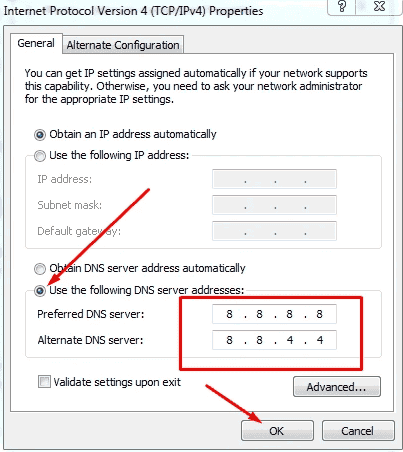
- Windows’ta ‘Ağ ve Paylaşım Merkezi’ne gidin.
- Wi-Fi ve LAN bağlantınızı seçin ve ardından ‘Özellikler‘ seçeneğini seçin.
- Şimdi, TCP/IPv4 özelliklerini açın ve ‘Aşağıdaki DNS sunucu adreslerini kullan‘ seçeneğini seçin.
- Tercih edilen DNS sunucusu’na 8.8.8.8 yazın ve Alternatif DNS sunucusu’na 8.8.4.4 yazın
- İşiniz bittiğinde, değişiklikleri kaydetmek için ‘Tamam‘a tıklayın.
- DNS’yi Google DNS veya başka bir özel DNS olarak değiştirdikten sonra yönlendiriciyi yeniden başlatın.
- Mac’te; Sistem Tercihleri > Ağ’a gidin. Sol taraftaki listeden bağlantınızı seçin ve “Gelişmiş” butonuna tıklayın. “DNS” sekmesine geçin. Sol alttaki “+” butonuna basarak yeni DNS sunucuları ekleyin. Mevcut DNS’leri kaldırıp Google veya Cloudflare adreslerini ekleyin. “Tamam” ve “Uygula” diyerek ayarları kaydedin.
- DNS değişikliği yaptıktan sonra tarayıcınızı kapatıp tekrar açın. Çoğu durumda bu işlem “Bu Web Sayfası Kullanılamıyor” hatasını ortadan kaldırır. Özellikle ISS’nizin DNS’i sorunluysa veya belirli siteleri engelliyorsa, bu çözüm kesin işe yarayacaktır.
# Modem ve Router Sorunlarını Çözme
İnternet bağlantınızın kapısı olan modem ve router cihazlarınız, günlerce kesintisiz çalıştıkça belleklerinde çeşitli hatalar birikebilir. Bu durum bağlantı sorunlarına ve “Bu Web Sayfası Kullanılamıyor” hatasına neden olabilir. Neyse ki çözümü çok basit:
- İlk olarak bilgisayarınızı veya kullandığınız cihazı kapatın. Sonra modem ve router’ınızın güç düğmelerine basarak kapatın. Eğer güç düğmesi yoksa, fişlerini çekin.
- 30 saniye bekleyin. Bu bekleme süresi çok önemli. Cihazların kapasitörlerindeki elektrik boşalsın ve bellekleri tamamen temizlensin. Aceleniz olsa bile bu süreyi atlamamalısınız.
- Modem’in fişini takın ve güç düğmesine basın. Tüm ışıkların stabil yanmasını bekleyin – bu 2-3 dakika sürebilir. İnternet ışığı sabit yandığında bir sonraki adıma geçin.
- Şimdi router’ınızı açın ve ışıklarının stabil hale gelmesini bekleyin. Wi-Fi ışığı sürekli yanıp sönüyorsa bekleyin, sabit hale geldiğinde bağlantı hazır demektir.
- Son olarak bilgisayarınızı veya cihazınızı açın ve internete bağlanmayı deneyin. Şimdi probleminiz büyük ihtimalle çözülmüş olacaktır.
Eğer basit yeniden başlatma işe yaramadıysa, router’ınızın yönetim paneline girip bazı kontroller yapmanız gerekebilir:
- Tarayıcınıza 192.168.1.1 veya 192.168.0.1 yazarak giriş yapabilirsiniz (router’ınızın altındaki etikette yazıyor). Kullanıcı adı ve şifre genellikle “admin/admin” veya “admin/şifre yok” şeklindedir.
- İçeri girdiğinizde, firmware güncellemesi olup olmadığını kontrol edin. Eski firmware versiyonları bağlantı sorunlarına yol açabilir. Ayrıca, güvenlik duvarı ayarlarına bakın. Çok katı ayarlar bazı sitelere erişimi engelleyebilir. MAC filtreleme aktifse ve yeni bir cihaz kullanıyorsanız, o cihazı izin listesine eklemeniz gerekebilir.
- Eğer router’ınız çok eski modellerden biriyse (5 yıldan eski), modern internet hızlarını ve yeni güvenlik protokollerini desteklemeyebilir. Bu durumda yeni bir router yatırımı düşünebilirsiniz. Bu hem bağlantı sorunlarınızı çözer hem de internet hızınızı artırır.
# Güvenlik Yazılımı ve Güvenlik Duvarı Ayarları
İşte çoğu kullanıcının hiç aklına gelmeyen ama oldukça yaygın bir neden: güvenlik yazılımlarınız. Antivirüs programları, güvenlik duvarları ve VPN uygulamaları sizi korumaya çalışırken bazen aşırıya kaçıp meşru web sitelerine erişiminizi de engelleyebilirler. Özellikle yeni yüklediğiniz veya güncellenmiş bir güvenlik yazılımınız varsa bu ihtimal daha da yüksektir.
- Windows’un yerleşik güvenlik duvarı bazen tarayıcıların internet erişimini kısıtlayabilir. Kontrol Paneli’ni açın ve “Windows Defender Güvenlik Duvarı”nı seçin.
- Sol menüden “Windows Defender Güvenlik Duvarı üzerinden uygulamaya veya özelliğe izin ver”e tıklayın.
- Açılan listede tarayıcınızı bulun (Chrome, Firefox, Edge vb.) ve hem özel hem de genel ağlar için kutucukların işaretli olduğundan emin olun.
- Eğer tarayıcınız listede yoksa, “Ayarları değiştir”e tıklayıp “Başka bir uygulamaya izin ver” butonuyla tarayıcınızı manuel olarak ekleyebilirsiniz.
- Değişiklikleri kaydettikten sonra tarayıcınızı kapatıp tekrar açın ve siteye erişmeyi deneyin.
| Antivirüs Yazılımını Geçici Devre Dışı Bırakın | VPN’i Kapatın | Proxy Ayarlarını Kontrol Edin |
|---|---|---|
| Avast, AVG, Norton veya McAfee gibi üçüncü parti antivirüs programları kendi güvenlik duvarlarıyla gelir. Test amaçlı bunları 10 dakikalığına devre dışı bırakın. Eğer site bu şekilde açılıyorsa, sorun antivirüsünüzün aşırı koruyucu ayarlarındadır. | VPN kullanıyorsanız, önce onu kapatıp deneyin. Bazı web siteleri VPN IP adreslerini engellemektedir. Ayrıca VPN sunucunuzun kendisi sorunlu olabilir – farklı bir sunucu konumu seçmek sorunu çözebilir. | Windows Ayarlar>Ağ ve İnternet> Proxy bölümüne gidin. “Proxy sunucusu kullan” seçeneğinin kapalı olduğundan emin olun. Yanlışlıkla aktif bir proxy ayarı bağlantı sorunlarına neden olur. |
# Tarayıcıyı Varsayılan Ayarlara Sıfırlama
Tarayıcınızda biriken bozuk ayarlar, önbellek veya uzantılar kalıcı sorunlara neden olabilir. Tarayıcınızı sıfırlamak, onu ilk yüklediğiniz andaki temiz haline geri döndürür.
- Chrome için: Ayarlar > Gelişmiş > Sıfırla ve temizle > Ayarları varsayılan değerlerine geri yükle. Bu işlem yer imlerinizi, şifrelerinizi ve geçmişinizi silmez – sadece uzantıları, temayı ve başlangıç sayfasını sıfırlar.
- Firefox için: Yardım menüsünden “Sorun Giderme Bilgileri”ni açın. Sağ üstte “Firefox’u Tazele” butonuna basın. Bu işlem önemli verilerinizi korur ama uzantıları ve tema ayarlarını kaldırır.
- Edge için: Ayarlar > Ayarları sıfırla > Ayarları varsayılan değerlerine geri yükle seçeneğini kullanın.
# Hosts Dosyasını Kontrol Edin
Sadece belirli siteler için ‘Bu Web Sayfası Kullanılamıyor’ hatası alıyorsanız ve diğer sitelere girişte sorun yoksa hosts dosyanızı kontrol etmenizde fayda var. Böylece, erişmeye çalıştığınız sitenin engellenmiş olup olmadığı görebilirsiniz.
- Windows’ta; Başlat arama çubuğuna Not Defteri (Notepad) yazın ve Not Defteri’ne sağ tıklayıp Yönetici Olarak Çalıştır’ı seçin. Not Defteri’nde
Dosya> Aç‘a tıklayın.
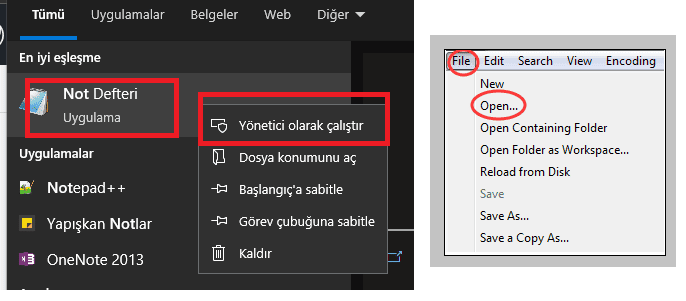
- Buradan Tüm dosyalar’ı seçin ve ve şu konumu açın
C:\Windows\System32\drivers\etc\ - Şimdi hosts‘u seçin ve Aç‘a tıklayın.
- Hata mesajı aldığınız web site adının bu dosyada olup olmadığını kontrol edin ve varsa yanında bulunan IP adresi ile birlikte silip dosyayı kaydedin.
- Mac kullanıyorsanız; Terminal’i açın ve
sudo nano /etc/hostskomutunu çalıştırın. Şifrenizi girin ve aynı şekilde problematik girişleri arayıp silin.
# LAN Ayarlarını Düzenleyin
Bazen DNS sunucusu, varsayılan LAN ayarları nedeniyle “Bu web sayfası kullanılamıyor” hatası verebilir. Bu hatayı çözmek için LAN ayarlarını kontrol edip değiştirebilirsiniz:
- Öncelikle Windows Başlat menüsü ve ardından Denetim Masası seçeneğine tıklayın.
- Ardından “Ağ ve İnternet” ile “İnternet Seçenekleri“ne tıklayın.
- Üst menüden Bağlantılar‘ı tıklayın.
- Şimdi alt kısımdaki “Yerel Ağ Ayarları” seçeneğine tıklayın.
- ‘Ayarları Otomatik Olarak Algıla‘ ve ‘Yerel ağınız için Bir Proxy Sunucusu Kullanın‘ seçeneklerinin işaretlerini kaldırın.
- Tamam butonuna tıklayın ve ardından PC’nizi yeniden başlatın.
Mobilde “Web sayfası mevcut değil” Çözümü
Android’de “Bu web sayfası kullanılamıyor, web sayfası mevcut değil hatası” çözümü için deneyebileceğiniz yöntemler şunlardır:
- Tarama verilerini temizleyin:
- Google Chrome’u başlatın ve menüyü açın.
- ‘Geçmiş‘i seçin ve tüm öğelerin silinmek üzere seçildiğinden emin olun.
- Ardından ‘Tarama Verilerini Temizle‘ seçeneğine dokunun.
- Tüm onay kutularını seçtiğinizden ve ayrıca zaman aralığını ‘Tüm Zamanlar’ olarak ayarladığınızdan emin olun ; son olarak, ‘Verileri Temizle‘ye dokunun.
- Uygulama Verilerini Temizleyin:
- Telefonunuzun ayarlarına gidin ve ardından ‘Uygulamalar’ üzerine dokunun.
- Yüklü uygulamalar listesinden ‘Google Chrome‘u seçin.
- ‘Depolama’ seçeneğine dokunun ve ardından ‘Verileri Temizle’ ve ‘Önbelleği Temizle‘ seçeneğine tıklayın.
iPhone’da “Bu web sayfası Kullanılamıyor” Hatası Çözümü:
- iPhone cihazınızda Google Chrome tarayıcısı kullanıyorsanız yukarıdaki adımları deneyebilirsiniz. Safari tarayıcısı kullanıyorsanız aşağıdaki adımları izleyin:
- iPhone “Ayarlar” bölümüne gidin ve menüden Safari’yi seçin.
- Sayfayı aşağı kaydırıp “Geçmişi ve Web Sitesi Verilerini Temizle” seçeneğini seçin ve onaylayın.
- Temizlik işleminden sonra cihazınızı kapatın ve 10 dakika kadar bekledikten sonra yeniden açıp tekrar kontrol edin.
Web Sitesi Sahibiyseniz: Sunucu Tarafı Kontrolleri
Eğer bu hatayı kendi web sitenizde görüyorsanız veya kullanıcılarınız size böyle bir şikayet iletiyorsa, sorun sizin sunucunuzda olabilir. Bir site yöneticisi olarak yapmanız gereken kontroller ve çözümler ziyaretçiler için olanlardan çok farklıdır.
- En Yaygın Sunucu Tarafı Sorunlar:
- Sunucu Kapasitesi Aşıldı– Sitenize aynı anda çok fazla ziyaretçi geliyorsa, sunucunuz yük altında kalabilir ve yeni bağlantıları reddedebilir. Hosting sağlayıcınızın kontrol panelinden CPU ve RAM kullanımınızı kontrol edin. Sürekli %80’in üzerindeyse, hosting paketinizi yükseltmeniz gerekir.
- Güvenlik Duvarı ve Firewall Kuralları– Sunucunuzun güvenlik duvarı belirli IP adreslerini veya ülkeleri engelliyor olabilir. cPanel veya Plesk’te Firewall ayarlarınıza bakın. Ayrıca CloudFlare kullanıyorsanız, güvenlik seviyesinin “Medium” seviyede olduğundan emin olun – “High” veya “I’m Under Attack” modu meşru ziyaretçileri de engelleyebilir.
- Veritabanı Bağlantı Sorunları– WordPress, Joomla gibi CMS kullanan siteler veritabanına bağlanamadığında çökebilir. Hosting kontrol panelinizden veritabanı servisinin çalıştığından emin olun. Ayrıca wp-config.php veya configuration.php dosyalarında veritabanı kullanıcı adı ve şifresinin doğru olup olmadığını kontrol edin.
- SSL Sertifika Problemleri– Süresiz dolmuş veya yanlış yapılandırılmış SSL sertifikası, kullanıcıların siteye erişmesini engelleyebilir. Let’s Encrypt kullanıyorsanız, otomatik yenilemenin çalışıp çalışmadığını kontrol edin. SSL sertifikanızın durumunu ssllabs.com gibi araçlarla test edebilirsiniz.
# Kontrol Etmeniz Gereken Teknik Detaylar:
- DNS Kayıtlarınızı Doğrulayın: Alan adınızın DNS A kaydı doğru IP adresini gösteriyor mu? DNS değişiklikleri 24-48 saat sürebilir, bu yüzden son zamanlarda hosting değiştirdiyseniz beklemek gerekebilir. DNS propagation kontrolü için whatsmydns.net sitesini kullanabilirsiniz.
- Sunucu Loglarını İnceleyin: cPanel’de Error Log’u açın ve son hataları görüntüleyin. “Connection refused”, “503 Service Unavailable” veya “Database connection error” gibi mesajlar sorunun kaynağını size söyleyecektir. Bu loglar problemi teşhis etmek için en değerli kaynaklarınızdır.
- WordPress Özel Kontroller: WordPress kullanıyorsanız, .htaccess dosyasını kontrol edin. Bozuk rewrite kuralları probleme neden olabilir. Ayrıca wp-content/plugins klasörünü geçici olarak yeniden adlandırarak tüm eklentileri devre dışı bırakın. Eğer site açılıyorsa eklentilerden biri sorumludur.
- Hosting Desteğiyle İletişime Geçin: Tüm bu kontrolleri yaptıktan sonra hala sorun devam ediyorsa, hosting sağlayıcınızın teknik desteğine başvurun. Sunucu tarafında yaptıkları bakım çalışmaları veya ağ sorunları olabilir. Destek ekibine mümkün olduğunca detaylı bilgi verin – ne zaman başladı, hangi hatayı görüyorlar, loglardan ne gözlemlediniz gibi.
- Site sahipleri için son bir tavsiye: Sürekli izleme araçları kullanın. UptimeRobot gibi ücretsiz servisler sitenizin 7/24 ayakta olup olmadığını kontrol eder ve sorun olduğunda size anında bildirim gönderir. Böylece kullanıcılarınız şikayet etmeden önce siz harekete geçebilirsiniz.
![Microsoft Paint Kayboldu [Hızlı Çözüm]](https://webuzman.com/wp-content/uploads/2025/05/Microsoft-Paint-kayboldu-2.png "Microsoft Paint Eski Sürümüne Nasıl Dönülür? [Çözüldü] 3")