ERR_NAME_NOT_RESOLVED, tarayıcınızın girdiğiniz web sitesinin adresini IP adresine çeviremediği anlamına gelir. Basitçe söylemek gerekirse: tarayıcınız “Bu siteyi bulamıyorum” diyor. İnternet dünyasında web siteleri aslında IP adresleriyle çalışır (mesela 172.217.17.46 gibi). Ancak biz insanlar bu sayı dizilerini hatırlamakta zorlanırız. Bu yüzden google.com gibi kolay hatırlanan alan adları kullanırız. DNS, alan adlarını IP adreslerine çeviren bir telefon rehberi gibidir. ERR_NAME_NOT_RESOLVED hatası, bu “telefon rehberinin” sayfalarını bulamadığı anlamına gelir.
DNS sunucusunda bir sorun varsa tarayıcınızda “err_name_not_resolved” hata mesajı ile karşılaşabilirsiniz. Peki bu hataya ne sebep olur? Bunun farklı nedenleri vardır ve en yaygın olanları şunlardır:
- DNS sunucu ayarlarınızın hatalı olması
- İnternet bağlantınızda geçici bir sorun
- Tarayıcınızın önbelleğinde eski veriler
- Antivirüs veya güvenlik duvarının siteyi engellemesi
- Windows hosts dosyasındaki yanlış girişler
- VPN veya proxy ayarlarının çakışması
- İnternet servis sağlayıcınızdan kaynaklanan DNS sorunları.
İşte, ERR_NAME_NOT_RESOLVED hatası için deneyebilcğiniz çözüm yöntemleri:
1. İnternet Bağlantınızı Kontrol Edin
İlk olarak, cihazınızın aktif bir internet bağlantısına sahip olup olmadığını kontrol etmelisiniz. Bu kontrolü hızlıca yapmak için ismyinternetworking.com gibi sitelerden bağlantı durumunuzu test edebilirsiniz. Ardından, internet bağlantınızın kalitesini ölçmek için bir hız testi gerçekleştirin. Eğer indirme hızınız olağan değerlerin çok altındaysa sorunun bağlantınızda olabileceğini düşünmelisiniz. Alternatif olarak, farklı bir ağ (örneğin telefonunuzun mobil erişim noktası) üzerinden bağlantı kurmayı deneyin. Eğer mobil veriyle bağlandığınızda “err_name_not_resolved” hatası ortadan kalkıyorsa, sorunun kaynağı büyük ihtimalle mevcut internet bağlantınızdır.
Zayıf internet bağlantılarından kaynaklanan DNS sorunlarını gidermek için modeminizi yeniden başlatmanız faydalı olabilir. Bunun için modeminizi kapatın ve fişini çekin. Yaklaşık 30 saniye bekleyin ve ardından tekrar prize takarak cihazı yeniden başlatın. Bu basit işlem ağ bağlantısındaki geçici problemleri ortadan kaldırabilir.
Bazı modem ve yönlendirici modellerinde, cihazı fabrika ayarlarına döndürmek amacıyla kullanılan küçük bir sıfırlama (reset) düğmesi yer alır. Bu tür bir sıfırlama işlemi gerekliyse, cihazınızın kullanım kılavuzunu kontrol ederek doğru adımları uygulayabilirsiniz.
2. DNS Ayarlarını Değiştirin
DNS ayarlarını değiştirmek, ERR_NAME_NOT_RESOLVED hatasını çözmenin en etkili yoludur. İnternet servis sağlayıcınızın DNS sunucuları bazen yavaş çalışabilir veya geçici sorunlar yaşayabilir. Google veya Cloudflare gibi güvenilir, hızlı ve ücretsiz DNS sunucularına geçmek hem hatayı çözer hem de internet hızınızı artırabilir.
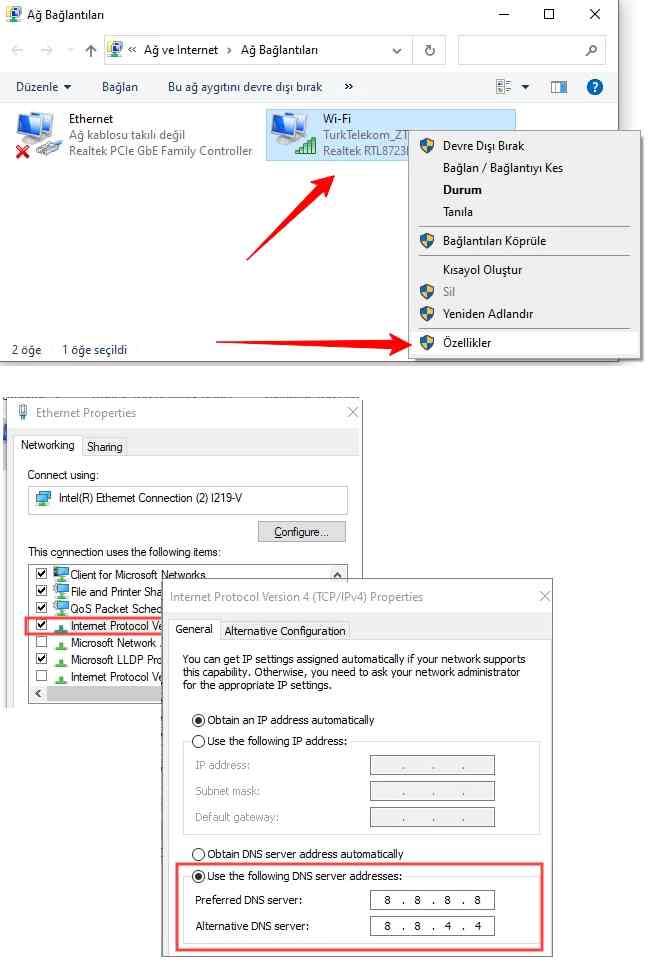
- Windows’ta: Başlat menüsünden “Denetim Masası” yazın ve açın. “Ağ ve İnternet” → “Ağ ve Paylaşım Merkezi” → “Bağdaştırıcı ayarlarını değiştir” yolunu izleyin.
- Wi-Fi kullanıyorsanız “Wi-Fi”, kablolu bağlantı kullanıyorsanız “Ethernet” üzerine sağ tıklayın ve “Özellikler” seçeneğini açın.
- Açılan pencerede “Internet Protocol Version 4 (TCP/IPv4)” seçeneğini bulun, üzerine tıklayın ve “Özellikler” butonuna basın.
- “Aşağıdaki DNS sunucu adreslerini kullan” seçeneğini işaretleyin. Tercih edilen DNS sunucusu: 8.8.8.8 – Alternatif DNS sunucusu: 8.8.4.4 yazın ve “Tamam” deyin.
- Tüm pencereleri kapatın ve bilgisayarınızı yeniden başlatın. Bu işlem yeni DNS ayarlarının aktif olmasını sağlar.
💡 Alternatif DNS Seçenekleri: Google DNS (8.8.8.8 / 8.8.4.4) dışında Cloudflare DNS (1.1.1.1 / 1.0.0.1) veya OpenDNS (208.67.222.222 / 208.67.220.220) de kullanabilirsiniz. Cloudflare özellikle hız konusunda çok başarılı!
3. DNS Önbelleğini Temizleyin
Bilgisayarınız, sık ziyaret ettiğiniz sitelerin DNS bilgilerini önbelleğe alır. Bu sayede sitelere daha hızlı bağlanırsınız. Ancak bu önbellekteki veriler eskiyebilir veya bozulabilir ve işte o zaman ERR_NAME_NOT_RESOLVED hatası ortaya çıkar. DNS önbelleğini temizlemek, bilgisayarınıza “tüm kayıtlı bilgileri sil ve yeniden başla” demektir.
- Windows tuşuna basın ve “cmd” yazın. “Komut İstemi” üzerine sağ tıklayıp “Yönetici olarak çalıştır” seçeneğini seçin.
- Sırasıyla aşağıdaki komutları yazın ve her birinden sonra Enter’a basın.
- Tüm komutlar başarıyla çalıştıktan sonra bilgisayarınızı yeniden başlatın ve sorununun çözülüp çözülmediğini kontrol edin.
ipconfig /flushdns
ipconfig /registerdns
ipconfig /release
ipconfig /renew
netsh winsock reset
Bu komutlar sırasıyla DNS önbelleğini temizler, DNS kaydını yeniler, mevcut IP adresinizi serbest bırakır, yeni bir IP alır ve Winsock kataloğunu sıfırlar. Biraz teknik gibi görünebilir ama aslında sadece “temizlik” yapıyorsunuz. Her komutun ardından “İşlem başarıyla tamamlandı” veya benzeri bir mesaj görmelisiniz. Eğer bir hata mesajı alırsanız, komut istemini yönetici olarak çalıştırdığınızdan emin olun. Diğer işletim sistemlerinde DNS önbellek temizleme adımları için şu kılavuzumuzdan faydalanabilirsiniz: DNS Önbelleği Nasıl Temizlenir (Windows, Mac, Linux vb.)
4. Tarayıcı Önbelleğini ve Çerezleri Temizleyin
Tarayıcınız da tıpkı bilgisayarınız gibi önbellekte veri tutar. Ziyaret ettiğiniz sitelerin resimleri, komut dosyaları ve DNS bilgileri burada saklanır. Bazen bu veriler bozulur veya eski kalır. Özellikle uzun süredir tarayıcı önbelleğinizi temizlemediyseniz, bu sorunun kaynağı olabilir.
- Google Chrome– Sağ üst köşedeki üç nokta → Ayarlar → Gizlilik ve güvenlik → Tarama verilerini temizle. “Önbelleğe alınmış resimler ve dosyalar” ile “Çerezler” seçeneklerini işaretleyin.
- Mozilla Firefox– Sağ üst hamburger menü → Ayarlar → Gizlilik ve Güvenlik → Çerezler ve Site Verileri → Verileri Temizle. “Önbelleğe alınmış web içeriği” seçeneğini işaretleyin.
- Microsoft Edge– Sağ üst üç nokta → Ayarlar → Gizlilik, arama ve hizmetler → Göz atma verilerini temizle → Şimdi temizle. Önbellek ve çerezleri seçin.
- 📌 Tüm tarayıcılarda ortak bir kısayol var: Ctrl + Shift + Delete tuşlarına basarsanız, tarama verilerini temizleme penceresi doğrudan açılır.
Önbellek ve çerezleri temizledikten sonra tarayıcınızı tamamen kapatıp yeniden açın. Bazı sitelere girdiğinizde tekrar giriş yapmanız istenebilir, çünkü oturum çerezleriniz silindi. Bu normaldir ve endişelenmenize gerek yok. Şifreleriniz kaybolmaz, sadece tekrar giriş yapmanız gerekir. Tarayıcı önbelleğini düzenli olarak temizlemek (ayda bir kez) hem bu tür hataların önüne geçer hem de tarayıcınızın daha hızlı çalışmasını sağlar.
5. Antivirüs ve Güvenlik Duvarı Ayarları
Antivirüs programları ve Windows Güvenlik Duvarı, sizi tehlikeli sitelerden korumak için tasarlanmıştır. Ancak bazen fazla korumacı davranırlar ve zararsız siteleri de engelleyebilirler. Özellikle yeni kurduğunuz bir antivirüs programı varsa veya yakın zamanda güncellediyseniz, bu programların DNS sorgularınızı engelliyor olması mümkündür.
- Güvenlik Duvarını Geçici Olarak Kapatma:
- Windows Güvenliği açın (Başlat’ta arama yapın). “Güvenlik duvarı ve ağ koruması” → Etkin olan ağ profiliniz → “Windows Defender Güvenlik Duvarı”nı Kapalı konuma getirin. Siteye erişimi deneyin. Eğer sorun çözüldüyse, güvenlik duvarının o siteyi engellediğini anlamış olursunuz.
- Antivirüs Korumasını Kontrol Etme:
- Antivirüs programınızı açın (Avast, AVG, Kaspersky, Norton vb.). Web koruması veya “Web Shield” özelliğini bulun ve geçici olarak devre dışı bırakın. Çoğu antivirüste bu, 10 dakika, 1 saat gibi sürelerde geçici olarak kapatılabilir.
- Bazı kullanıcılar özellikle SSL tarama özelliğinin DNS hatalarına neden olduğunu bildiriyor. Antivirüs programınızda “SSL tarama” veya “HTTPS tarama” özelliği varsa, bunu da geçici olarak kapatmayı deneyebilirsiniz.
- VPN/Proxy’yi Devre Dışı Bırakma:
- VPN veya proxy kullanıyorsanız, bunları kapatmayı deneyin. Başlat → Ayarlar → Ağ ve İnternet → Proxy. “Proxy sunucusu kullan” seçeneğini kapalı konuma getirin. VPN kullanıyorsanız uygulamadan bağlantıyı kesin.
⚠️ Güvenlik duvarı ve antivirüsü devre dışı bıraktıktan sonra mutlaka tekrar açmayı unutmayın! Bu ayarları sadece test amaçlı ve geçici olarak kapatmalısınız. Eğer sorun bu ayarlardan kaynaklanıyorsa, güvenlik yazılımınızın ayarlarından ilgili siteyi beyaz listeye ekleyebilirsiniz.
6. Windows Hosts Dosyasını Kontrol Edin
Windows’un hosts dosyası, belirli alan adlarını belirli IP adreslerine yönlendirmek için kullanılan bir sistem dosyasıdır. Bazen kötü amaçlı yazılımlar veya yanlış yapılandırmalar bu dosyayı değiştirerek, belirli sitelere erişiminizi engelleyebilir. Bu dosyayı kontrol etmek ve gerekirse temizlemek, ERR_NAME_NOT_RESOLVED hatasını çözebilir.
- Başlat menüsünde “Notepad” veya “Not Defteri” yazın. Üzerine sağ tıklayıp “Yönetici olarak çalıştır” seçeneğini seçin. Bu önemli, aksi halde dosyayı düzenleyemezsiniz.
- Not Defteri’nde Dosya → Aç menüsüne gidin. Adres çubuğuna şu yolu kopyalayın:
C:\Windows\System32\drivers\etc - Sağ alttaki “Metin Belgeleri” açılır menüsünü “Tüm Dosyalar” olarak değiştirin. Şimdi “hosts” dosyasını görebilirsiniz, üzerine tıklayıp açın.
- Dosyada # ile başlayan satırlar yorum satırıdır, dokunmayın. Sorun yaratan girdi genellikle 127.0.0.1 veya başka bir IP’den sonra bir site adresi içerir (örnek: 127.0.0.1 google.com). Böyle bir satır görürseniz silin.
- Dosya → Kaydet diyerek değişiklikleri kaydedin. Not Defteri’ni kapatın ve bilgisayarınızı yeniden başlatın.
📌 Hosts dosyası normalde oldukça kısa olmalı ve çoğu satır # ile başlayan açıklamalar olmalıdır. Eğer dosyada onlarca IP adresi ve site adı görüyorsanız, büyük ihtimalle sisteminize bir kötü amaçlı yazılım bulaşmış demektir. Bu durumda, tüm şüpheli satırları silip dosyayı temizlemenin yanı sıra, bilgisayarınızı güncel bir antivirüs programıyla tam tarama yapmalısınız.
7. Ağ Bağdaştırıcısı Sürücülerini Güncelleyin
Ağ kartınızın sürücüleri eskiyse veya bozulmuşsa DNS çözümleme işleminde sorunlar yaşayabilirsiniz. Sürücüler, donanımınız ile işletim sisteminiz arasında iletişim kuran yazılımlardır. Güncel olmayan sürücüler, özellikle Windows güncellemesinden sonra çeşitli ağ sorunlarına yol açabilir.
- Sürücüleri Güncelleme Adımları:
- Aygıt Yöneticisi’ni Açın: Windows tuşu + X’e basın ve “Aygıt Yöneticisi”ni seçin. Alternatif olarak Başlat’ta “Aygıt Yöneticisi” yazarak da açabilirsiniz.
- Ağ Bağdaştırıcıları’nı Bulun: Listede “Ağ bağdaştırıcıları” başlığını bulun ve üzerine tıklayarak açın. Burada Wi-Fi veya Ethernet bağdaştırıcınızı göreceksiniz.
- Sürücüyü Güncelleyin: Bağdaştırıcınız üzerine sağ tıklayın ve “Sürücü yazılımını güncelleştir” seçeneğini seçin. Ardından “Sürücüleri otomatik olarak ara”yı seçin.
- Yeniden Başlatın: Güncelleme tamamlandıktan sonra bilgisayarınızı yeniden başlatın.
📌 Windows otomatik olarak en iyi sürücüyü bulamazsa, bilgisayar veya ağ kartı üreticinizin web sitesinden manuel olarak en güncel sürücüyü indirip kurabilirsiniz.
Bazı durumlarda, yeni bir sürücü yerine eski bir sürücüye geri dönmek de sorunu çözebilir. Eğer sorun yeni bir güncellemeden sonra başladıysa, Aygıt Yöneticisi’nde bağdaştırıcınıza sağ tıklayıp “Özellikler” → “Sürücü” sekmesi → “Sürücüyü Geri Al” seçeneğini deneyebilirsiniz. Ağ sürücüsü sorunları sadece DNS hatasına değil, aynı zamanda yavaş internet hızına, sık sık bağlantı kesilmesine de neden olabilir. Bu yüzden sürücüleri güncel tutmak genel olarak iyi seçenektir.
8. Mobil Cihazlarda ERR_NAME_NOT_RESOLVED Çözümü
Bu hata sadece bilgisayarlarda değil Android telefonlar ve tabletlerde de karşınıza çıkabilir. Mobil cihazlarda çözüm yöntemleri biraz farklıdır ama yine de oldukça basittir. İşte adım adım ne yapmanız gerektiği:
- Wi-Fi Ayarlarını Değiştirme– Ayarlar → Wi-Fi → Bağlı olduğunuz ağa uzun basın → Ağı değiştir veya Gelişmiş seçenekler. IP ayarları kısmını “Statik” yapın ve DNS 1: 8.8.8.8, DNS 2: 8.8.4.4 girin.
- Mobil Veri ile Test Etme– Wi-Fi’yi kapatıp mobil veriyle bağlanmayı deneyin. Eğer mobil veriyle site açılıyorsa, sorun Wi-Fi ağınızdan kaynaklanıyordur. Bu durumda modeminizi yeniden başlatın.
- Uçak Modunu Açıp Kapatma– Uçak modunu açın, 10 saniye bekleyin ve tekrar kapatın. Bu basit işlem ağ bağlantısını sıfırlar ve çoğu zaman sorunu çözer.
- Tarayıcı Önbelleğini Temizleme– Chrome: Ayarlar → Gizlilik → Tarama verilerini temizle. Önbellek ve çerezleri seçip temizleyin. Diğer tarayıcılarda da benzer yol izlenir.
Android cihazlarda bazı özel üretici uygulamaları (Xiaomi’nin Security, Samsung’un Smart Manager gibi) da DNS sorgularına müdahale edebilir. Eğer yukarıdaki yöntemler işe yaramazsa, bu tür uygulamaların ayarlarını da kontrol etmekte fayda var. Ayrıca, telefonunuzda VPN kullanıyorsanız, bunu geçici olarak kapatmayı unutmayın. iOS cihazlarda (iPhone/iPad) da süreç benzerdir: Ayarlar → Wi-Fi → Ağ adının yanındaki “i” simgesine dokunun → DNS Yapılandır → Manuel seçip 8.8.8.8 ve 8.8.4.4 ekleyin.
Tüm bu çözümleri denediyseniz ve hata hâlâ devam ediyorsa;
- İnternet Servis Sağlayıcınızla İletişime Geçin– Türk Telekom, Vodafone, Türksat gibi sağlayıcıları arayıp bölgenizde bir DNS sorunu olup olmadığını sorabilirsiniz. Özellikle aynı hatayı alan başka kullanıcılar varsa sorun sağlayıcı tarafındadır.
- Farklı Bir Tarayıcı veya Cihaz Deneyin– Problemi izole etmek için başka bir tarayıcı veya cihaz kullanın. Eğer hata sadece bir tarayıcıda veya bir cihazda oluyorsa, sorun o tarayıcı/cihaza özgüdür. Tarayıcıyı kaldırıp yeniden kurmayı deneyin.
- Kötü Amaçlı Yazılım Taraması Yapın– Malwarebytes gibi güçlü bir anti-malware programı indirip tam sistem taraması çalıştırın. Bazı kötü amaçlı yazılımlar DNS ayarlarınızı değiştirerek sizi başka sitelere yönlendirebilir veya istediğiniz sitelere erişiminizi engelleyebilir.
- Windows’u Onarın veya Sıfırlayın– Son çare olarak, Windows’un “Bu bilgisayarı sıfırla” özelliğini kullanabilirsiniz. Ayarlar → Sistem → Kurtarma → Bu bilgisayarı sıfırla. “Dosyalarımı koru” seçeneği kişisel verilerinizi koruyarak sadece sistem ayarlarını sıfırlar.
ERR_NAME_NOT_RESOLVED hatası ilk bakışta karmaşık gibi görünse de, aslında çoğu zaman basit adımlarla çözülebilir. Yukarıda paylaştığımız yöntemleri uygulayarak teknik bilginiz sınırlı olsa bile bu bağlantı sorununu kısa sürede ortadan kaldırabilirsiniz. Eğer bir web sitesi sahibiyseniz, kullanıcılarınızın bu tür hatalarla karşılaşmaması için kaliteli ve hızlı bir hosting hizmeti kullanmanız oldukça önemlidir. Güvenilir bir web hosting altyapısı sayesinde siteniz kesintisiz çalışır, ziyaretçileriniz bağlantı problemleri yaşamadan içeriğinize ulaşabilir.